Amministrazione

Registro Reclami Clienti Excel - Modello Gratis

Cartella Excel con 6 fogli: Registro Reclami, Dashboard KPI, Analisi Tempi, Scheda Reclamo, Parametri, Istruzioni. Tracciamento, KPI e tempi gestione.

15 Aprile 2026
9 download
4.8/5 voto medio
Scarica il modello

Quando gestisci i reclami clienti in email, note sparse o CRM non configurato, il problema non è “registrare” il reclamo: è ricostruire lo storico, capire a che punto è la gestione e dimostrare cosa hai fatto e quando. In pratica perdi tempo a cercare conversazioni, a riallineare lo stato e a rispondere internamente su priorità, responsabilità e scadenze.

Se non metti i reclami in un registro strutturato, l’effetto tipico è doppio: da un lato si allungano i tempi di risposta (con escalation e clienti che richiamano), dall’altro aumentano gli errori di classificazione e le chiusure “senza evidenze”. Nei casi peggiori ti ritrovi con contestazioni su resi, rimborsi, garanzie o SLA: non è solo un tema operativo, diventa un tema di tracciabilità e gestione del rischio.

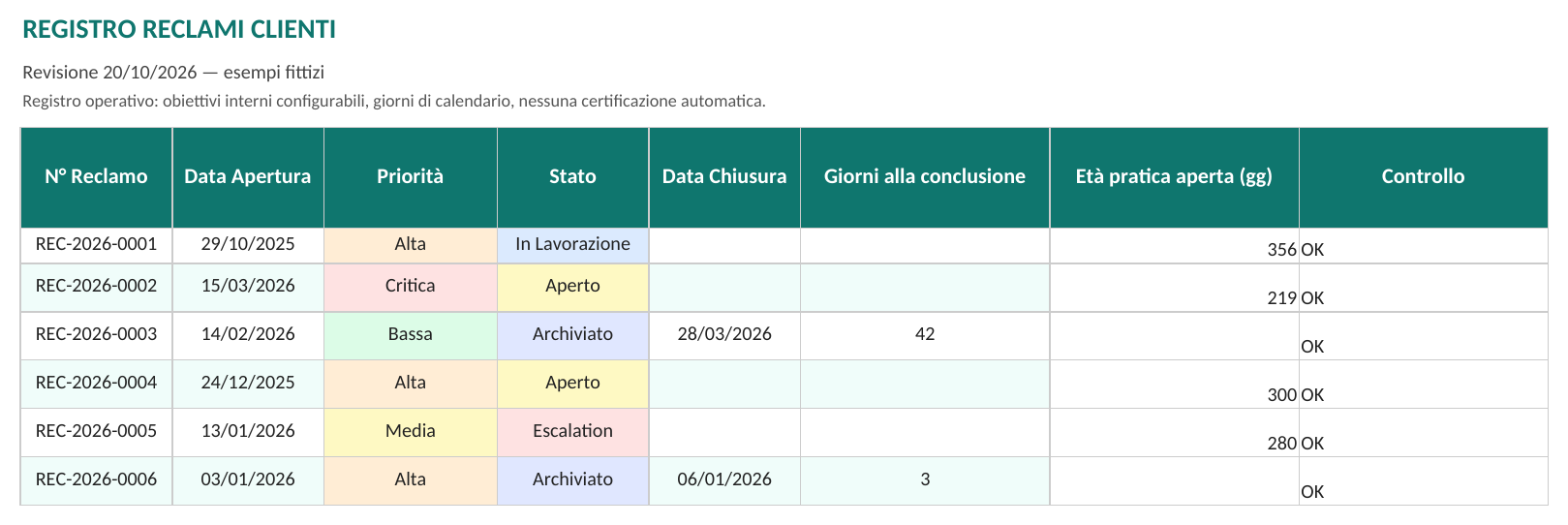
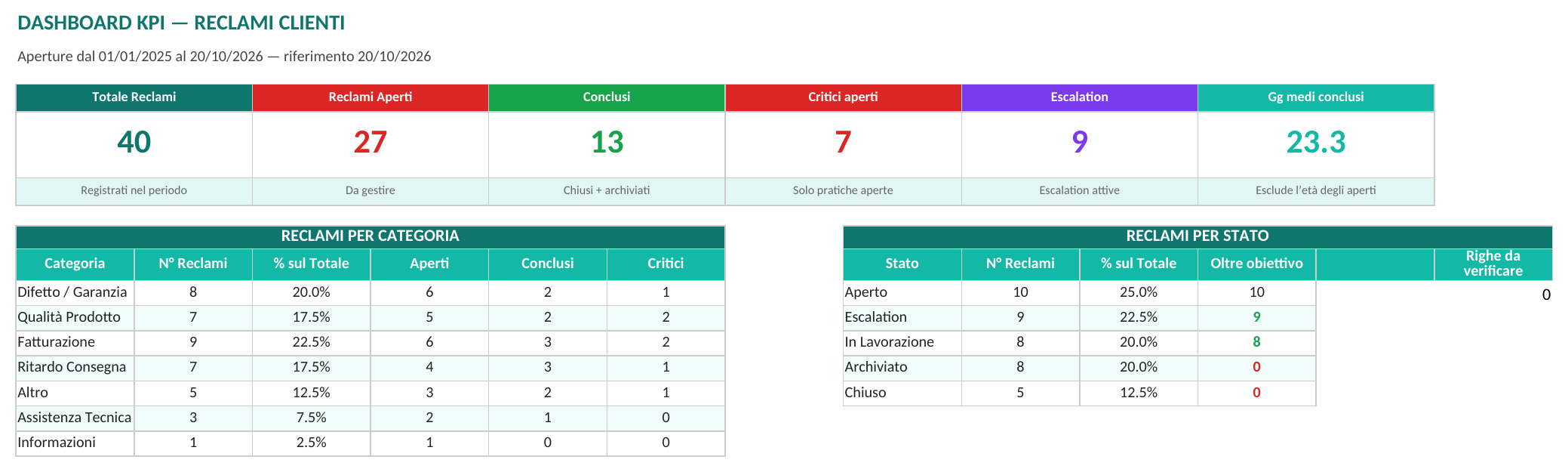
La cartella “registro reclami clienti excel” che trovi su SheetPro è una cartella di lavoro con 6 fogli: Registro Reclami (Figura 1), Dashboard KPI (Figura 2), Analisi Tempi (Figura 3), Scheda Reclamo (Figura 4), Parametri (Figura 5), Istruzioni (Figura 6). L’idea è separare inserimento, analisi e configurazione: tu inserisci e aggiorni i dati una volta sola nel registro/scheda, e i fogli di analisi leggono gli stessi campi per produrre indicatori e tempi di gestione.

Screenshot 1: Foglio Registro Reclami - Modello Excel registro reclami clienti excel
Figura 1: Foglio di calcolo "Registro Reclami"

Principali vantaggi di questo modello Excel

  • Anagrafica reclamo centralizzata con campi standardizzati e formattazione dedicata alle celle di input
  • Stato e priorità gestiti in modo coerente tramite parametri (riduce varianti tipo “In lavorazione / In corso / Working”)
  • KPI consultabili in dashboard senza filtrare manualmente righe e colonne ogni volta
  • Analisi dei tempi di presa in carico e chiusura separata dal registro operativo per evitare modifiche accidentali
  • Istruzioni operative nel file per ridurre errori di compilazione quando il registro viene usato da più persone

Guida passo dopo passo

Quando apri il file trovi 6 schede. Parti dal foglio Istruzioni (Figura 6): contiene la sequenza consigliata e le regole di compilazione (cosa è obbligatorio, cosa è facoltativo, come chiudere un reclamo senza perdere traccia). Poi vai su Parametri (Figura 5) e verifica le liste usate nel resto della cartella: qui imposti le voci di stato, priorità, categorie e altri valori che devono rimanere coerenti nel tempo.

Il lavoro quotidiano avviene su Registro Reclami (Figura 1) e Scheda Reclamo (Figura 4). Nel registro inserisci una riga per ogni segnalazione: compili i campi descrittivi e aggiorni lo stato man mano che la gestione avanza. La Scheda Reclamo è pensata per raccogliere dettagli aggiuntivi e note operative sul singolo caso senza “sporcare” il registro con testo lungo; la usi quando servono informazioni di contesto, azioni correttive, allegati esterni o riferimenti a documenti.

Dashboard KPI (Figura 2) e Analisi Tempi (Figura 3) non sono fogli di inserimento: li consulti. La dashboard riassume volumi e distribuzioni (per esempio per stato/categoria), mentre l’analisi tempi ti aiuta a leggere quanto ci metti a prendere in carico e chiudere. Le celle di input sono evidenziate con un riempimento diverso rispetto alle aree calcolate; le intestazioni hanno uno stile uniforme per rendere chiaro dove finisce la tabella e dove iniziano i riepiloghi.

Screenshot 2: Foglio Dashboard KPI - Modello Excel registro reclami clienti excel
Figura 2: Foglio di calcolo "Dashboard KPI"

Funzionalità incluse

Foglio Parametri separato — ti permette di mantenere standard di classificazione (stati, priorità, categorie) senza riscrivere formule nel registro
Dashboard KPI dedicata — consulti indicatori e ripartizioni senza usare ogni volta filtri e tabelle pivot manuali
Foglio Analisi Tempi — separa il monitoraggio dei lead time dalla compilazione operativa, riducendo modifiche non volute
Scheda Reclamo — spazio strutturato per dettagli del singolo caso (note, azioni, esito) senza appesantire il registro riga-per-riga

Come Si Usa Un Registro Reclami Clienti In Ufficio

Un registro reclami clienti in Excel lo usi quando il flusso reale non è “ticketing perfetto”, ma comunicazioni distribuite: email, telefonate annotate, messaggi da commerciale, segnalazioni dal magazzino, contestazioni su fatture o consegne. Il problema operativo è che ogni canale produce un pezzo di informazione, e senza un punto unico di raccolta diventa difficile rispondere a tre domande banali: quanti reclami hai aperti, quali sono in ritardo, quali cause si ripetono.

Nel lavoro quotidiano, la parte critica non è la descrizione del reclamo ma la classificazione: se oggi un collega scrive “difetto prodotto” e domani un altro usa “non conforme”, a fine mese non riesci a fare analisi per categoria. Per questo in una cartella ben impostata i valori ricorrenti (stato, priorità, categoria, canale, reparto) vanno normalizzati e richiamati da un foglio Parametri: è la differenza tra un elenco di righe e un registro che regge nel tempo.

La Figura 1 (Registro Reclami) serve per l’operatività: una riga = un caso, con campi compatti e aggiornabili. La Figura 4 (Scheda Reclamo) è utile quando hai bisogno di dettaglio: per esempio quando devi descrivere una prova fatta, un contatto con il cliente, un reso in rientro o un intervento tecnico. Tenere il dettaglio in una scheda separata evita che il registro diventi una colonna infinita di testo non filtrabile.

Quando devi fare riunione con produzione, qualità o logistica, la Figura 2 (Dashboard KPI) ti evita di preparare ogni volta un report “a mano”: i numeri che contano sono pochi, ma devono essere coerenti (aperti/chiusi, per priorità, per categoria). La Figura 3 (Analisi Tempi) è la parte che spesso manca nelle aziende piccole: se misuri solo i volumi, non vedi i colli di bottiglia. Misurare tempi di presa in carico e chiusura ti consente di capire se il problema è la diagnosi, l’approvvigionamento o la comunicazione con il cliente.

Consiglio pratico: definisci una regola semplice di gestione stati. Esempio: “Nuovo” (non preso in carico), “In lavorazione” (in gestione), “In attesa cliente” (manca informazione), “Risolto” (azione completata), “Chiuso” (conferma e archiviazione). Non serve inventare venti stati: serve che siano usati sempre allo stesso modo, perché dashboard e analisi tempi dipendono da questa coerenza.

Screenshot 3: Foglio Analisi Tempi - Modello Excel registro reclami clienti excel
Figura 3: Foglio di calcolo "Analisi Tempi"

Tracciabilità, Garanzie E Documentazione: Aspetti Normativi

Un registro reclami non è un adempimento “obbligatorio” in senso stretto come una liquidazione IVA o un F24, ma tocca spesso temi che hanno conseguenze legali e fiscali: resi con nota di credito, contestazioni su fatture elettroniche, garanzia legale e garanzie commerciali, non conformità su forniture B2B con penali o SLA. Quando un reclamo sfocia in sostituzione, rimborso o sconto, la parte amministrativa deve poter ricostruire la sequenza: segnalazione, valutazione, decisione, documento emesso (per esempio nota di credito via SDI) e chiusura.

In Italia, le rettifiche e variazioni IVA legate a resi/abbuoni seguono la logica delle note di variazione (DPR 633/72) e, nella pratica, passano quasi sempre da fatturazione elettronica e tracciati SDI. Qui Excel non “sostituisce” il gestionale o lo studio, ma ti aiuta a non perdere il collegamento tra evento operativo (reclamo) e documento contabile (nota di credito, reso, sostituzione). Un errore tipico è gestire il reclamo in modo informale e arrivare a fine mese senza sapere quali casi hanno generato documenti e quali no: il rischio è disallineare magazzino, contabilità e comunicazioni al cliente.

Se operi in settori con obblighi di qualità o tracciabilità (alimentare, manifatturiero, dispositivi, assistenza tecnica), avere campi standard per data, lotto/ordine, reparto coinvolto e azione correttiva ti permette di rispondere più velocemente a audit interni o richieste del cliente. Anche senza certificazioni formali, la disciplina è la stessa: registrare ciò che conta, evitare campi liberi dove dovrebbero esserci categorie, e chiudere i casi con un esito chiaro.

La cartella integra questi vincoli in modo pratico separando configurazione e raccolta dati: nel foglio Parametri definisci le tassonomie aziendali; nel Registro Reclami e nella Scheda Reclamo registri i riferimenti (cliente, ordine, documento, canale) e le date. La parte “normativa” non è una formula: è la possibilità di dimostrare, a posteriori, che un caso è stato preso in carico e gestito con passaggi tracciabili.

Buona pratica: quando un reclamo comporta un documento contabile, inserisci sempre un riferimento univoco (numero documento, data documento) e non solo “fatta nota di credito”. Se usi un gestionale, riporta nel registro anche l’identificativo interno o un codice pratica: ti evita ambiguità quando il cliente richiama dopo settimane e l’operatore non è lo stesso.

Quando il riferimento riguarda un lavoro in corso, il registro SAL lavori diventa il naturale supporto per collegare il reclamo allo stato di avanzamento e al documento contabile corretto.

Errori Comuni Nel Registro Reclami Clienti In Excel

L’errore più frequente è usare Excel come blocco note: una colonna “Descrizione” lunghissima, nessuna categoria, nessuno stato, e la speranza di filtrare dopo. Funziona per dieci reclami; smette di funzionare quando diventano cinquanta e più persone scrivono in modo diverso. In quel momento il file non è più interrogabile: non riesci a dire quanti reclami sono davvero aperti, quali sono urgenti e quali sono ricorrenti.

Secondo errore: non definire una chiave univoca del reclamo. Se non hai un ID pratica o almeno una regola di numerazione, ti ritrovi duplicati (stesso caso registrato due volte) o casi che si “perdono” perché un operatore apre una nuova riga invece di aggiornare la precedente. Operativamente, la soluzione è semplice: definisci un identificativo e usalo come riferimento in email interne e note. Anche se la cartella non impone un formato, la disciplina deve essere tua, altrimenti la dashboard aggrega male.

Terzo errore: aggiornare lo stato senza data. Dire “Risolto” senza registrare quando è stato preso in carico e quando è stato chiuso ti impedisce di fare Analisi Tempi (Figura 3) in modo serio. Qui il consiglio è pratico: per ogni cambio di stato importante, registra una data evento o almeno la data di chiusura; se non vuoi appesantire la riga, usa la Scheda Reclamo (Figura 4) per annotare i passaggi e lascia nel registro le date minime per calcolare i lead time.

Quarto errore: cambiare le categorie ogni mese. Se oggi la categoria è “Consegna”, domani diventa “Logistica”, dopodomani “Ritardo corriere”, la dashboard non è confrontabile. Per questo ha senso mantenere un foglio Parametri (Figura 5) con un elenco stabile e, quando serve, aggiungere nuove voci con criterio (e possibilmente con una mappatura tra vecchio e nuovo). Se non lo fai, ti ritrovi con grafici “spaccati” in dieci micro-categorie inutili.

Scorciatoia utile: imposta una revisione settimanale di 15 minuti del registro. Ordina per stato e priorità, verifica che i casi “In attesa” abbiano un prossimo passo e che i “Risolti” siano davvero chiudibili. È un controllo piccolo, ma evita l’accumulo di reclami sospesi che poi esplodono a fine mese quando devi fare consuntivi o quando arriva una contestazione formale.

Quando il controllo settimanale evidenzia scarti o materiali da uscire dal flusso, conviene annotarli in un registro di smaltimento separato, così il consuntivo resta coerente e tracciabile.

Screenshot 4: Foglio Scheda Reclamo - Modello Excel registro reclami clienti excel
Figura 4: Foglio di calcolo "Scheda Reclamo"

Domande frequenti su questo modello

Download
Formato file Excel (.xlsx)
Software compatibile Excel, Google Sheets, LibreOffice
Prezzo Gratuito
Scarica ora