
Costo Lavoro Excel – Modello Gratuito (2026)
38
Download gratuito
Scadenziario pagamenti Excel con dashboard, elenco scadenze, parametri e istruzioni per controllare date, importi e stati.
Se oggi tieni le scadenze di pagamento in un elenco sparso tra email, note e promemoria del telefono, il rischio è sempre lo stesso: una fattura salta, un bonifico parte in ritardo, una rata viene registrata due volte. Quando lavori con fornitori, canoni, rateizzazioni o incassi da monitorare, il problema non è solo ricordarsi la data. Devi vedere subito cosa scade, quanto vale, se è già stato saldato e quali movimenti restano aperti.
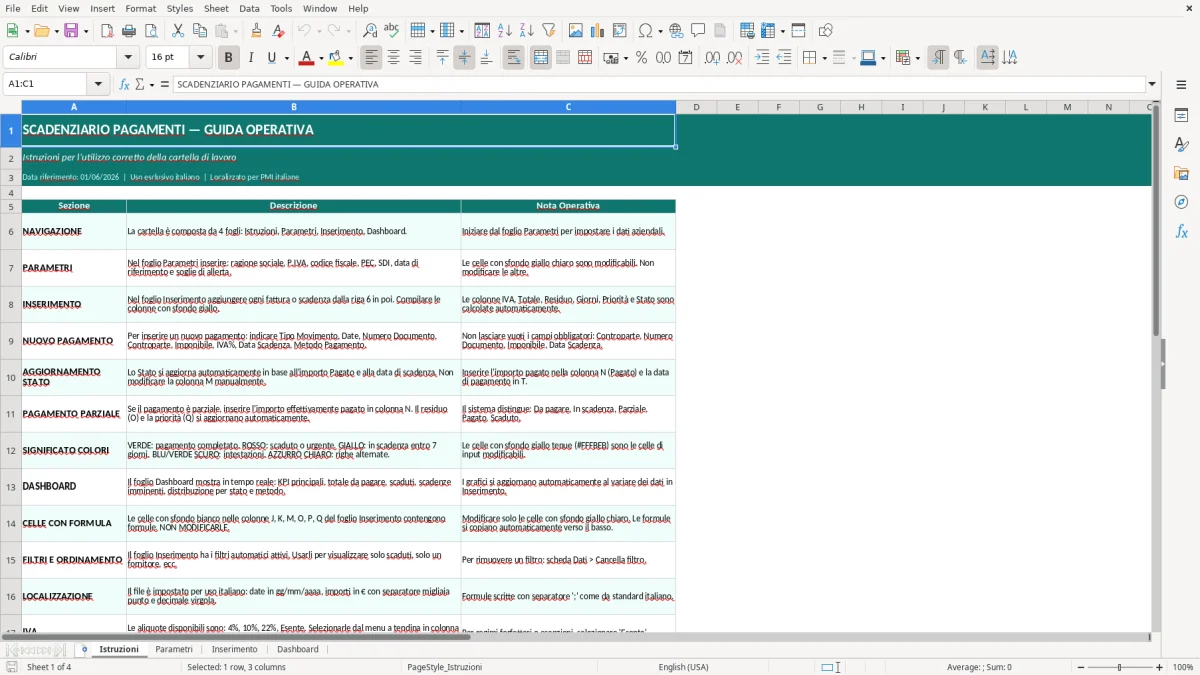
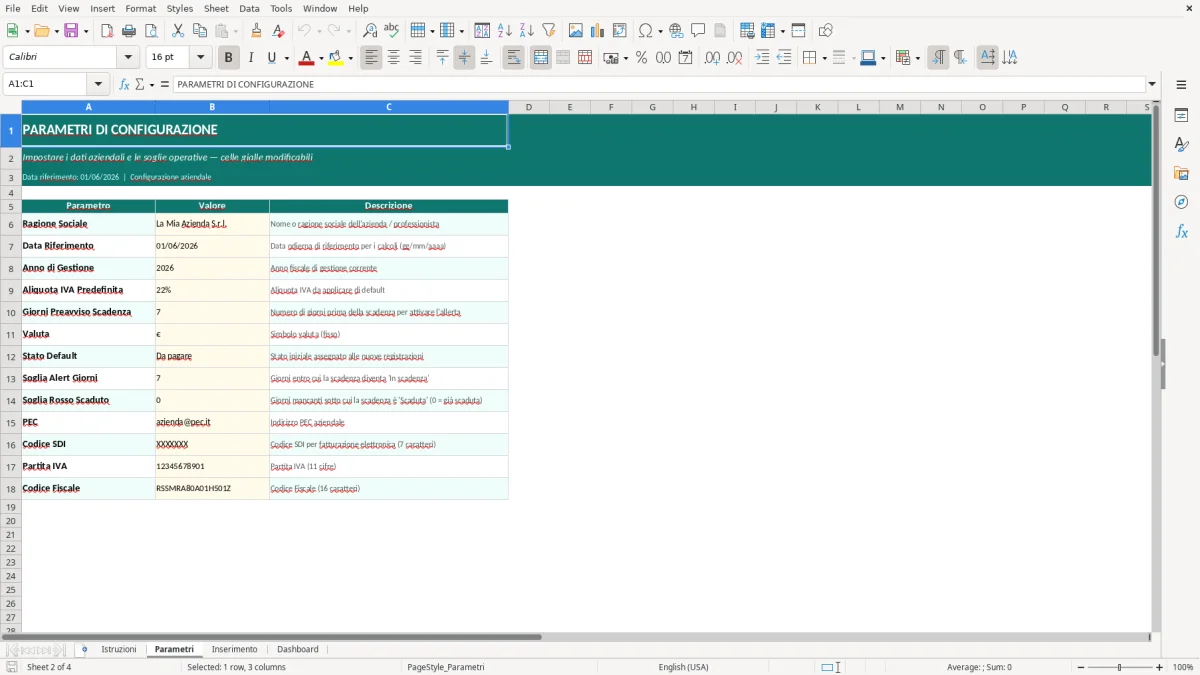
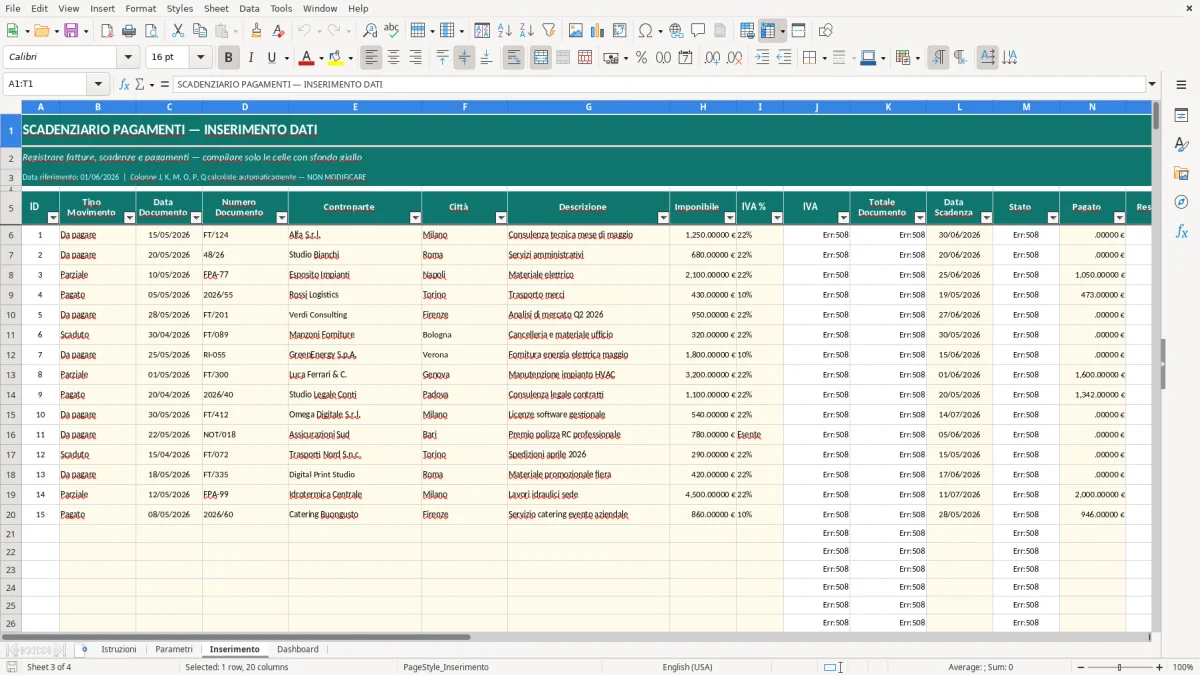
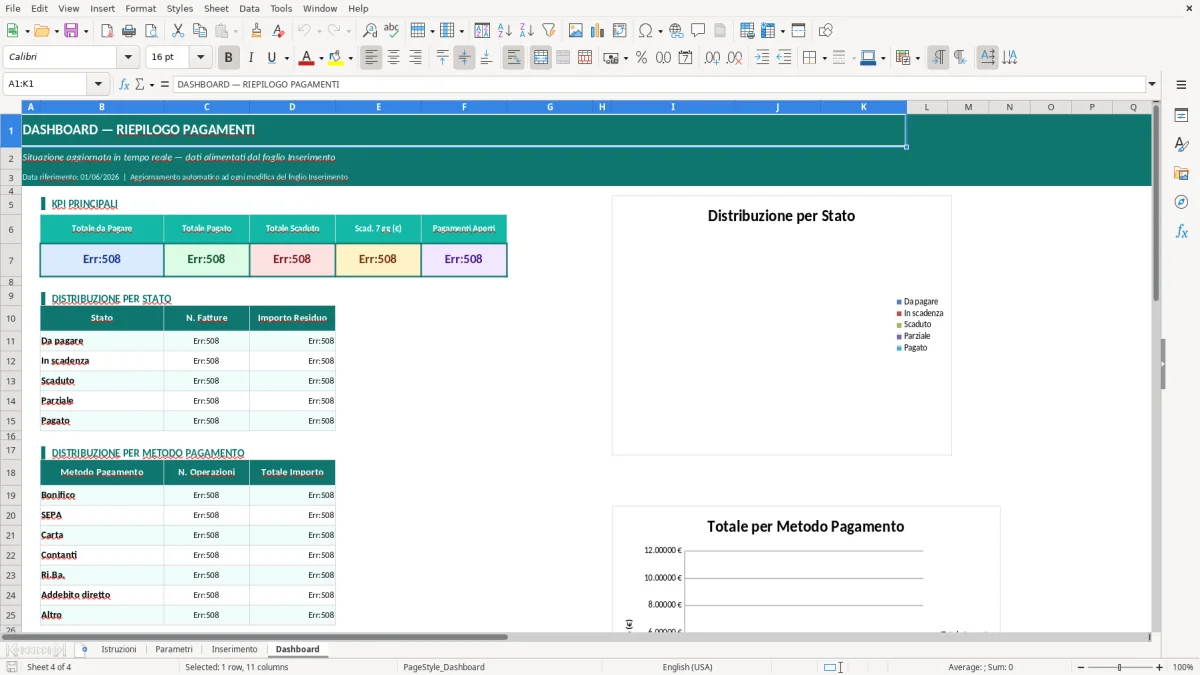
Questa cartella di lavoro ti mette a disposizione 4 fogli: Istruzioni, Parametri, Inserimento e Dashboard. Il foglio Inserimento raccoglie le scadenze riga per riga, con campi operativi come data, descrizione, importo, stato e riferimenti utili; il foglio Parametri serve per gestire le liste e i valori di supporto senza toccare le formule; la Dashboard aggrega i dati e li mostra in forma sintetica, con indicatori e grafici. Il file è impostato sulla data di riferimento 01/06/2026 e usa formattazioni, controlli di inserimento e calcoli automatici pensati per un uso quotidiano in azienda o nello studio.
È adatto se gestisci pochi pagamenti ma vuoi ordine, oppure se hai diverse scadenze mensili e ti serve una vista unica senza passare da più file. Apri il foglio Istruzioni, verifica i parametri, poi compila Inserimento: il resto serve a ridurre errori di trascrizione, ritardi e duplicazioni.
Quando apri il file trovi prima il foglio Istruzioni, che ti spiega come compilare la cartella e quali campi non devi toccare. Nel foglio Parametri inserisci o aggiorni le liste di supporto: qui di solito teni i valori usati nei menu a tendina, le categorie e i riferimenti che servono per classificare ogni pagamento. Il foglio Inserimento è quello operativo: compili le righe con data scadenza, descrizione, importo, eventuale controparte e stato del pagamento; le formule calcolano i totali e alimentano la sintesi. La Dashboard legge i dati inseriti e ti mostra il quadro generale, così non devi fare somme manuali o filtrare tutto ogni volta.
Le celle di input hanno un aspetto diverso rispetto a quelle calcolate, quindi capisci subito dove scrivere e dove no. Se il modello prevede campi protetti, lasciali com'è: servono a non alterare formule e collegamenti tra fogli. Prima di usarlo su dati reali, fai una prova con 5 o 6 scadenze vere o simulate; in questo modo controlli subito se le categorie, gli stati e i riferimenti interni combaciano con il tuo metodo di lavoro.
Chi usa uno scadenziario pagamenti in Excel di solito non sta cercando un archivio elegante. Gli serve uno strumento che regga il lavoro vero: fatture fornitori da saldare entro il 15, rate di leasing, canoni software ricorrenti, addebiti bancari, acconti e saldi distribuiti nel mese. In una microimpresa o in uno studio professionale il problema è sempre lo stesso: le scadenze entrano da canali diversi e poi vengono controllate a mano, spesso con un foglio incompleto o con più versioni dello stesso file. Qui il vantaggio operativo è chiaro. Hai un solo punto di raccolta, e ogni riga rappresenta un pagamento con data, importo e stato. Se devi controllare 40 scadenze al mese e anche solo 3 vengono perse, il danno non è teorico: vuol dire solleciti, ritardi nei rapporti con i fornitori e tempo buttato a ricostruire cosa mancava.
Il file è pensato per chi gestisce cassa e pagamenti in modo pratico: amministrazione interna, commercialista che segue i movimenti del cliente, responsabile acquisti che vuole sapere cosa cade nei prossimi giorni, artigiano con fornitori ricorrenti e partite IVA che tengono sotto controllo uscite fisse. Il foglio Inserimento concentra i dati operativi, mentre la Dashboard sintetizza ciò che conta davvero: totale scadenze, importi aperti e ripartizione degli stati. Questo evita il classico lavoro da revisione manuale, dove prendi l'elenco fatture, lo confronti con la banca, poi riscrivi tutto in un secondo file per capire cosa resta da pagare. Se hai 25 pagamenti ricorrenti e 10 scadenze variabili, la differenza tra un elenco disordinato e una struttura guidata si vede già dopo la prima settimana d'uso.
In pratica, il modello funziona bene quando la gestione pagamenti non è affidata a un gestionale ma a un flusso leggero, da aggiornare in pochi minuti. Per questo i campi sono pochi ma mirati: devi inserire il dato una volta sola e poi leggerlo in riepilogo senza rifare calcoli. Se fai un controllo giornaliero dei movimenti, la cartella ti aiuta a distinguere subito ciò che scade oggi da ciò che è già stato chiuso, e a tenere separato il lavoro di registrazione da quello di verifica.
In questo controllo giornaliero, il passo successivo naturale è il foglio di entrate e uscite, perché consente di separare subito i movimenti da verificare da quelli già chiusi.
Dal punto di vista tecnico, uno scadenziario pagamenti in Excel funziona bene quando separa chiaramente dati e parametri. Il foglio Parametri evita di scrivere valori fissi dentro le formule, e questo è utile se devi aggiornare una lista di stati, una categoria di pagamento o un riferimento operativo senza toccare le righe già compilate. È una scelta più robusta del classico foglio unico con celle sparse, perché riduce gli errori di copia e rende più semplice mantenere il file nel tempo. Se hai 300 righe di scadenze e cambi una voce standard, farlo in un solo punto è molto diverso dal cercarla riga per riga.
La data di riferimento impostata nel file è 01/06/2026. Questo dettaglio è importante perché nei modelli di questo tipo spesso si lavora con scadenze future, scadute o in corso, e avere una base temporale unica permette di costruire controlli coerenti sullo stato dei pagamenti. In una logica gestionale corretta, un pagamento del 28/05/2026 e uno del 05/06/2026 non vanno letti allo stesso modo: il primo è già chiuso, il secondo è ancora da verificare o programmare. Se il modello usa formattazioni e calcoli basati sulla data corrente, puoi distinguere i movimenti con più precisione senza ricorrere a filtri manuali ogni volta.
Questo tipo di cartella di lavoro è utile anche per chi vuole tenere una traccia minima ma ordinata delle uscite, senza introdurre complessità inutili. Non sostituisce un ERP, ma copre bene il bisogno di controllo operativo quotidiano. Quando hai pagamenti con importi diversi, la somma automatica e la classificazione per stato ti evitano di rifare le somme a mano. Se lavori su base mensile e hai circa 60 righe aperte, il tempo risparmiato non sta solo nel calcolo: sta nel non dover verificare due volte lo stesso dato per paura di aver perso una scadenza.
Il primo errore che si vede spesso è usare la descrizione come unico identificativo. Una riga con scritto solo “fornitore” o “rata” non basta quando dopo qualche giorno devi capire a cosa si riferisce il pagamento. Il modello evita questo problema perché ti spinge a inserire più informazioni nella stessa riga: data, descrizione completa, importo e stato. Se le righe diventano 80, la differenza tra “rata leasing auto” e “rata” non è formale, è operativa. Ti cambia il tempo che perdi a ricostruire il documento giusto e il rischio di doppio inserimento.
Un altro errore frequente è mescolare scadenze già saldate e scadenze ancora aperte nello stesso elenco senza uno stato coerente. Quando succede, il totale a fine mese è falsato e il controllo di cassa diventa poco affidabile. Se ad esempio hai 18 pagamenti da €420 e ne hai già chiusi 7, il residuo non è un dettaglio da controllare a occhio: sono €4.620 che devono risultare solo nelle righe aperte. Per questo la distinzione tra pagato, da pagare e da verificare è più utile di una semplice colonna note. La dashboard serve proprio a togliere ambiguità, perché ti fa vedere il peso delle scadenze ancora aperte senza costringerti a sommare manualmente ogni volta.
Si vede spesso anche un uso scorretto delle date: formato testo, date scritte in modo diverso, oppure celle compilate con il giorno e il mese invertiti. Questo genera errori nei filtri e nelle somme per periodo. Se nel file hai 12 scadenze di giugno e 3 sono inserite come testo, il riepilogo non ti restituisce più un quadro pulito. Il vantaggio di un modello strutturato è che ti abitua a compilare sempre nello stesso formato. Se lo fai da subito, eviti il lavoro sporco che di solito emerge solo quando devi presentare l'elenco a un collega, al cliente o a chi gestisce i pagamenti effettivi.
Lo stesso ordine di compilazione torna utile anche nella registrazione delle movimentazioni, dove date coerenti e dati uniformi evitano errori nei riepiloghi.
Puoi registrare una riga per ogni pagamento con i campi operativi previsti dal foglio Inserimento: data, descrizione, importo e stato, più i riferimenti aggiuntivi presenti nel modello. La struttura è pensata per leggere subito cosa scade e cosa è già stato chiuso.
Sì, i valori di supporto si aggiornano nel foglio Parametri. In questo modo puoi adattare il modello al tuo flusso di lavoro senza toccare le formule del foglio operativo.
Il modello è costruito con funzioni e formattazioni compatibili con le versioni moderne di Excel che supportano i fogli di lavoro standard e le regole di convalida dati. Il file non richiede componenti esterni e può essere usato come cartella .xlsx.
Non è un modello fiscale, quindi non gestisce adempimenti come F24 o IVA. Serve per il controllo operativo dei pagamenti; se lo usi in azienda, resta comunque utile per allineare uscite, fornitori e date di pagamento interne.
Apri il file, leggi il foglio Istruzioni, controlla i Parametri e inserisci le prime scadenze nel foglio Inserimento. Se hai già l'elenco dei pagamenti in mano, puoi partire subito con pochi minuti di compilazione iniziale.