
Costo Lavoro Excel – Modello Gratuito (2026)
38
Download gratuito
Bilancio aziendale Excel con 5 fogli: dati, parametri, prospetto, bilancio e dashboard per analisi economica e patrimoniale.
Quando devi leggere il bilancio di una piccola impresa, il problema non è solo avere i numeri. Il punto è ricostruire ricavi, costi, attività e passività in un foglio che non ti obblighi a rifare i conti a mano ogni volta che cambia un valore. Senza una struttura ordinata, finisci per copiare saldi da più file, sommare con formule sparse e perdere tempo a capire dove si è rotto il collegamento.
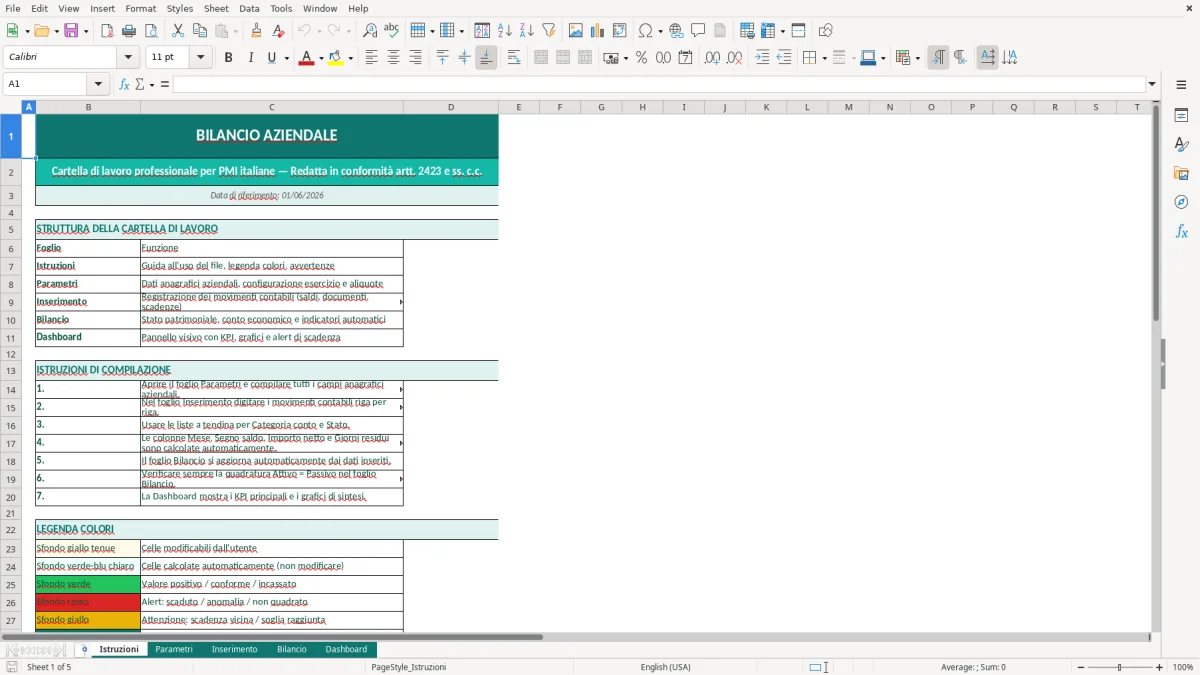
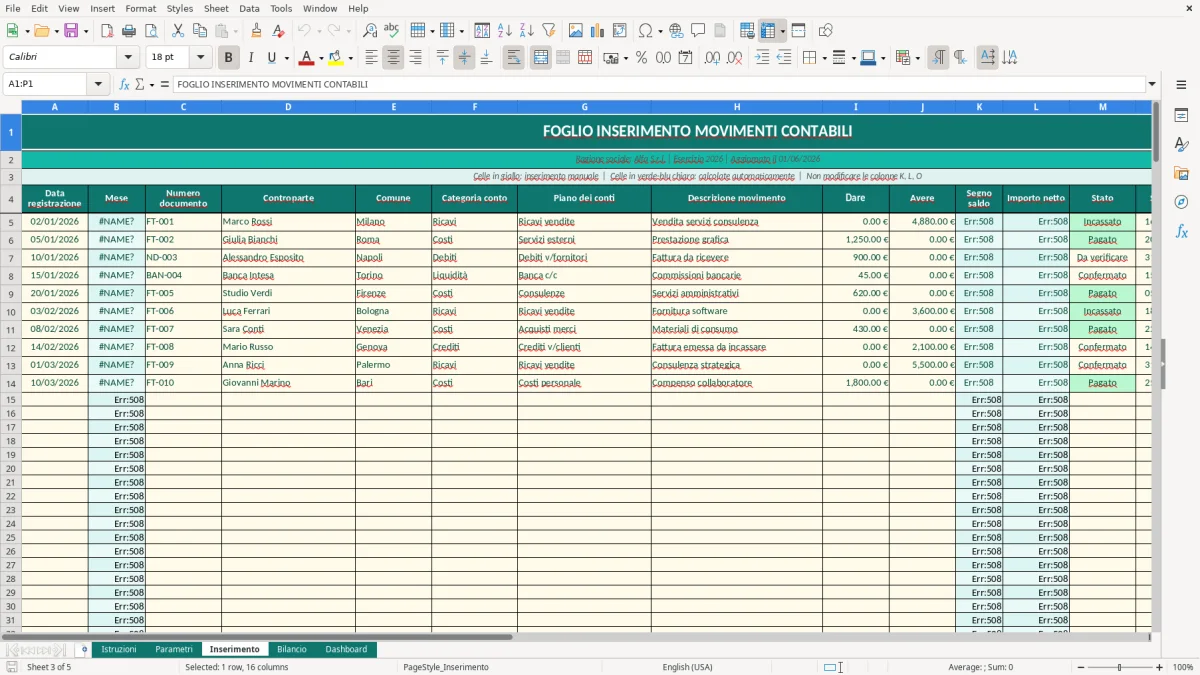
Questa cartella di lavoro è costruita su 5 fogli: Istruzioni, Parametri, Inserimento, Bilancio e Dashboard. Il foglio Inserimento raccoglie i dati di base, il foglio Bilancio li rielabora in un prospetto leggibile, i Parametri tengono separate le voci di supporto e la Dashboard mostra l’andamento con indicatori e grafici. Le celle sono formattate con colori distinti per input, calcoli e riepiloghi, così capisci subito dove intervenire e dove invece leggere il risultato.
Il file è pensato per chi gestisce o controlla numeri aziendali ogni giorno: titolare, amministrativo, responsabile contabile, consulente che vuole un modello da compilare con il cliente. Apri il foglio Istruzioni, verifica la logica dei campi e poi inserisci i valori nel foglio Inserimento. Il resto si aggiorna nei fogli di sintesi, senza dover ricostruire manualmente il prospetto ogni volta.
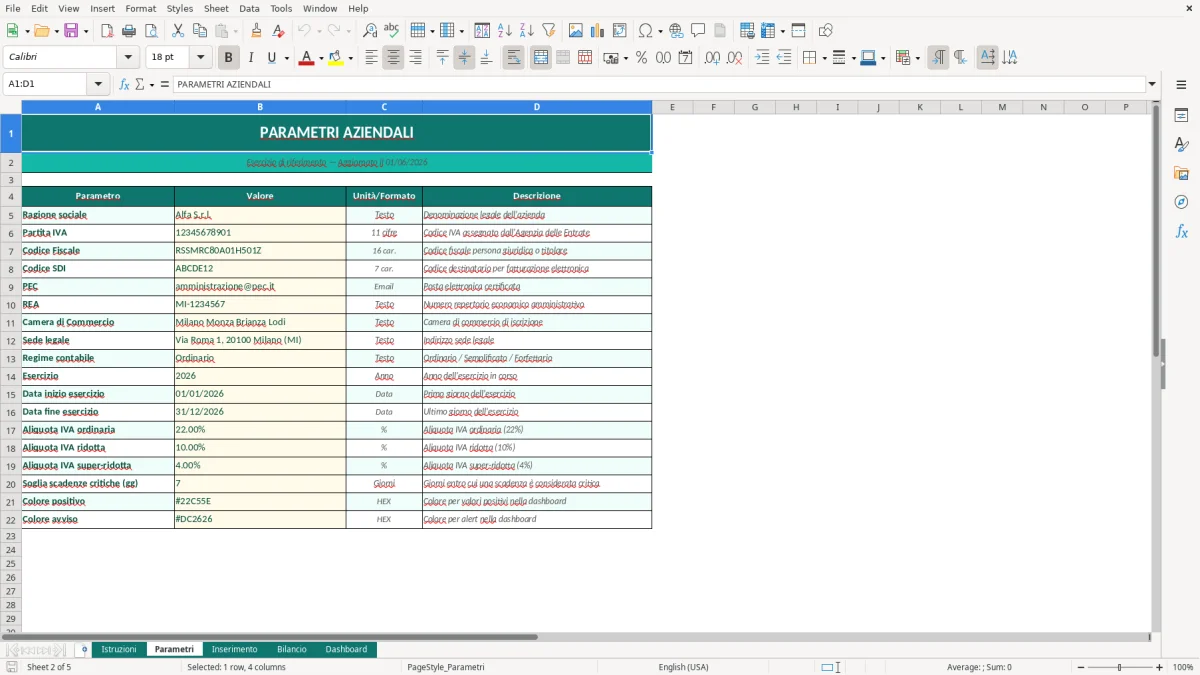
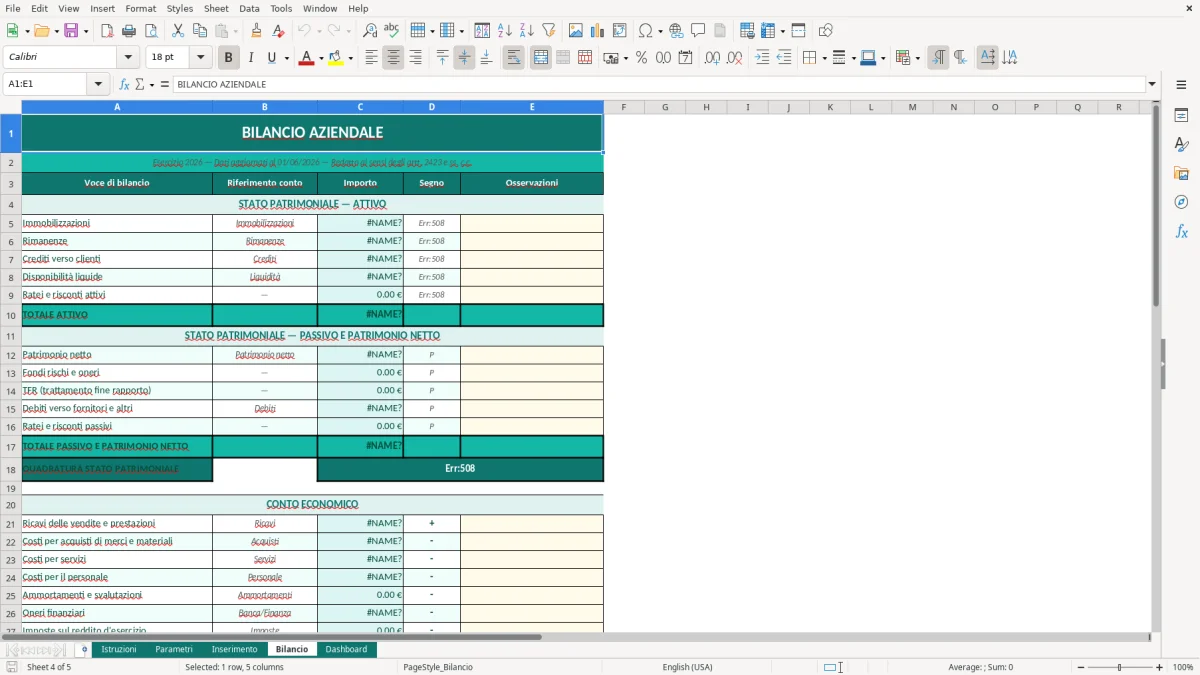
All’apertura trovi il foglio Istruzioni, che spiega la logica della cartella di lavoro e ti orienta sui passaggi da seguire. Il foglio Parametri contiene i riferimenti di supporto; lì tieni le voci che servono ai calcoli e che non vuoi mescolare con i dati operativi. Nel foglio Inserimento compili le righe con i valori aziendali: qui il lavoro manuale si concentra tutto in un punto, mentre le celle di riepilogo si aggiornano in automatico. Il foglio Bilancio restituisce il quadro sintetico, e la Dashboard visualizza l’andamento con grafici e indicatori già pronti da leggere.
Le celle di input sono evidenziate con un colore diverso rispetto ai campi calcolati, quindi capisci subito dove digitare e dove non toccare nulla. Se devi adattare il file a una struttura aziendale diversa, conviene partire dai Parametri e poi verificare che il foglio Inserimento resti coerente con il Bilancio finale. Usa il foglio Istruzioni come check rapido prima di condividere il file con un collega o con il cliente.
Un bilancio aziendale in Excel serve a chi deve leggere i numeri senza aspettare un gestionale o un estratto contabile già impaginato. In pratica lo usi quando vuoi avere una vista operativa su ricavi, costi, attività e passività, oppure quando devi portare ordine in dati arrivati da più fonti: prima nota, estratti conto, scadenziario, report di vendita, schede clienti. In uno studio professionale lo apre spesso il collaboratore che prepara il prospetto di verifica; in azienda lo usa chi segue amministrazione e controllo; in una microimpresa lo gestisce direttamente il titolare che vuole capire se il margine regge oppure no.
La struttura a 5 fogli di questa cartella di lavoro evita il classico problema del file unico pieno di celle miste. Il foglio Istruzioni spiega la logica operativa, il foglio Parametri separa i riferimenti di supporto, il foglio Inserimento raccoglie i dati, il foglio Bilancio li trasforma in un prospetto leggibile e la Dashboard li sintetizza. Questo impianto è utile quando devi controllare un periodo breve, ad esempio un mese con 120 righe di movimenti o un trimestre con più centri di costo, perché ti consente di individuare subito gli scostamenti senza rifare i totali a mano. Se lavori con più persone sullo stesso file, la separazione tra input e calcolo riduce gli errori di sovrascrittura e rende più semplice il controllo incrociato.
In pratica, il modello è adatto a chi non vuole perdere tempo a spostare cifre da un foglio all’altro. Se devi presentare un riepilogo al commercialista o al socio, hai già una base ordinata da cui partire. Se invece ti serve un controllo interno più frequente, puoi usare il file come traccia di lavoro e aggiornare solo i valori nuovi nel foglio Inserimento, lasciando intatta la logica di bilancio. Il vantaggio vero è operativo: meno passaggi manuali, meno formule disperse, più coerenza tra dati grezzi e sintesi finale.
Dal punto di vista tecnico, un bilancio aziendale in Excel non sostituisce la contabilità civilistica, ma può aiutarti a costruire un prospetto di lavoro coerente con gli schemi del codice civile. Se vuoi restare allineato alla lettura corretta dei numeri, devi distinguere bene tra voci patrimoniali e voci economiche, perché il bilancio d’esercizio ex art. 2423 e seguenti c.c. richiede rappresentazione veritiera e corretta, oltre a coerenza tra stato patrimoniale, conto economico e nota integrativa. In un file operativo questo significa evitare liste generiche e usare campi con una funzione precisa: crediti, debiti, disponibilità liquide, costi di struttura, ricavi caratteristici, accantonamenti.
Se il file viene usato come supporto interno, la precisione dei calcoli conta molto più dell’effetto grafico. Con 300 o 500 righe di dati, basta una formula spostata male per alterare il totale di una voce rilevante, e un errore di 1.250 euro su un conto costi può cambiare il margine lordo e quindi la lettura del periodo. Per questo conviene tenere i parametri separati nel foglio dedicato: le formule leggono da lì i valori di supporto e il foglio Bilancio resta più pulito. In un’impostazione come questa, gli importi formattati in euro, i campi di data e i riepiloghi sintetici sono più utili di una tabella troppo complessa.
Dal punto di vista contabile, la scelta migliore è usare Excel come strumento di raccolta e controllo, non come archivio principale della contabilità. Il foglio Inserimento raccoglie i dati, ma il valore operativo sta nel passaggio successivo: trasformarli in un riepilogo leggibile, in una dashboard e in un set di controlli rapidi. Se devi fare una verifica interna, questa struttura ti consente di confrontare il totale dei costi con il totale dei ricavi e di leggere subito l’eventuale squilibrio. Se invece ti serve un file da aggiornare ogni mese, una griglia chiara con celle protette sulle formule è più affidabile di un modello libero dove tutto si può toccare.
Per un controllo mensile più rigoroso, il passo naturale è affiancare un registro delle imposte per allineare imponibile, IVA e totali prima del riepilogo finale.
L’errore più frequente è confondere il foglio di inserimento con il foglio di sintesi. Quando succede, chi compila il file scrive sopra una cella già calcolata, altera un totale e poi non capisce più da dove arrivi la differenza. In un bilancio Excel ben impostato il dato manuale deve stare solo nelle celle di input, mentre il prospetto finale deve essere una zona di sola lettura. Se non mantieni questa separazione, basta una correzione fatta in fretta su 2-3 celle per sporcare tutto il riepilogo.
Un altro problema tipico è il disallineamento tra parametri e valori operativi. Se il foglio Parametri contiene un riferimento cambiato a metà lavoro, ma il foglio Inserimento continua a leggere da una vecchia impostazione, il Bilancio può mostrare numeri formalmente corretti ma logicamente sbagliati. È il classico caso che si vede quando un costo viene spostato di categoria e nessuno aggiorna la struttura del file. Con un modello usato da più persone, questo rischio aumenta: un collaboratore inserisce i dati, un altro modifica la logica, e il terzo si accorge dell’anomalia solo quando il totale non torna più di 8.000 o 9.000 euro.
Il terzo errore è lasciare nel file troppe libertà sul formato dei numeri. Se un utente scrive un importo come testo, un altro usa il separatore decimale sbagliato e un terzo incolla valori da una mail, la dashboard perde affidabilità. Per questo il modello usa formattazione distinta e una struttura che spinge a inserire i valori nel punto giusto. In pratica devi trattare il file come un piccolo processo, non come un foglio vuoto: prima inserisci, poi controlli, poi leggi il risultato. Se salti questo ordine, il bilancio diventa solo una tabella piena di numeri che non si parlano tra loro.
Lo stesso principio vale per gli investimenti durevoli, dove serve una traccia ordinata dei valori e delle variazioni: per questo torna utile un registro dei cespiti.
La cartella di lavoro contiene 5 fogli: Istruzioni, Parametri, Inserimento, Bilancio e Dashboard. La struttura è pensata per separare guida, dati, calcoli e sintesi finale.
Sì. Puoi intervenire sui Parametri e sui contenuti del foglio Inserimento, mantenendo intatta la logica del foglio Bilancio e della Dashboard. Se cambi la struttura delle voci, conviene verificare anche le formule collegate.
Il file è costruito con funzioni standard di Excel e con formattazioni compatibili con le versioni moderne desktop. Per lavorare bene ti serve una versione che supporti formule, formattazione condizionale e grafici.
Sì, la logica del prospetto è coerente con la lettura del bilancio d’esercizio prevista dagli artt. 2423 e seguenti del codice civile. Il file resta uno strumento di lavoro interno e di controllo, non sostituisce gli adempimenti contabili o depositi previsti per legge.
Apri il file, leggi il foglio Istruzioni e poi inserisci i tuoi dati nel foglio Inserimento. Il foglio Bilancio e la Dashboard si aggiornano sulla base dei valori compilati nei campi previsti.