
Costo Lavoro Excel – Modello Gratuito (2026)
38
Download gratuito
Registro cespiti con schede per istruzioni, parametri, inserimento e dashboard; calcola quote, residui e ammortamenti.
Se gestisci macchine, arredi, attrezzature o software in azienda, il problema non è solo comprare il bene. Devi sapere quanto vale ancora a bilancio, quanta quota hai già dedotto, quale residuo resta da ammortizzare e come tenere allineati cespiti, contabilità e documenti di acquisto.
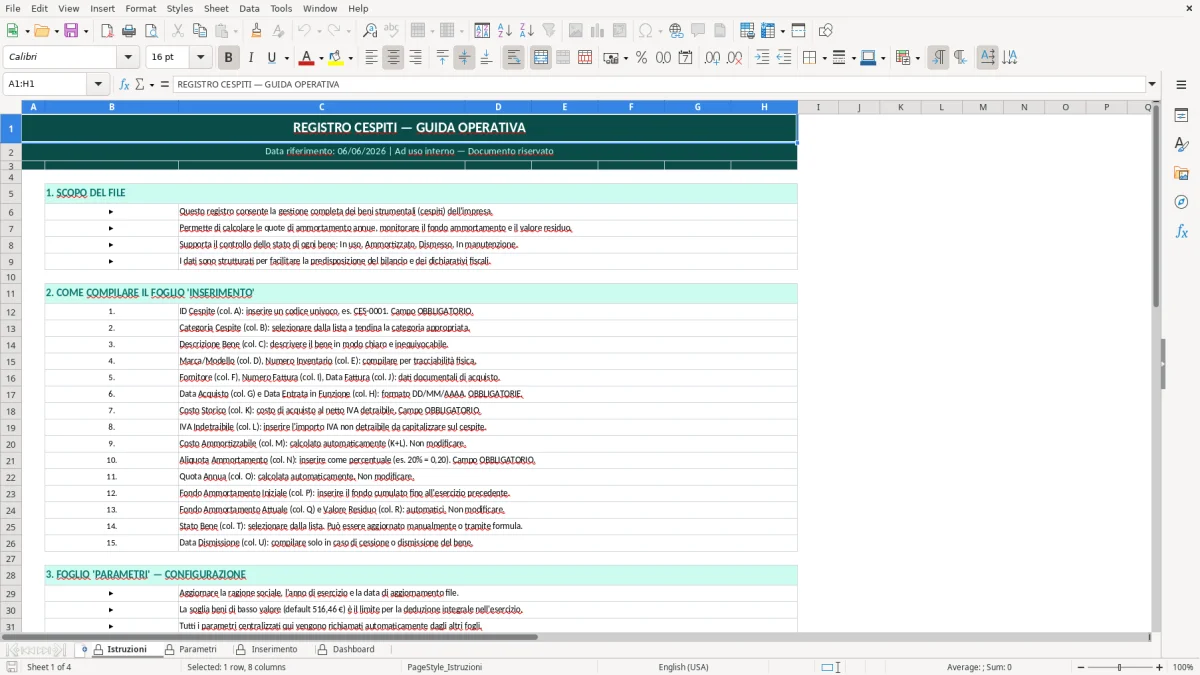
Questa cartella di lavoro nasce per quel lavoro pratico: ti aiuta a registrare il bene, impostare i parametri di ammortamento e leggere subito il valore residuo. Il file è organizzato in 4 fogli — Istruzioni, Parametri, Inserimento e Dashboard — e usa celle di input, aree formula e riepiloghi grafici per tenere ordinati i dati senza passaggi manuali inutili.
È pensata per chi fa amministrazione interna, per il commercialista che prepara un prospetto di supporto e per il titolare che vuole controllare gli investimenti fissi senza aprire ogni volta il gestionale. Apri il foglio Istruzioni, imposta i parametri nel foglio dedicato, compila il foglio Inserimento e usa la Dashboard per leggere il quadro d’insieme.
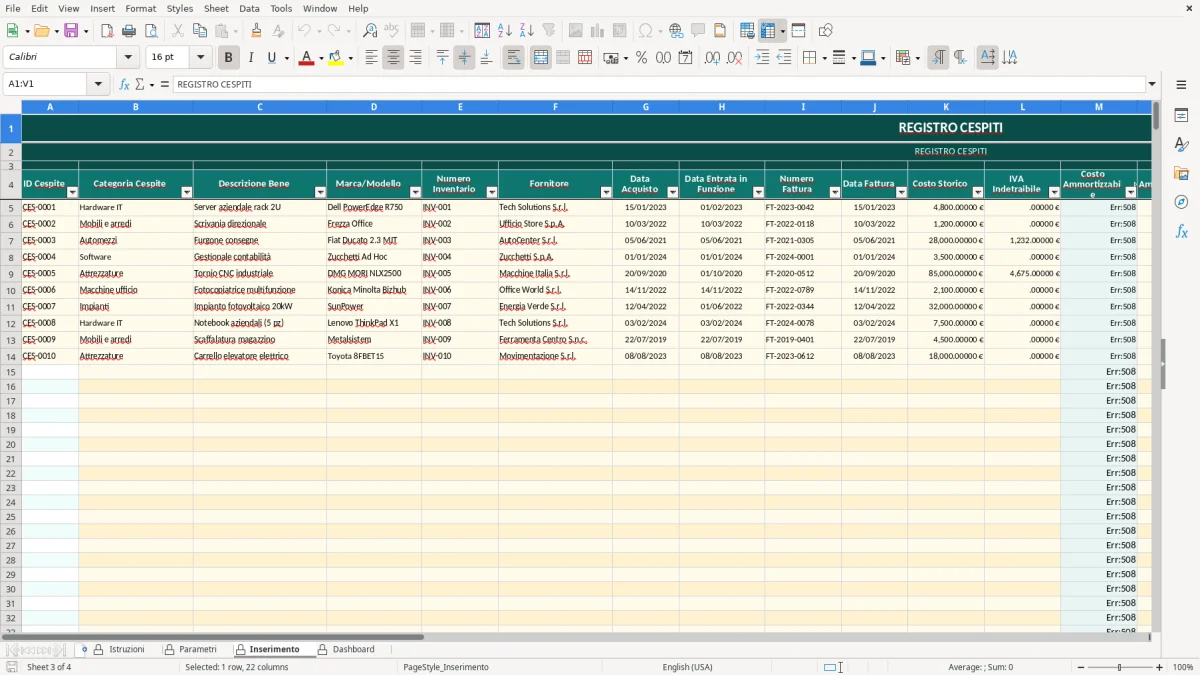
Quando apri il file trovi subito il foglio Istruzioni, che serve per capire l’ordine di lavoro e il significato delle aree principali. Il foglio Parametri contiene le voci da impostare prima dell’inserimento, mentre il foglio Inserimento è quello operativo: lì compili i dati del cespite e lasci al file i calcoli automatici su quote e residui.
La logica è semplice. Inserisci i beni una volta sola, mantieni coerenti i parametri e non riscrivere le stesse formule su ogni riga. Le celle di input sono distinguibili dalle celle di formula, quindi capisci subito dove intervenire e dove invece non devi toccare nulla. La Dashboard legge i dati già inseriti e li riassume in modo leggibile, senza che tu debba costruire pivot o grafici ogni volta.
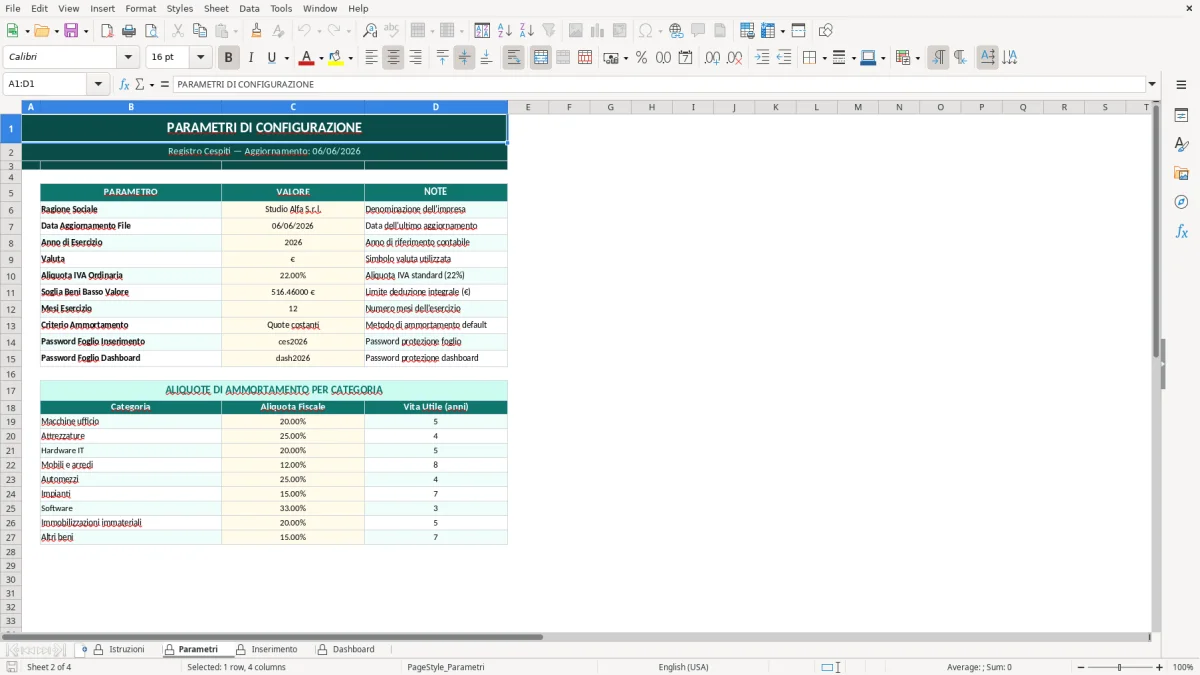
Se lavori in uno studio o in una microimpresa, usa il foglio Parametri come punto di controllo prima di caricare l’elenco dei cespiti. Così eviti di partire con aliquote, categorie o valori iniziali incoerenti. Il risultato è un registro più pulito, più facile da aggiornare a fine mese o a chiusura esercizio.
Il registro cespiti in Excel lo usi quando devi governare beni che non finiscono a costo interamente nell’anno di acquisto, ma si scaricano nel tempo con l’ammortamento. In pratica lo aprono spesso il responsabile amministrativo di una piccola impresa, il commercialista che prepara le scritture di assestamento, il consulente che segue una partita IVA strutturata e l’ufficio acquisti che vuole capire quanto pesa il parco beni strumentali.
Il file è utile soprattutto nei casi in cui il gestionale esiste, ma non copre bene il controllo operativo. Succede con aziende che hanno 20, 50 o 200 cespiti sparsi tra computer, stampanti, mobili, impianti e attrezzature varie: se tieni tutto in un elenco ben fatto, puoi controllare data di acquisto, costo storico, aliquota di ammortamento, quota del periodo e residuo da ammortizzare senza inseguire file diversi. Anche una realtà piccola, con 12-15 beni rilevanti, risparmia tempo perché non deve ricostruire i conti ogni volta che cambia un cespite o serve un prospetto per il bilancio civilistico.
La struttura del file aiuta proprio nei passaggi ripetitivi. Il foglio Inserimento raccoglie i cespiti uno sotto l’altro; il foglio Parametri mantiene fissi i criteri di calcolo; il foglio Dashboard trasforma la lista in una lettura rapida. Se stai gestendo beni con valori tra 800 e 25.000 euro, la differenza la fai sulla continuità del dato: un importo sbagliato o un’aliquota errata ti altera subito il valore netto contabile e ti costringe a correggere più scritture.
Per chi lavora in studio, il vantaggio pratico è un altro: puoi usare il file come base di confronto prima di chiudere il bilancio e prima di portare i dati nel piano dei conti. Non sostituisce la contabilità, ma ti dà un prospetto coerente, ordinato e leggibile quando devi spiegare al cliente perché un bene è quasi completamente ammortizzato o perché una categoria sta assorbendo più costo del previsto.
Per riportare poi questi valori nel registro delle scritture, conviene mantenere la stessa logica di classificazione, così ogni correzione resta coerente fino alla chiusura del bilancio.
Dal punto di vista contabile, il registro cespiti serve a seguire il costo dei beni strumentali lungo gli esercizi e a supportare le scritture di ammortamento previste dagli articoli 2423 e seguenti del codice civile, con il richiamo ai criteri di rappresentazione corretta e prudente del bilancio. Nella pratica, il file ti aiuta a tenere separati costo storico, quota già dedotta e valore residuo, che sono i tre dati che devi avere sotto controllo quando chiudi un esercizio o verifichi la congruità di una categoria di beni.
Se il bene è soggetto ad ammortamento fiscale, la logica non è improvvisare una percentuale diversa per ogni riga. Ti conviene lavorare con parametri coerenti e ripetibili, perché il metodo dev’essere stabile nel tempo e coerente con la natura del cespite. Su un bene da 12.000 euro con aliquota al 20%, la quota annua teorica è 2.400 euro; se aggiorni il prospetto ogni mese con logica proporzionale, ti basta mantenere un criterio uniforme per non perdere il raccordo tra contabilità e controllo interno.
Qui il foglio Parametri ha un ruolo preciso: centralizza le impostazioni che in altri file finirebbero disperse nelle formule. È il modo giusto per evitare che una variazione di aliquota, una diversa categoria o una modifica del formato monetario resti nascosta in mezzo ai dati. Nei registri fatti male, il problema non è la mancanza di formule ma la loro incoerenza: una riga usa il costo lordo, un’altra il netto, una terza applica una percentuale vecchia. Quando succede, il residuo contabile smette di essere affidabile già dopo poche modifiche.
La dashboard finale è utile anche in fase di controllo interno. Se raggruppi correttamente i beni, puoi leggere velocemente quali cespiti hanno ancora valore significativo e quali sono quasi azzerati, così da decidere se aggiornare il piano sostituzioni o verificare eventuali dismissioni. Con 30 cespiti distribuiti su 4 categorie, il confronto visivo evita di aprire ogni riga una per una e ti fa vedere subito dove si concentra il capitale immobilizzato.
L’errore più frequente è confondere la data di acquisto con la data di entrata in funzione. Nei cespiti questa distinzione conta, perché il momento da cui inizi a calcolare l’ammortamento può cambiare il prospetto di fine esercizio. Se carichi 18 beni e su 6 di questi usi la data sbagliata, il residuo finale ti viene falsato per intere quote annuali o frazioni di quota, non per pochi euro.
Un secondo errore molto comune riguarda il costo da registrare. C’è chi inserisce solo il prezzo fattura e dimentica oneri accessori rilevanti, e chi fa il contrario caricando anche componenti che non fanno parte del cespite. Il risultato è un valore storico non coerente con la scheda bene. Nel lavoro vero, questo si vede spesso con computer, impianti e attrezzature: una fattura da 3.200 euro può diventare 3.480 euro se aggiungi trasporto e installazione, ma non se inserisci spese scollegate dal bene.
Il terzo errore è più subdolo: copiare la formula della quota senza verificare i riferimenti assoluti ai parametri. Quando un file cresce da 10 a 80 righe, basta una formula sfalsata per spostare calcoli e residui. Per questo conviene tenere separata la zona dati dalla zona formule, e usare il foglio Parametri come sorgente unica. Se un bene ha quota annua 1.200 euro e il file te ne calcola 1.320, il problema di solito non è il numero ma il riferimento a una cella errata o a un’aliquota duplicata.
Attenzione anche alla manutenzione del file. I cespiti non sono un elenco statico: entrano nuovi beni, alcuni vengono ceduti, altri si esauriscono. Se lasci righe vuote in mezzo o cancelli dati senza criterio, la lettura della Dashboard diventa meno affidabile e perdi il vantaggio di avere una base unica. La regola pratica è semplice: una riga, un bene, un criterio di compilazione costante, e controlli periodici prima della chiusura dell’anno.
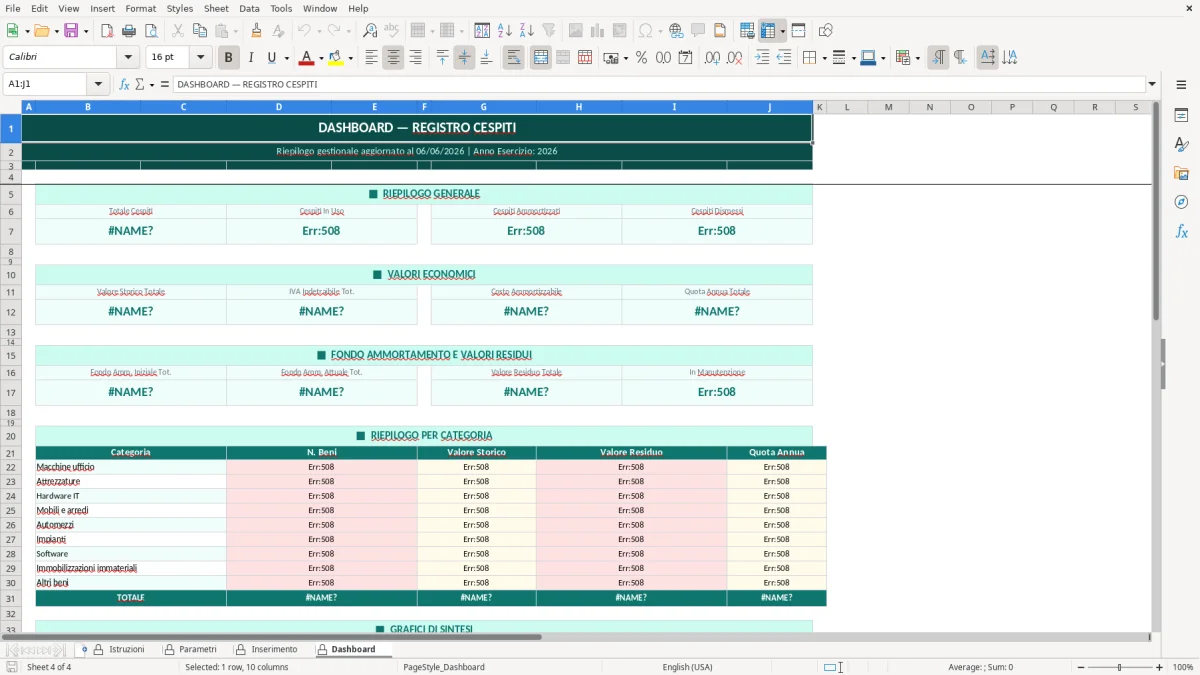
La cartella di lavoro contiene 4 fogli: Istruzioni, Parametri, Inserimento e Dashboard. Questa divisione separa la guida operativa dai dati e dal riepilogo finale.
Sì. Puoi modificare i parametri e organizzare l’elenco dei beni in base alle tue classi interne, mantenendo però coerente la struttura di inserimento e le formule collegate.
Il file è pensato per Excel desktop con supporto alle formule, alla formattazione e ai controlli di base. Per lavorare bene conviene usare una versione recente di Microsoft 365 o di Excel 2021/2024.
Sì, perché ti permette di tenere ordinati costo storico, quote di ammortamento e valore residuo, cioè i dati che servono per le scritture di fine esercizio e per il raccordo con il bilancio civilistico.
Apri il file, leggi il foglio Istruzioni, controlla i Parametri e poi compila il foglio Inserimento con i dati dei cespiti. La Dashboard si aggiorna come sintesi di lavoro quando hai già caricato le righe principali.