
Verbale Consegna Lavori Excel – Modello Gratuito (2026)
12
Download gratuito
Calendario editoriale social in Excel con 4 fogli: istruzioni, inserimento, parametri e dashboard per pianificare contenuti e scadenze.
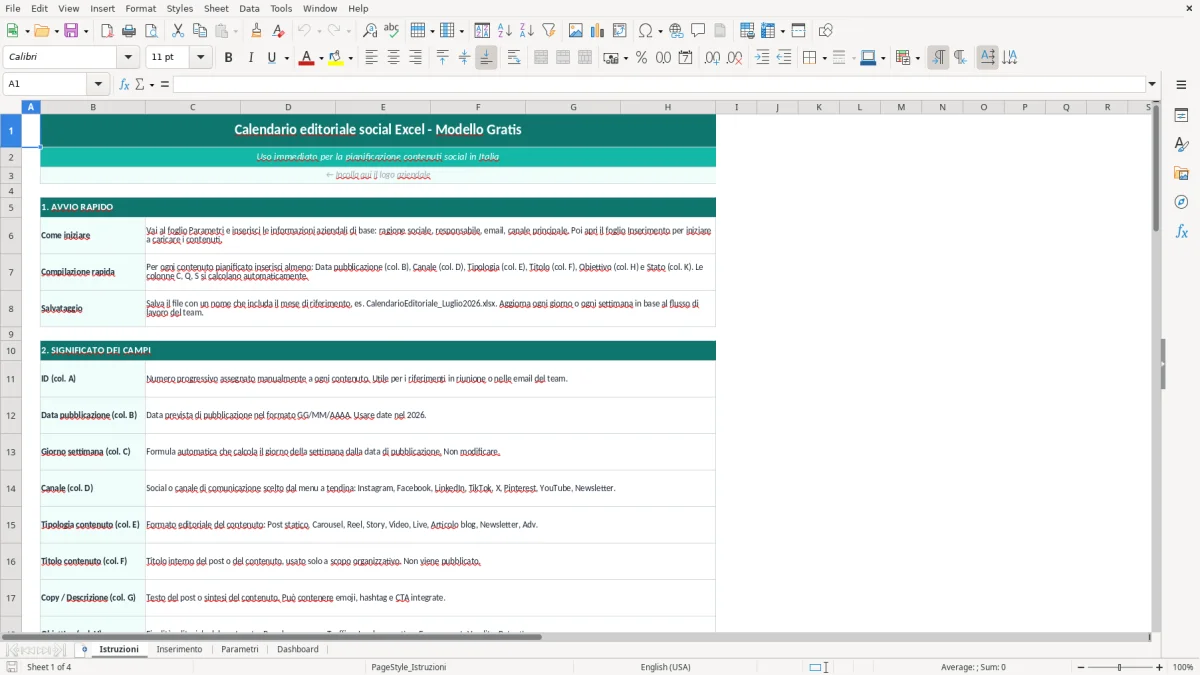
Questo modello è una cartella di lavoro Excel per pianificare post, canali, date, stato di avanzamento e note operative in un unico file. Ti serve quando gestisci contenuti social su più settimane o più clienti e vuoi evitare promemoria sparsi tra chat, mail e fogli separati.
La cartella di lavoro comprende 4 fogli: Istruzioni, Inserimento, Parametri e Dashboard. Il foglio Inserimento raccoglie i dati editoriali, il foglio Parametri definisce le liste e le categorie, la Dashboard sintetizza il piano con grafici e indicatori, mentre Istruzioni spiega come compilare il file e come leggere i campi protetti e quelli editabili.
È pensata per freelance, uffici marketing, studi che seguono più brand e piccole aziende che pubblicano con una cadenza fissa. Apri il file, imposta i parametri iniziali, inserisci le attività editoriali e controlla la copertura per canale, periodo e stato direttamente dalla dashboard.
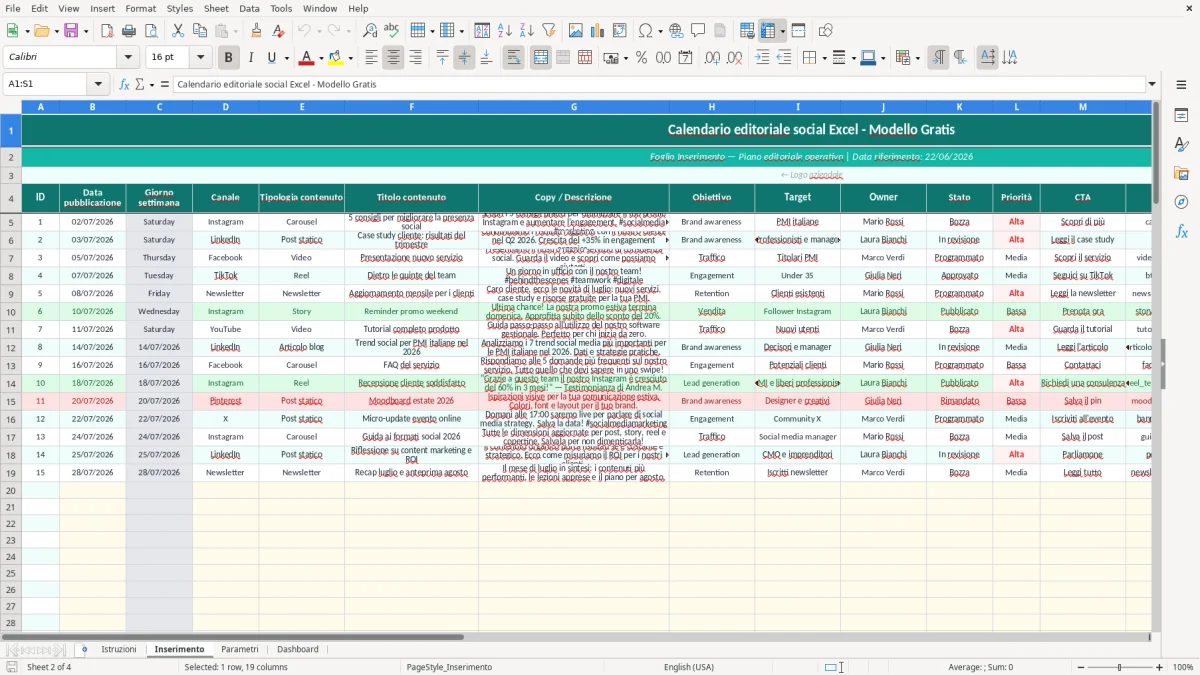
Quando apri il file trovi subito il foglio Istruzioni con la spiegazione dei campi e dell’ordine di lavoro. Nel foglio Inserimento compili le righe del calendario con data, canale, titolo del contenuto, tipo di post, stato, responsabile e note; i campi a tendina vengono alimentati dal foglio Parametri, così eviti di scrivere a mano sempre le stesse etichette. La Dashboard legge questi dati e mostra i totali per periodo e per stato.
Il foglio Parametri serve per aggiornare le scelte standard: canali social, categorie editoriali, stati operativi e altri valori ricorrenti. Di norma modifichi solo quel foglio quando cambi struttura editoriale, mentre l’area di lavoro resta uguale. Le celle di inserimento sono pensate per essere compilate in modo rapido, una riga per contenuto, senza formule da toccare.
Questo file lo usi quando devi trasformare un piano contenuti in una sequenza operativa, non in un elenco confuso di idee. Funziona bene per freelance social media manager, responsabili marketing di microimprese, agenzie con pochi account e studi professionali che pubblicano in modo regolare su LinkedIn, Instagram, Facebook o TikTok. In pratica, ti evita il lavoro dispersivo di tenere date, caption, formati e approvazioni in file separati.
Nel foglio Inserimento ogni riga rappresenta un contenuto pianificato. Se gestisci 3 brand e pubblichi 4 contenuti a settimana per ciascuno, arrivi facilmente a 48 righe al mese: senza una struttura fissa, i salti di data e i doppioni sono dietro l’angolo. Qui invece puoi controllare subito cosa va pubblicato, da chi è seguito e in che stato si trova il lavoro.
La logica è adatta anche a chi lavora con clienti che chiedono revisioni continue. Se un contenuto passa da bozza a approvato e poi a pubblicato, il cambio di stato resta tracciato nello stesso record, senza riscrivere tutto da capo. La Dashboard serve proprio a vedere se il calendario è sbilanciato, ad esempio con troppi post promozionali e poche uscite informative.
Per un piccolo team, il vantaggio pratico è la sincronizzazione. Chi scrive, chi approva e chi pubblica guarda gli stessi campi, con gli stessi nomi e le stesse etichette, così si riducono le interpretazioni personali. Se imposti bene il foglio Parametri, l’operatività quotidiana diventa più veloce perché non devi ogni volta decidere come chiamare un formato o uno stato.
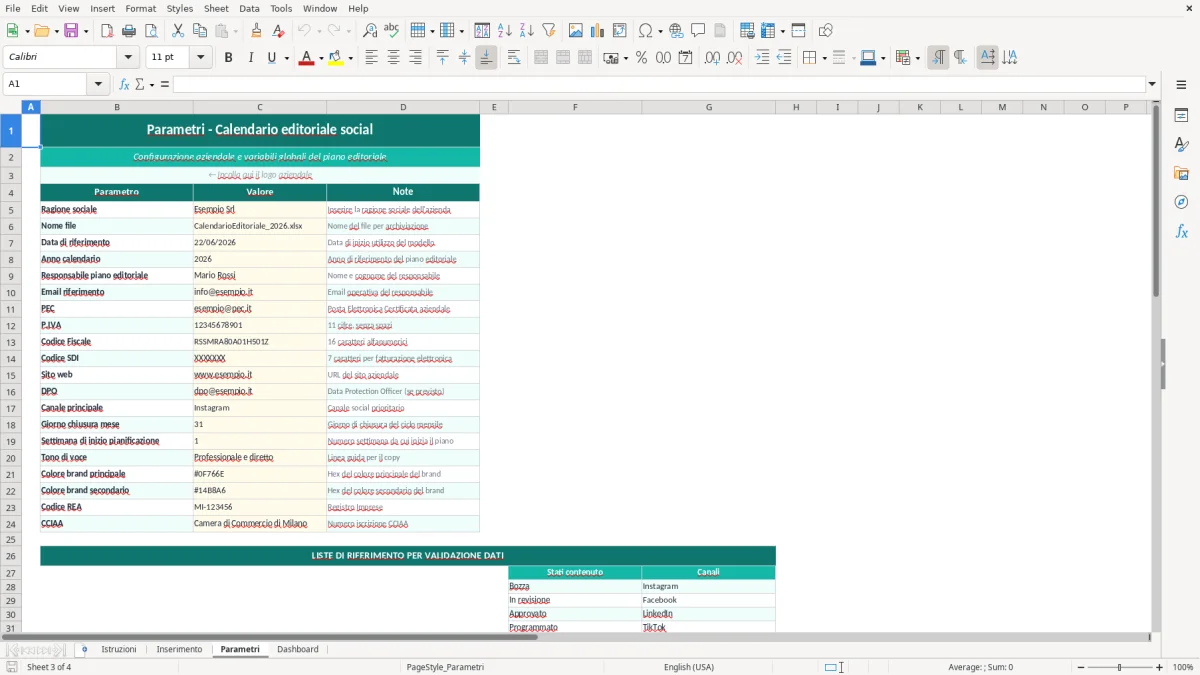
Il valore tecnico di questo modello sta nella separazione netta tra dati, parametri e sintesi. Il foglio Parametri contiene le liste che alimentano i menu a tendina del foglio Inserimento, quindi standardizzi canali, categorie e stati operativi senza sporcare la tabella principale. Questo è utile quando il file cresce: con 100 o 200 righe, la coerenza dei dati vale più della grafica.
La Dashboard non sostituisce il lavoro operativo, ma lo legge. Con una base dati pulita puoi contare i contenuti per mese, per stato o per canale e ottenere una vista immediata del carico editoriale. Se ad esempio hai 20 contenuti “da approvare” e solo 5 “pubblicati”, il colpo d’occhio ti dice subito dove si sta accumulando ritardo.
In un calendario social ben costruito, la data è il campo più delicato: basta un inserimento errato e tutto lo sviluppo temporale si sposta. Per questo il modello è utile quando fai pianificazione su orizzonti di 30, 60 o 90 giorni, dove una correzione manuale su più righe costa tempo e genera errori a catena. Excel resta pratico perché puoi filtrare, ordinare e ricalcolare senza introdurre strumenti più pesanti del necessario.
Se vuoi adattarlo a processi più strutturati, puoi usare il foglio Parametri come anagrafica di riferimento per campagne, rubriche o clienti. Così il calendario non diventa solo una lista di post, ma una base ordinata su cui costruire anche report interni, verifiche di copertura e confronto tra contenuti pianificati e contenuti effettivamente usciti.
Quando il calendario diventa anche una base operativa per report e verifiche, lo stesso approccio ordinato si ritrova nel documento di valutazione dei rischi, utile per tenere allineati parametri, controlli e aggiornamenti.
L’errore più frequente è usare un calendario editoriale come se fosse una semplice to-do list. Quando succede, mancano il canale, il formato, il responsabile e lo stato, e dopo poche settimane il foglio diventa inutilizzabile. Con 15-20 contenuti al mese basta poco per perdere il controllo delle priorità, soprattutto se il cliente chiede modifiche all’ultimo minuto.
Un altro problema pratico è scrivere a mano categorie diverse per la stessa attività. Oggi la chiami “post promo”, domani “promozionale”, dopodomani “adv”: in dashboard questi dati non si sommano bene e il report perde significato. Il foglio Parametri serve proprio a evitare questa frammentazione, perché impone valori coerenti e riusabili.
Si vede spesso anche l’errore opposto: un file troppo ricco di campi che rallenta la compilazione. Se chiedi dieci informazioni per ogni singolo contenuto, dopo un paio di settimane il team smette di aggiornarlo con costanza. Un buon calendario editoriale social deve essere veloce da compilare e abbastanza strutturato da farti leggere la situazione in pochi secondi.
Infine, molti confondono il piano con l’esecuzione. Un contenuto pianificato non è un contenuto pubblicato, e se non separi gli stati rischi di considerare “chiuso” un lavoro che è ancora fermo in revisione. In pratica, la differenza tra un calendario utile e uno che crea confusione sta tutta nella qualità dei campi di stato e nella disciplina con cui li aggiorni.
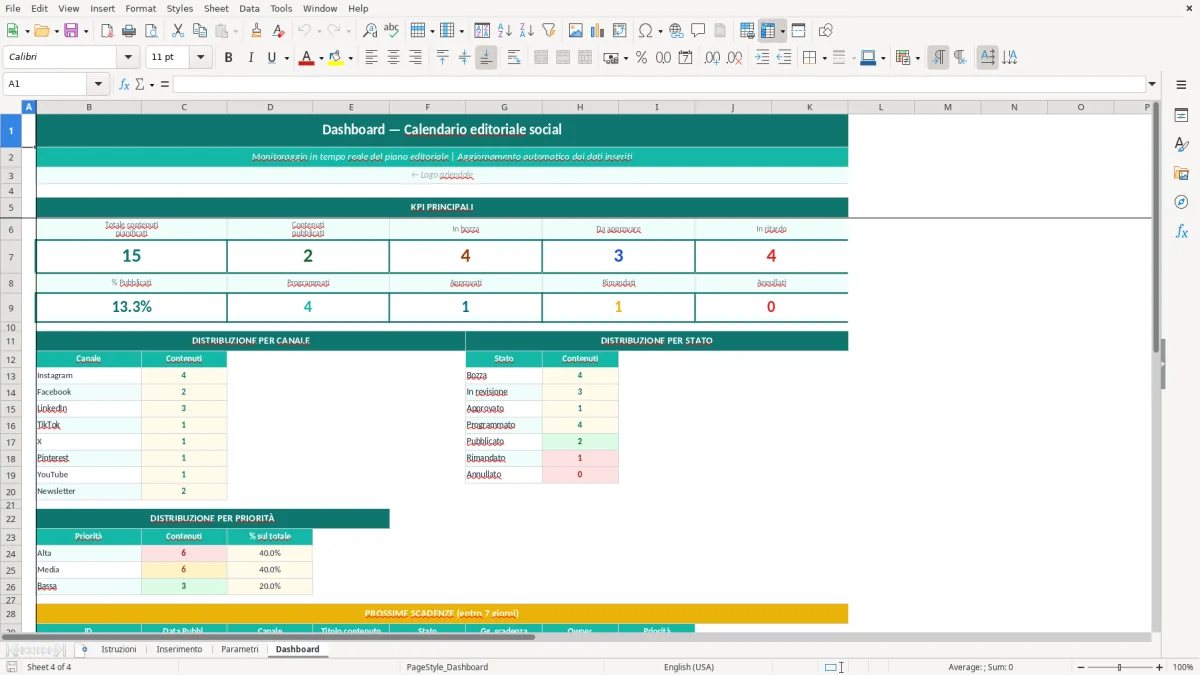
Quando gestisci più canali, il punto non è solo mettere le date in ordine. Devi capire quanta produzione stai sostenendo per ogni piattaforma e se il mix dei contenuti è sensato rispetto agli obiettivi. Se pubblichi 8 volte su Instagram e 1 sola volta su LinkedIn in un mese, il file ti fa vedere subito lo squilibrio.
Per questo il calendario è utile anche come strumento di controllo interno. Puoi leggere il flusso editoriale per brand, per formato o per canale e capire se il team sta lavorando troppo su contenuti ricorrenti e troppo poco su contenuti strategici. Con 60 righe già compilate, la lettura tabellare diventa più affidabile di una chat con note sparse.
La vera utilità pratica emerge quando devi fare aggiustamenti rapidi. Se una campagna salta o un contenuto va rinviato, sposti la riga interessata e la dashboard si aggiorna sulla base degli stessi dati. Non devi ricostruire l’intero piano a mano, e questo fa differenza quando lavori con scadenze ravvicinate o con revisioni approvate all’ultimo momento.
Il modello è quindi adatto a chi vuole una traccia editoriale stabile, ma modificabile in fretta. Ti dà una struttura di lavoro sobria: un foglio per inserire, uno per standardizzare, uno per leggere i numeri e uno per capire come usare tutto. Per chi pubblica in modo continuativo, questa è la parte che evita di perdere tempo nella gestione quotidiana.
La stessa logica di aggiornamento torna utile anche quando devi tenere sotto controllo procedure e verifiche: un piano HACCP ordinato consente di modificare i dati senza rifare la struttura ogni volta.
Contiene 4 fogli: Istruzioni, Inserimento, Parametri e Dashboard. Il primo spiega l’uso del modello, il secondo raccoglie il calendario, il terzo ospita le liste di supporto e il quarto sintetizza i dati.
Compili i campi editoriali previsti nella tabella, come data, canale, titolo o descrizione del contenuto, tipo di post, stato, responsabile e note. Le etichette standard arrivano dal foglio Parametri, così mantieni coerenza nei dati.
Sì. Puoi usare il foglio Parametri per personalizzare canali, categorie e stati, e poi compilare il calendario con una riga per contenuto o per cliente. È una struttura adatta a chi gestisce più flussi editoriali nello stesso file.
Il file è pensato per Microsoft Excel con supporto a tabelle, formattazione condizionale, convalida dati e grafici. Funziona in modo corretto nelle versioni desktop moderne di Excel per Windows e Mac; l’uso in editor compatibili può ridurre la resa di alcune funzioni.
Sì, la dashboard legge i dati inseriti nel foglio operativo e li sintetizza in indicatori e grafici. Quando aggiorni le righe del calendario, la vista riepilogativa riflette i nuovi valori senza dover ricostruire il report a mano.
Apri il file, leggi il foglio Istruzioni, controlla il foglio Parametri e poi inserisci le prime righe nel foglio Inserimento. Se vuoi partire bene, compila prima le anagrafiche standard e solo dopo il calendario vero e proprio.