
Costo Lavoro Excel – Modello Gratuito (2026)
38
Download gratuito
Cartella Excel con 6 fogli: Registro Beni, Calcolo Ammortamenti, riepiloghi, storico, parametri e istruzioni per gestire cespiti e quote.
Quando gestisci beni strumentali con partita IVA, il problema non è “sapere cos’è un ammortamento”. Il problema è tenere un registro beni ammortizzabili coerente nel tempo: date di acquisto e entrata in funzione, categoria, aliquota, fondo, residuo, e la quota annua che deve tornare con la contabilità e con il bilancio.
Se lo fai con file sparsi o righe aggiunte “al bisogno”, prima o poi ti ritrovi con aliquote non uniformi, beni duplicati, beni dismessi ancora ammortizzati, e totali che non coincidono tra registro, prima nota e scritture di assestamento. In caso di controllo o anche solo di chiusura contabile, perdi tempo a ricostruire lo storico e a dimostrare come hai calcolato le quote.
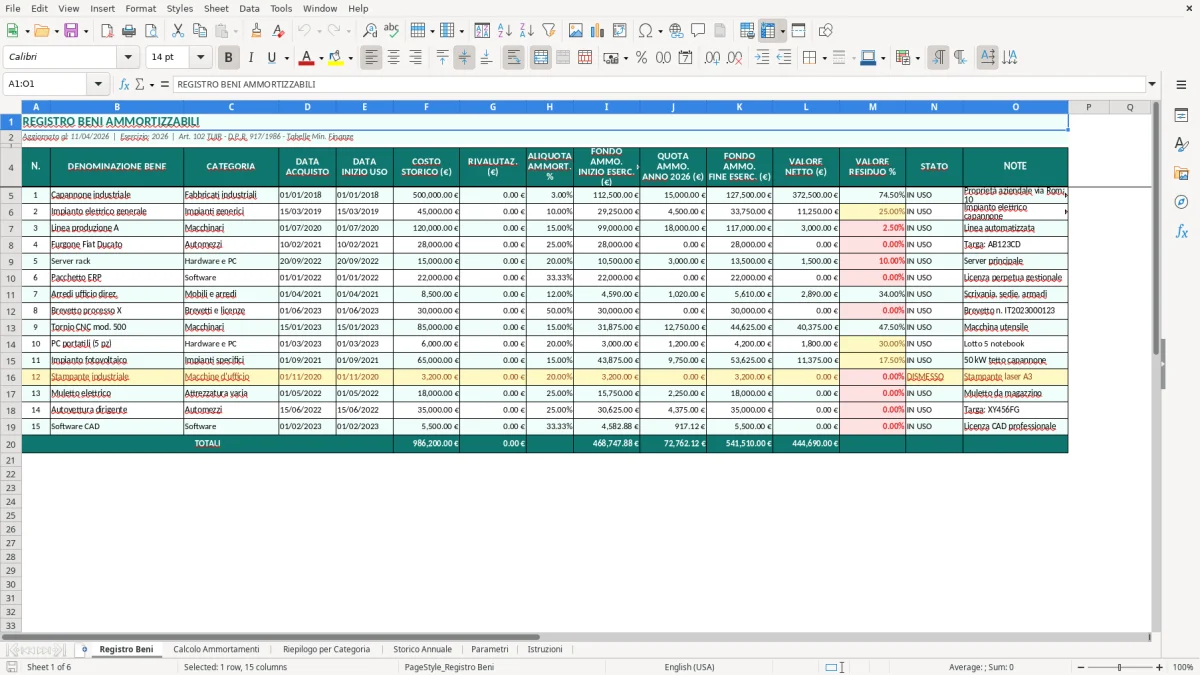
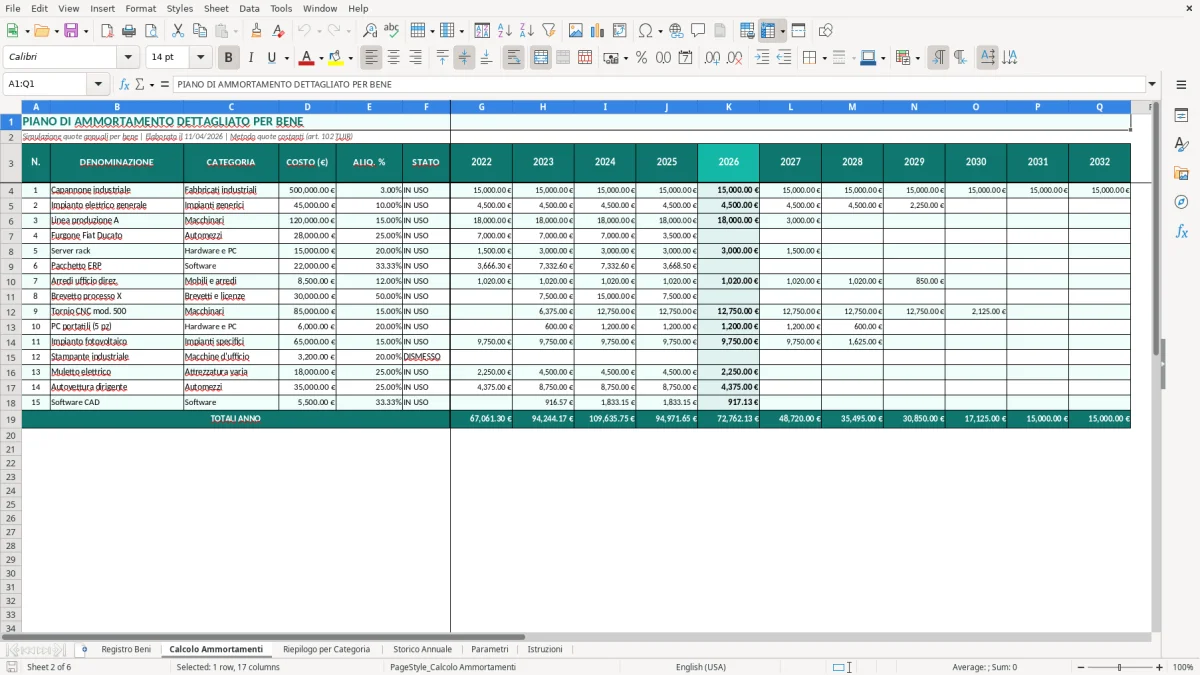
La cartella che trovi su SheetPro contiene 6 fogli collegati: Registro Beni (Figura 1) per l’anagrafica e i dati di acquisto, Calcolo Ammortamenti (Figura 2) per la quota e il fondo, Riepilogo per Categoria (Figura 3), Storico Annuale (Figura 4), Parametri (Figura 5) e Istruzioni (Figura 6). Compili i campi input, le formule calcolano automaticamente quote, residui e riepiloghi per anno e categoria.
Quando apri il file trovi 6 schede. Parti da Istruzioni (Figura 6): riassume l’ordine di compilazione e ti dice quali celle sono pensate come input.
Nel foglio Registro Beni (Figura 1) inserisci un bene per riga: in alto vedi l’intestazione in verde scuro e le colonne con formattazione alternata per leggere meglio righe lunghe. Le celle di inserimento sono evidenziate con un riempimento più chiaro: compili i campi anagrafici (es. codice bene, descrizione, categoria), le date (acquisto/entrata in uso) e gli importi (costo storico). Se la categoria è gestita da elenco, la selezioni da menu a tendina invece di scriverla a mano.
Il foglio Calcolo Ammortamenti (Figura 2) riprende i beni dal registro e calcola quota, fondo e residuo. Qui controlli i risultati e gestisci casi particolari (bene dismesso, ammortamento sospeso) dove previsto dal modello, senza spezzare la tracciabilità.
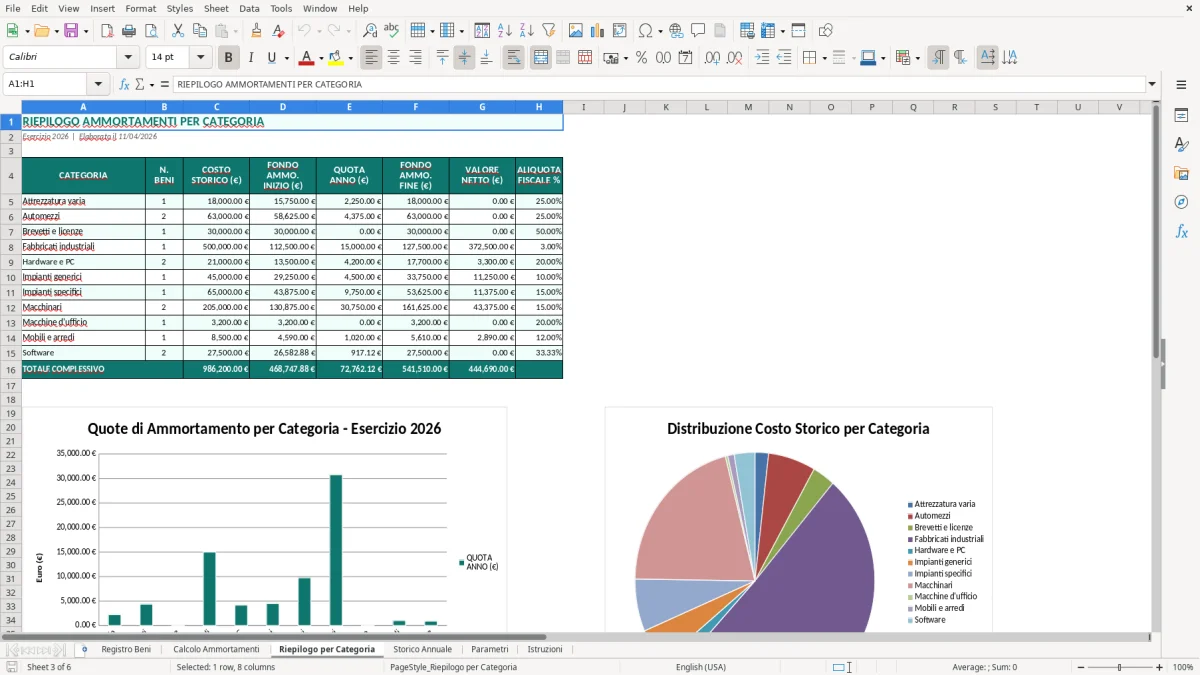
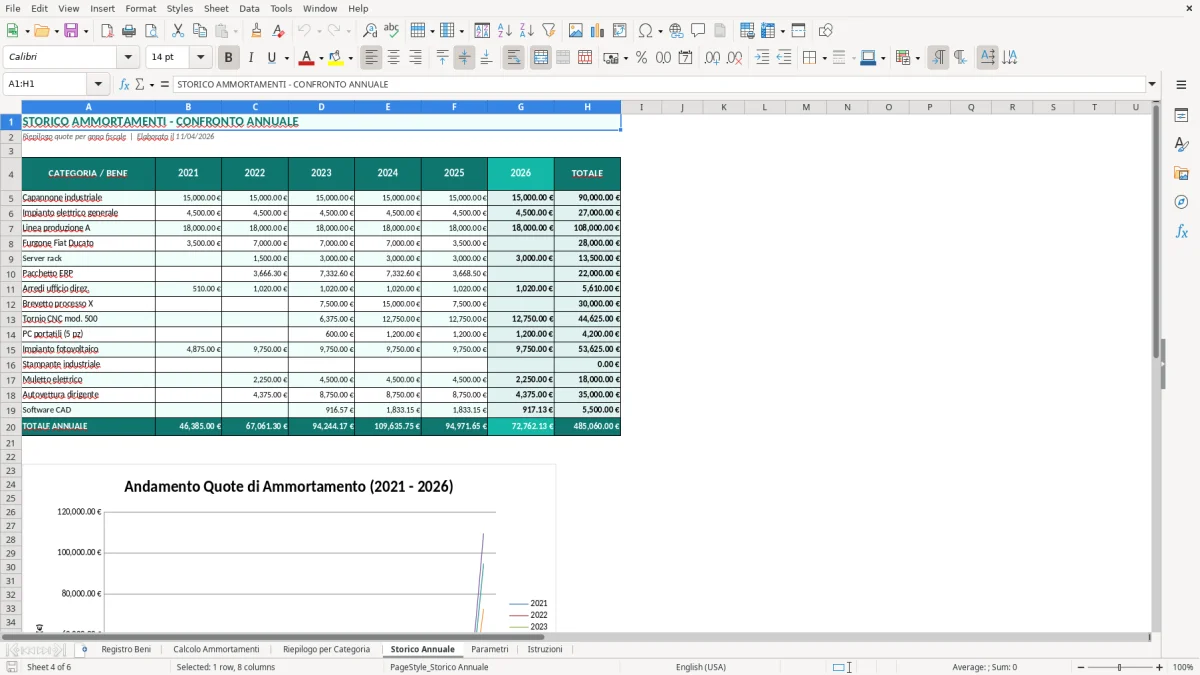
Riepilogo per Categoria (Figura 3) e Storico Annuale (Figura 4) sono fogli di lettura: li usi per verificare rapidamente i totali e per preparare riconciliazioni interne. Parametri (Figura 5) contiene tabelle di supporto (categorie/aliquote e impostazioni) e va toccato solo se vuoi adattare il modello alla tua classificazione.
Un registro beni ammortizzabili in Excel ti serve quando hai molti cespiti “piccoli” ma numerosi (attrezzature, hardware, arredi, strumenti), oppure pochi cespiti “grandi” che però devi tracciare con rigore (impianti, macchinari, migliorie su beni di terzi). Nella pratica lo usi per due attività: tenere l’anagrafica aggiornata e arrivare a fine periodo con una quota di ammortamento calcolata in modo ripetibile.
I casi tipici sono studi professionali, microimprese e PMI che fanno contabilità interna o che vogliono consegnare al commercialista un prospetto pulito. Anche se la contabilità è in gestionale, Excel resta spesso il posto dove si controllano i dettagli: data di entrata in funzione (che incide su quando inizi l’ammortamento), categoria fiscale/contabile, eventuali dismissioni o sostituzioni, e il collegamento tra bene e centro di costo o reparto.
Operativamente, senza un file strutturato, succede che la lista dei beni vive in tre formati diversi: un elenco in mail, un foglio “cespiti_aggiornato_finale.xlsx”, e le note in contabilità. Quando devi rispondere a domande concrete (quanti beni informatici sono ancora a residuo? quanto fondo abbiamo accumulato sugli arredi? quali beni sono entrati in funzione quest’anno?), perdi ore a filtrare e a ricostruire.
Nel modello, il foglio Registro Beni (Figura 1) è pensato per essere l’unica fonte dati: una riga = un bene, con campi standard. Il foglio Calcolo Ammortamenti (Figura 2) separa la logica di calcolo dall’inserimento, così puoi controllare i risultati e aggiornare solo i dati che cambiano (dismissioni, variazioni, note). I riepiloghi (Figure 3 e 4) servono per fare check rapidi: se i totali per categoria o per anno non tornano con la tua contabilità, sai dove guardare prima di “aggiustare” numeri a mano.
In Italia, l’ammortamento non è solo un calcolo matematico: è una regola di competenza economica e fiscale che deve essere coerente nel tempo. Dal punto di vista operativo, ti interessa mantenere una traccia chiara di: costo storico, data rilevante per l’entrata in funzione, aliquota applicata, quota imputata a conto economico, e fondo ammortamento cumulato. Se questi elementi non sono allineati, il problema emerge quando chiudi il bilancio o quando devi motivare scostamenti in sede di verifica.
Il riferimento fiscale generale per l’IVA (DPR 633/72) non disciplina l’ammortamento, ma incide sul costo rilevante quando l’IVA è indetraibile o parzialmente detraibile: in quel caso il “costo” del bene da capitalizzare può includere IVA e altre componenti. Sul fronte imposte dirette, le regole pratiche sulle aliquote e sui limiti di deducibilità si traducono in una necessità: archiviare il criterio con cui hai scelto la percentuale e applicarla in modo uniforme alla categoria. Nelle aziende che fatturano tramite SDI, la fattura elettronica ti dà la prova di acquisto; il registro cespiti è ciò che collega quel documento al ciclo di vita del bene (entrata in uso, ammortamento, eventuale dismissione).
Dal punto di vista della governance interna, un registro ordinato ti aiuta anche su controlli non “fiscali”: inventario, assicurazioni, gestione dei beni concessi in uso ai dipendenti, e riconciliazione con le immobilizzazioni in contabilità. Se gestisci personale, può capitare che beni (PC, telefoni, strumenti) siano assegnati a nominativi: non è un obbligo fiscale, ma è una prassi che riduce contestazioni e perdite.
La cartella integra questi vincoli in modo semplice: separa i Parametri (Figura 5) dai dati operativi, così categorie e percentuali restano controllate; porta i calcoli nel foglio Calcolo Ammortamenti (Figura 2), così puoi vedere quota, fondo e residuo senza riscrivere formule; ti dà riepiloghi per categoria e per anno (Figure 3 e 4) che sono quelli che tipicamente ti servono per confrontarti con il piano dei conti e con le scritture di ammortamento di fine esercizio. Se lavori con un commercialista, questo è il livello di dettaglio che evita scambi infiniti di versioni e chiarimenti.
L’errore più frequente è confondere “data fattura” con “entrata in funzione”. In molti casi coincidono, ma quando non coincidono (bene consegnato dopo, installazione a fine mese, collaudo), l’ammortamento che parte nel periodo sbagliato altera quota e fondo. Nel foglio Registro Beni (Figura 1) tratta le date come campi distinti e non come note testuali: ti permette di filtrare e di controllare coerenza.
Secondo errore: categorie scritte a mano con varianti (“Hardware”, “HW”, “Informatica”), che poi spezzano i raggruppamenti. Se il modello ti propone un elenco da Parametri (Figura 5), usalo. È una disciplina piccola, ma risolve il 90% dei riepiloghi che “non tornano”. Se devi aggiungere una categoria, aggiungila una volta sola in Parametri e poi selezionala, invece di inventarla riga per riga.
Terzo errore: modificare direttamente i fogli di calcolo invece dei dati sorgente. Quando un totale non quadra, la tentazione è sovrascrivere una cella di quota o fondo. Così però perdi la tracciabilità e al prossimo aggiornamento i numeri tornano a cambiare. Regola pratica: se il valore è “derivato” (quota, fondo, residuo), lo controlli nel foglio Calcolo Ammortamenti (Figura 2) ma lo correggi intervenendo su input o parametri, non sulla formula.
Quarto errore: non gestire le dismissioni e continuare ad ammortizzare beni che non esistono più o che sono stati venduti/rottamati. Anche se il modello non sostituisce la contabilità, devi avere almeno un campo che identifica lo stato del bene o la data di uscita, perché lo storico annuale (Figura 4) deve smettere di trascinare valori quando il bene è chiuso.
Quinto errore: non riconciliare. Una volta al mese o a fine trimestre, confronta il totale quote e il totale fondo per categoria (Figura 3) con i saldi contabili. Se aspetti la chiusura, ti ritrovi a inseguire differenze su mesi di movimenti. In Excel il controllo più veloce è: filtri per anno o categoria, verifichi che la somma delle quote nel periodo corrisponda alle scritture di ammortamento, e annoti subito eventuali beni entrati in funzione in ritardo o contabilizzati su conti errati.
Lo stesso controllo torna utile quando un bene viene inserito in ritardo su un conto sbagliato: prima di registrare l’operazione corretta, conviene predisporre una fattura proforma per allineare importi e causale.
Contiene 6 fogli: Registro Beni, Calcolo Ammortamenti, Riepilogo per Categoria, Storico Annuale, Parametri, Istruzioni. Sono separati tra inserimento dati, calcoli e consultazione.
Sì: lo fai nel foglio Parametri (Figura 5), dove sono raccolte le tabelle di supporto. Dopo l’aggiornamento, selezioni la nuova categoria nelle righe del Registro Beni (Figura 1) invece di scriverla a mano.
È un file Excel standard (xlsx) con fogli e formule. Funziona su Excel desktop per Windows e Mac; su Excel Web alcune funzioni di convalida/formattazione possono comportarsi in modo diverso.
No: è un prospetto operativo interno per gestire cespiti e calcoli di ammortamento. Gli adempimenti fiscali e la tenuta dei registri “ufficiali” dipendono dal tuo regime contabile e vanno coordinati con la contabilità e, se presente, con il commercialista.
Scarichi il file, lo apri e vai su Istruzioni (Figura 6) per l’ordine di compilazione. Poi inserisci i beni nel foglio Registro Beni (Figura 1) e controlli i risultati nel foglio Calcolo Ammortamenti (Figura 2).