
Costo Lavoro Excel – Modello Gratuito (2026)
38
Download gratuito
Cartella Excel con Istruzioni, Parametri, Inserimento e Dashboard per compilare una fattura proforma con totale e scadenza.
Quando devi inviare una fattura proforma prima del documento fiscale vero e proprio, il problema pratico è sempre lo stesso: devi indicare importi, aliquote, eventuale IVA, scadenza e dati del cliente senza confondere la proforma con una fattura elettronica o con un documento contabile già emesso. Se lavori in studio, in una microimpresa o come libero professionista, perdere tempo a ricostruire ogni volta intestazione, righe e totali porta facilmente a errori di importo o di descrizione.
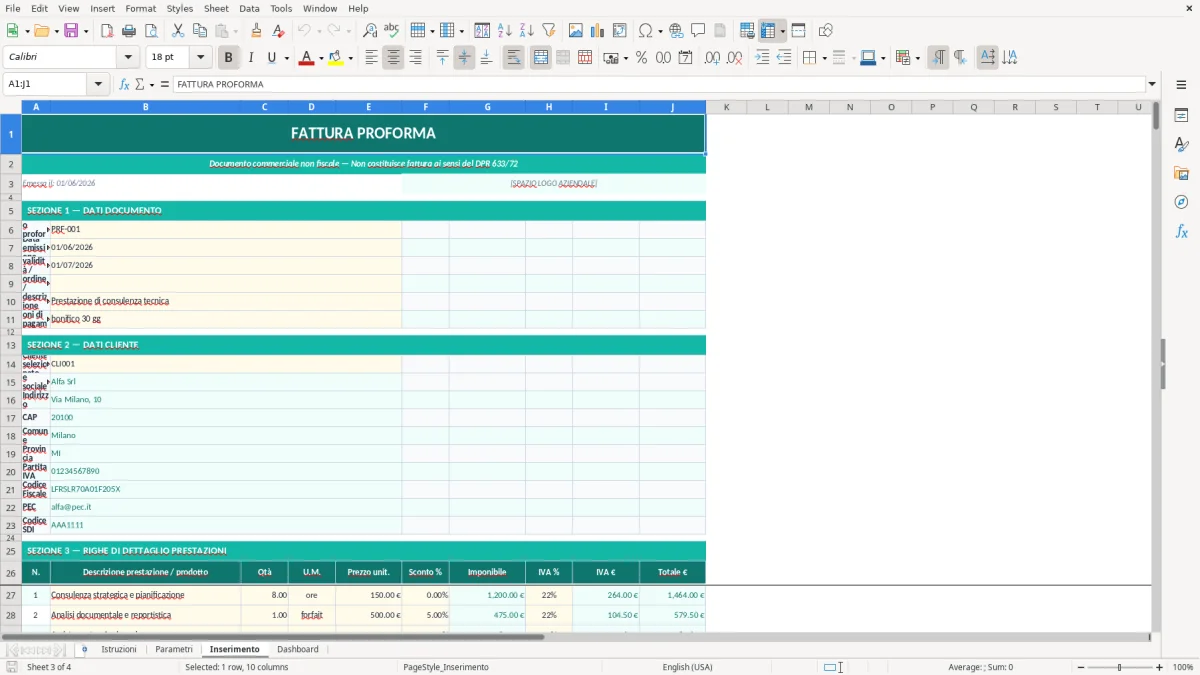
Questa cartella di lavoro è strutturata in 4 fogli: Istruzioni, Parametri, Inserimento e Dashboard. Il file usa una logica semplice: nel foglio Parametri imposti i dati fissi, nel foglio Inserimento compili i campi della proforma e la Dashboard riepiloga gli importi con formattazione evidenziata. Nel codice sono già previsti colori distintivi, celle di input, bordi e aree di riepilogo, così riconosci subito dove scrivere e dove leggere il totale.
È pensata per chi prepara proforma da inviare a clienti italiani, soprattutto quando serve anticipare un compenso, chiedere conferma d'ordine o mostrare un importo lordo con scadenza di validità. Apri il file, leggi il foglio Istruzioni, poi compila Inserimento con i dati della commessa o della fornitura: il modello è utile quando devi produrre documenti coerenti e leggibili senza costruire ogni volta un layout da zero.
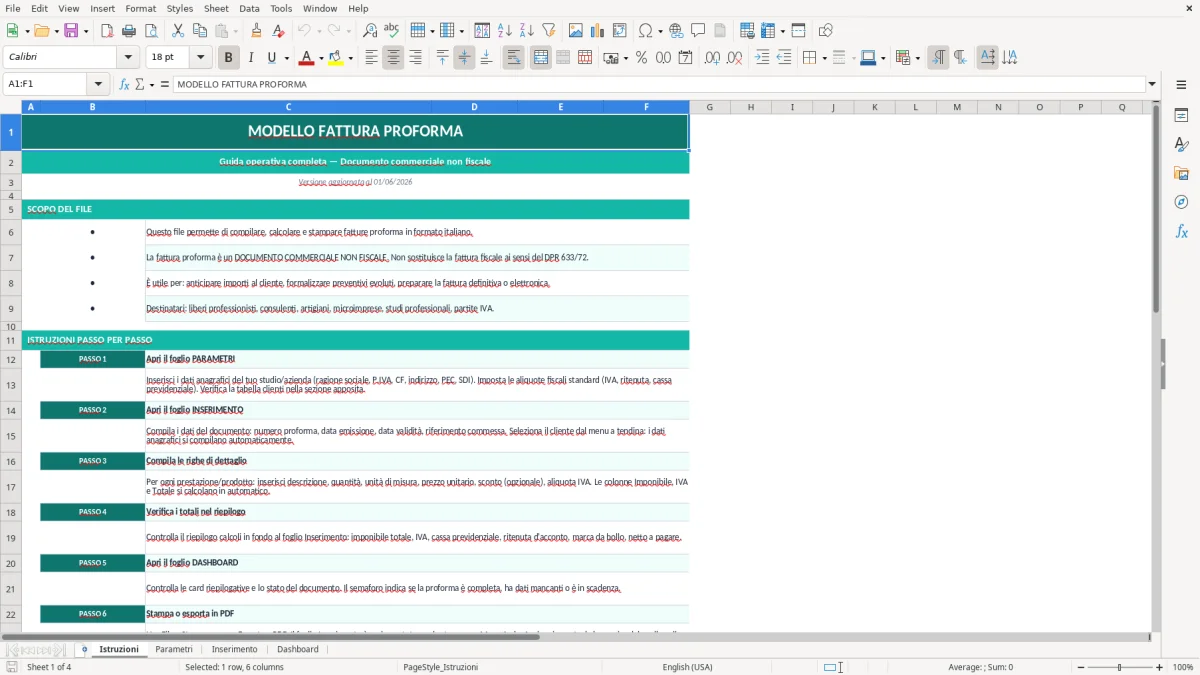
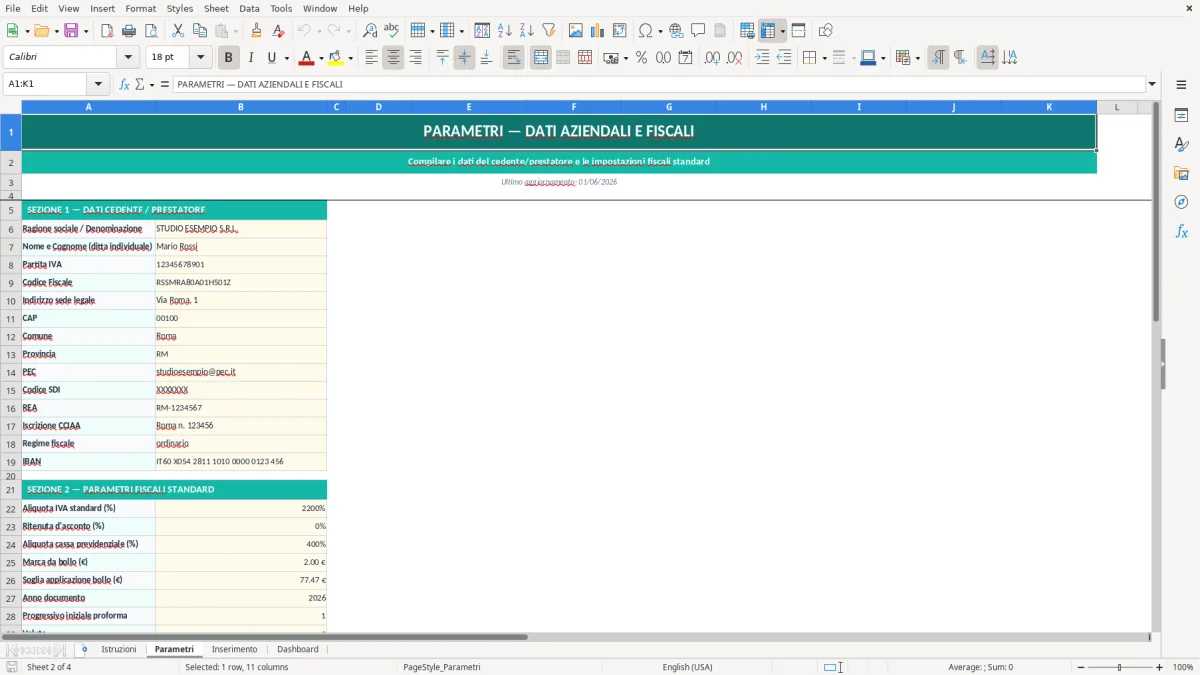
Quando apri il file trovi subito il foglio Istruzioni, che serve da guida operativa rapida. Il foglio Parametri contiene i valori fissi della cartella, come intestazione, riferimenti base e impostazioni generali; qui non devi lavorare riga per riga, ma solo aggiornare i dati che cambiano meno spesso. Nel foglio Inserimento compili i campi della proforma: cliente, descrizione, importi e riferimenti del documento. Le celle di input sono evidenziate in giallo chiaro, così vedi immediatamente dove scrivere.
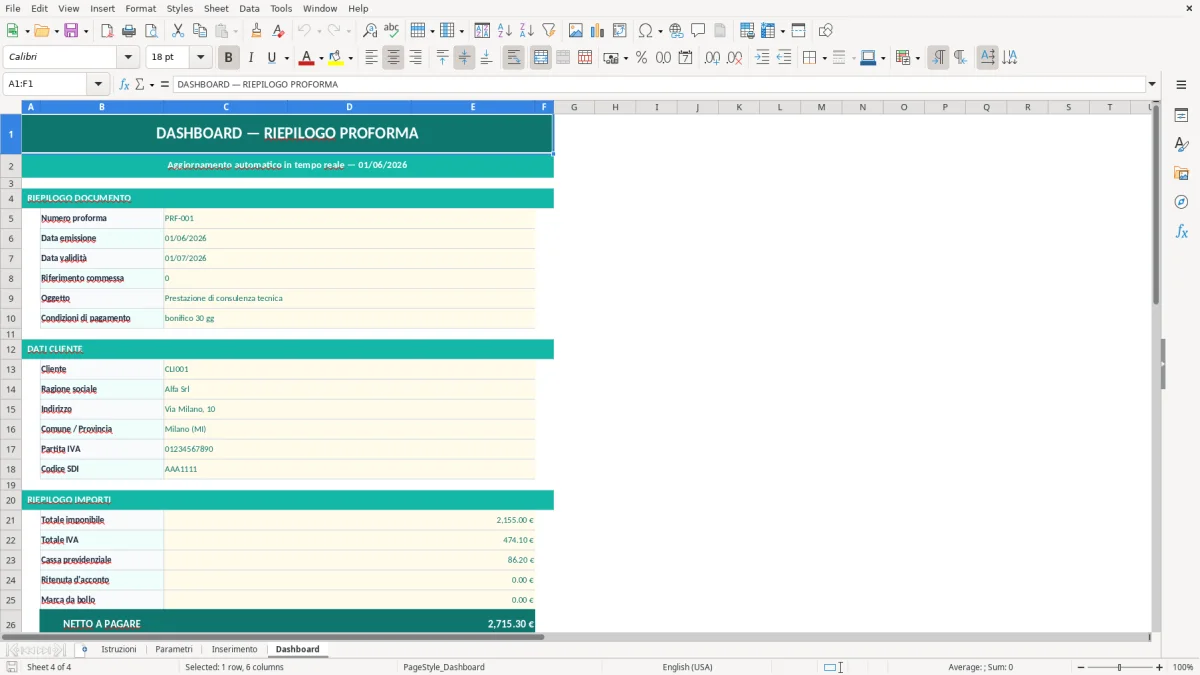
Il foglio Dashboard mostra il riepilogo finale con gli importi aggregati e la scadenza già valorizzata. Le aree di totale usano una formattazione più marcata, con colori diversi per distinguere il netto, l'eventuale imposta e il totale complessivo. Se devi adattare il modello, intervieni prima sui Parametri e poi controlla il risultato nella Dashboard: così eviti di toccare le celle formula e di rompere i collegamenti interni. Il foglio Istruzioni resta il punto di partenza per chi prende il file in mano per la prima volta e deve capire in pochi minuti dove inserire i dati e dove leggere l'esito finale.
Il modello fattura proforma Excel serve soprattutto a chi deve comunicare un importo prima dell'emissione del documento definitivo. Lo usi se sei un libero professionista che anticipa un compenso, uno studio tecnico che invia una richiesta di conferma, un piccolo commerciante che prepara una proforma per l'estero o un ufficio amministrativo che vuole presentare un prospetto chiaro al cliente. In pratica sostituisce il foglio improvvisato con intestazione scritta a mano o il file Word adattato all'ultimo minuto, che spesso porta a dimenticare aliquote, riferimenti del cliente o una scadenza coerente.
Nel lavoro quotidiano il vantaggio non è estetico, ma operativo. Se prepari 15 proforme al mese e ognuna richiede 5 minuti tra copia dei dati, calcolo del totale e controllo della validità, perdi già più di un'ora di tempo in attività ripetitive; con una cartella strutturata i passaggi si riducono perché il formato resta fisso e cambiano solo i dati variabili. Questo è utile soprattutto quando gestisci acconti, anticipi su commessa o richieste di pagamento da far approvare prima della fatturazione vera e propria. La proforma, infatti, non va registrata come fattura emessa, ma deve essere leggibile e coerente perché spesso è il documento su cui il cliente basa l'autorizzazione interna al pagamento.
La cartella è adatta a contesti dove serve rapidità senza perdere controllo: studi professionali, piccole società di servizi, consulenti, artigiani con clienti B2B e uffici che preparano documenti prima della conferma d'ordine. Il foglio Inserimento ti aiuta a tenere separati i dati del cliente dalle parti calcolate, così non fai confusione tra descrizione della prestazione e importi. Se lavori con documenti ricorrenti, avere una base già pronta evita anche errori banali come intestare la proforma al cliente sbagliato o lasciare una scadenza non aggiornata.
La parte utile, in concreto, è la standardizzazione. Quando il modello ha la stessa struttura ogni volta, controlli prima il contenuto e poi la forma, invece di rincorrere celle sparse o formule riscritte manualmente. In un ufficio piccolo questo significa meno revisioni e meno correzioni inviate dopo il primo invio al cliente.
La stessa standardizzazione torna utile anche nella tenuta dei corrispettivi, dove la sequenza delle registrazioni deve restare sempre coerente per evitare conteggi disallineati.
Dal punto di vista tecnico, una fattura proforma non è un documento fiscale emesso ai fini IVA, ma un documento commerciale o informativo usato per anticipare importi e condizioni. Per questo il modello in Excel deve essere pulito sul piano dei dati, con campi separati per anagrafica, descrizione, imponibile e riepilogo finale. Se poi il tuo flusso di lavoro prevede IVA esposta, il modello deve distinguere bene tra netto, imposta e lordo, così il cliente capisce subito quanto sta pagando e su quale base stai calcolando il totale.
Qui conta molto la struttura del file. Separare Parametri, Inserimento e Dashboard è la scelta più solida anche quando aumentano le righe o le versioni del documento, perché ti permette di aggiornare intestazioni e valori fissi senza toccare la logica di calcolo. In un contesto reale, dove magari generi 20 proforme per mese con importi diversi tra 300 € e 4.800 €, il rischio non è il calcolo in sé: è la modifica manuale di una cella formula o di un campo di riepilogo. Con un file ben disegnato, le aree di input restano visibili e quelle di calcolo restano protette o almeno chiaramente distinte.
Dal lato normativo, la proforma non sostituisce la fattura elettronica verso la Pubblica Amministrazione e non entra nei registri IVA come documento emesso. Se l'operazione va poi fatturata, la fattura vera seguirà le regole del DPR 633/72 per l'IVA e, nei casi rilevanti, la trasmissione tramite SDI. La proforma resta quindi uno strumento preliminare, utile per mostrare importo e condizioni prima della fatturazione; proprio per questo è importante che il layout non lasci ambiguità tra “documento di cortesia” e “fattura da registrare”. Un modello ordinato riduce il rischio di usare la proforma come se fosse già il documento finale, errore che in studio si vede più spesso di quanto sembri.
Se gestisci più clienti, la separazione dei dati ti aiuta anche nella tracciabilità interna. Un foglio Parametri con riferimenti fissi e un foglio Inserimento con campi compilabili rende più semplice capire chi ha preparato il documento, quale commessa riguarda e quale importo è stato comunicato. È una logica piccola, ma in pratica evita sovrascritture e versioni duplicate con nomi tipo “proforma_definitiva_finale2”.
La stessa distinzione torna utile anche quando serve stornare un importo già comunicato, perché una nota di credito ordinata mantiene coerente la tracciabilità dei documenti.
L'errore più frequente è trattare la fattura proforma come un semplice preventivo e basta. Le due cose non coincidono: la proforma contiene spesso un livello di dettaglio più vicino alla fattura, con importi già pronti per l'approvazione o per il pagamento, mentre il preventivo può restare più discorsivo. Se nel file lasci descrizioni troppo vaghe, per esempio “servizi vari” su una commessa da 1.200 €, il cliente ti chiederà chiarimenti e perderai tempo in scambi successivi invece di chiudere la pratica.
Un altro errore pratico è non allineare la scadenza alla reale finestra di utilizzo del documento. Nel modello la validità è impostata a 30 giorni dalla data corrente, quindi se invii la proforma il 1° del mese e il cliente paga a fine mese, la data resta coerente; se invece la lasci ferma e la riusi il mese dopo senza controllare il campo, mandi un documento con una validità già superata. Questo succede spesso quando si copiano file vecchi senza aggiornare i campi di testa. Su 10 documenti gestiti in fretta, basta un paio di date dimenticate per creare richieste di rettifica o messaggi di sollecito inutili.
Si vede anche l'errore opposto: inserire a mano i totali in più punti, invece di lasciare che il foglio faccia il suo lavoro. Se scrivi il totale netto nella riga descrittiva, poi nel riepilogo e ancora nel messaggio al cliente, basta una differenza di 10 € per creare incoerenza tra i campi. In Excel questa incoerenza nasce quasi sempre da un copia-incolla frettoloso o da una modifica al volo fatta sulla cella sbagliata. La soluzione pratica è tenere il dato una sola volta, in un campo controllato, e far leggere a Dashboard solo quel valore.
C'è infine l'errore di usare la proforma per sostituire un flusso contabile vero. Se l'operazione è già stata effettuata e serve il documento fiscale, la proforma non basta; se invece ti serve solo mostrare un importo prima dell'esecuzione, allora il modello è corretto. Questa distinzione operativa evita di mandare al cliente un documento nel momento sbagliato del processo, e in ufficio fa la differenza tra una richiesta chiusa al primo invio e una pratica che rimbalza due o tre volte.
La cartella contiene 4 fogli: Istruzioni, Parametri, Inserimento e Dashboard. Trovi campi per i dati del cliente, le informazioni della proforma e un riepilogo finale con i totali calcolati.
Sì, i dati variabili si aggiornano nel foglio Parametri e nei campi di input del foglio Inserimento. In questo modo lasci intatte le celle di calcolo e modifichi solo ciò che cambia tra una proforma e l'altra.
Il file è costruito con openpyxl e usa funzioni standard di Excel, quindi lavora con le versioni desktop moderne di Excel che aprono cartelle in formato .xlsx. Non richiede componenti aggiuntivi particolari per la lettura dei fogli e dei calcoli di base.
No, la proforma non è una fattura emessa ai fini IVA e non sostituisce il documento fiscale quando l'operazione va fatturata. Serve come documento preliminare per indicare importi, condizioni e scadenza al cliente.
Apri il file, leggi il foglio Istruzioni, controlla i Parametri e poi compila il foglio Inserimento con i dati della proforma. La Dashboard ti mostra il riepilogo finale, così puoi verificare importi e scadenza prima di inviare il documento.