
Costo Lavoro Excel – Modello Gratuito (2026)
38
Download gratuito
Cartella Excel per compilare una nota di credito e riepilogare l’IVA: 4 fogli (Nota di Credito, Riepilogo IVA, Parametri, Istruzioni).
Quando devi emettere una nota di credito in fretta, il problema non è “scrivere un documento”: è tenere allineati imponibile, IVA, totale, dati cliente e riferimenti alla fattura originaria senza introdurre incoerenze tra righe e riepiloghi. In molti casi finisci a copiare una fattura, cambi segni e descrizioni, e poi ricontrolli a mano.
Se non standardizzi il file, l’errore tipico è un totale che non quadra con la somma delle righe, un’aliquota IVA sbagliata o un riferimento incompleto al documento rettificato. Quando poi fai liquidazione IVA o ricostruisci i registri, questi dettagli diventano tempo perso e, nei casi peggiori, rettifiche da gestire con il commercialista e controlli incrociati con SdI.
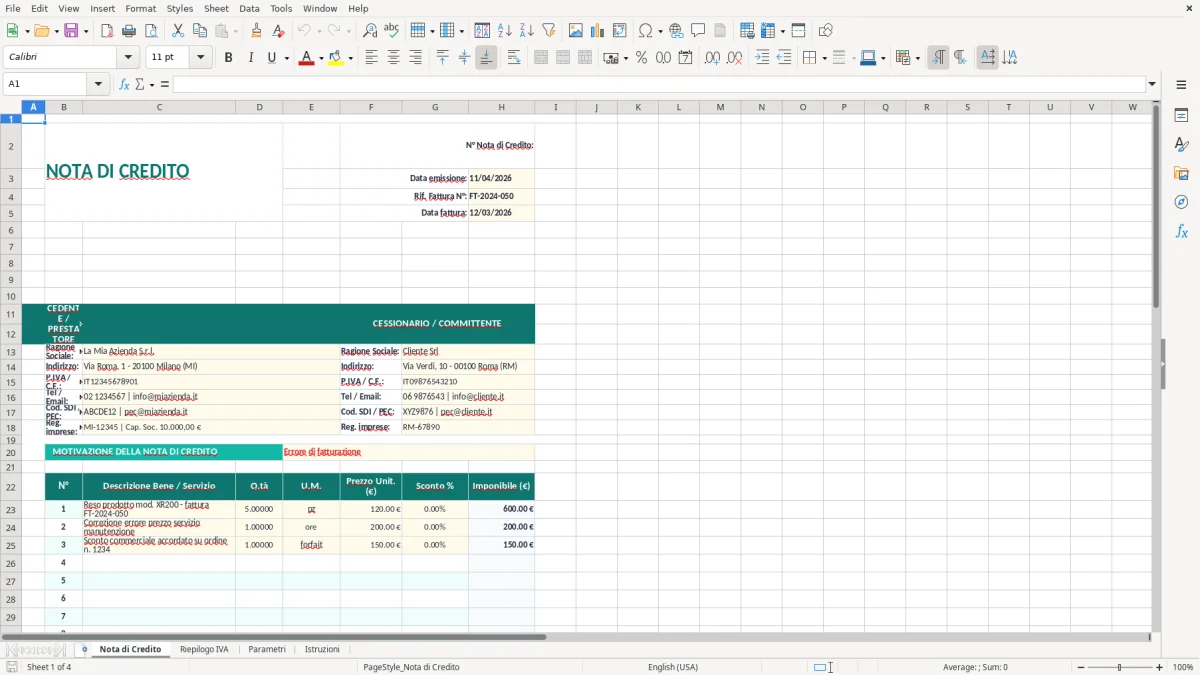
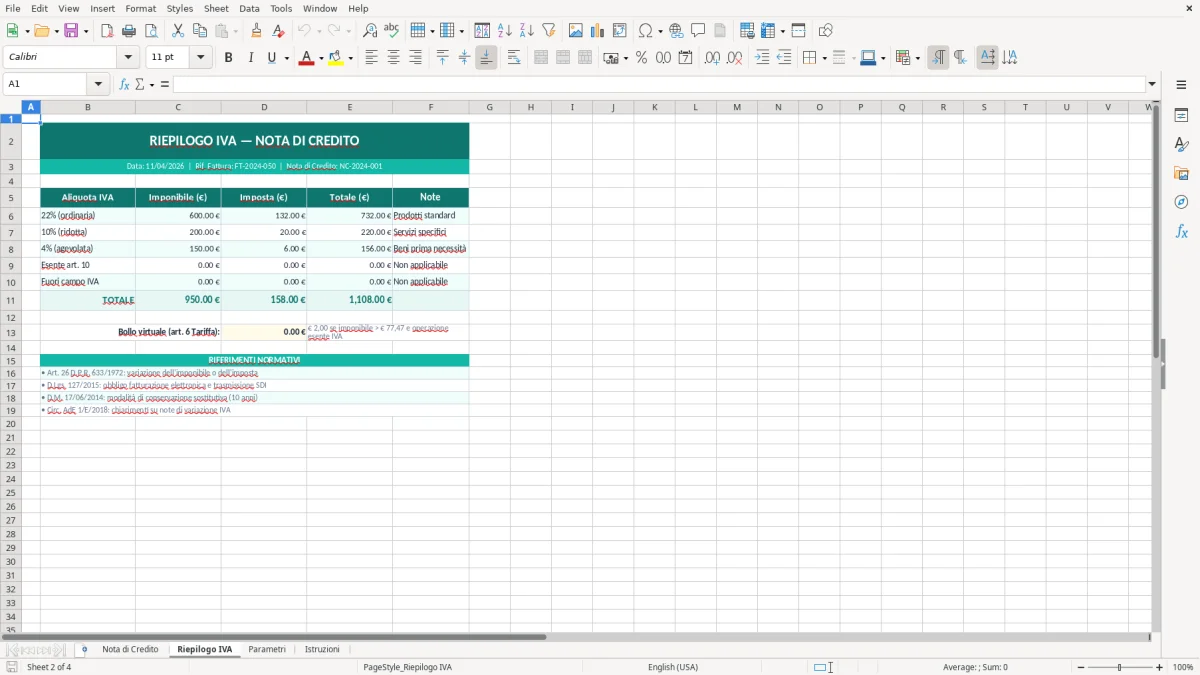
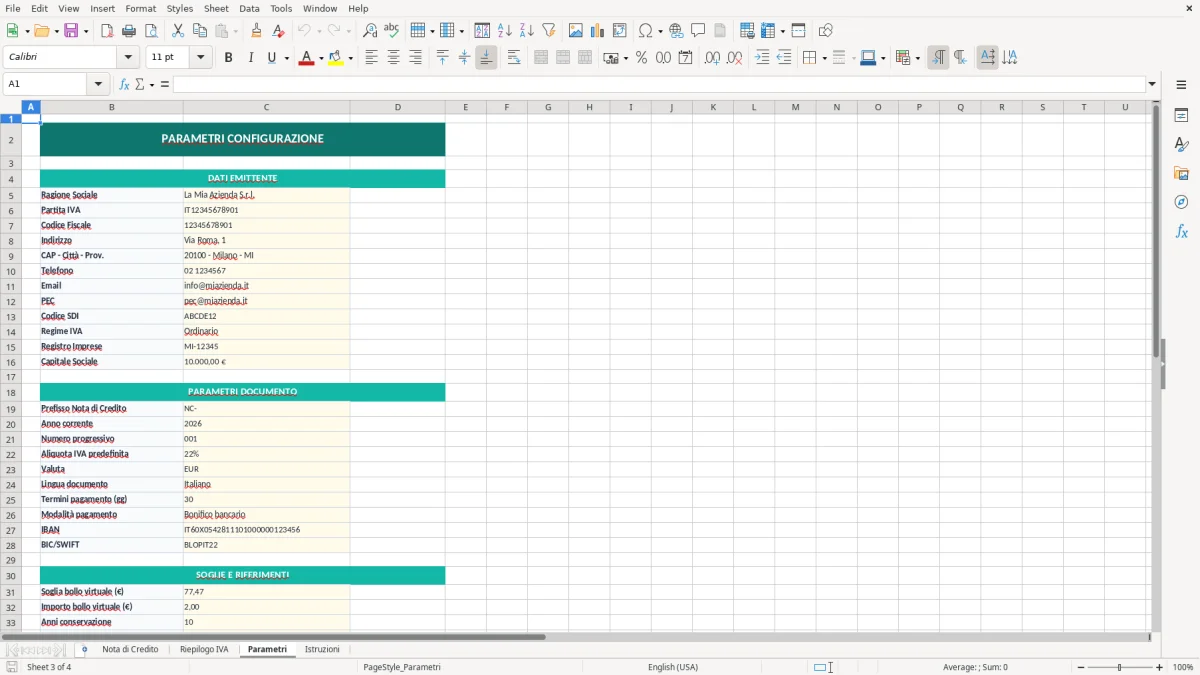
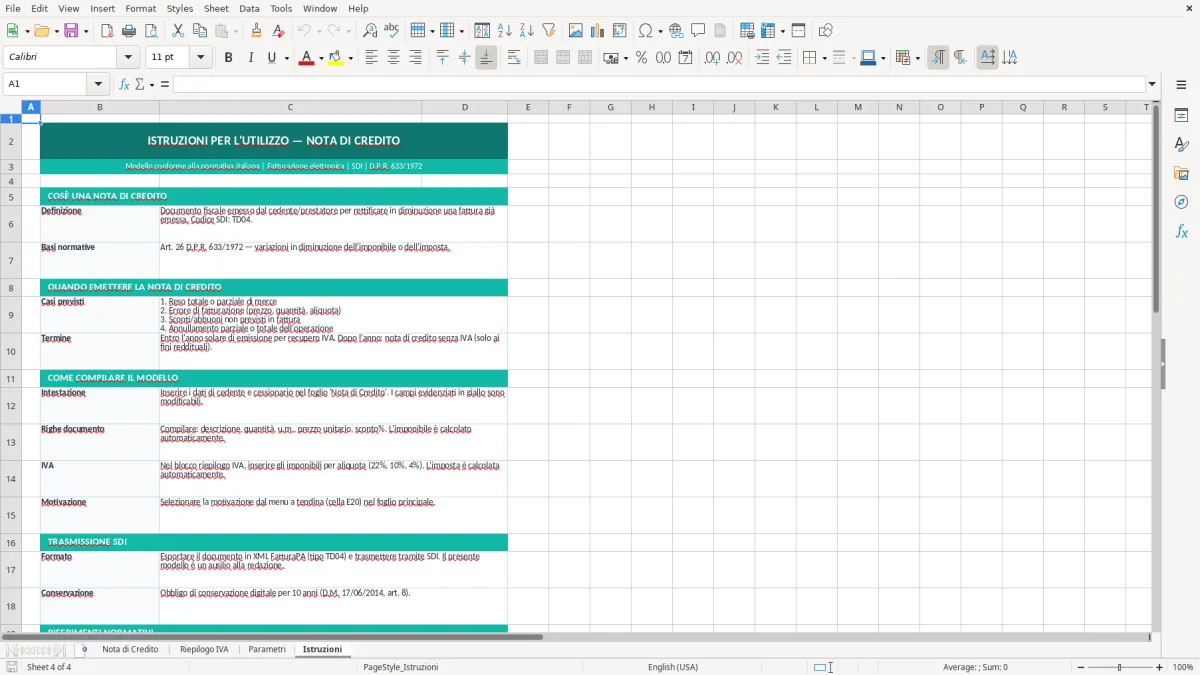
La cartella che trovi su SheetPro è un modello nota di credito excel con 4 fogli: “Nota di Credito” (Figura 1) per l’inserimento dei dati e delle righe, “Riepilogo IVA” (Figura 2) per la sintesi per aliquota, “Parametri” (Figura 3) per tabelle e liste, “Istruzioni” (Figura 4) per l’uso operativo. L’impostazione è pensata per separare input e calcoli, così puoi compilare e controllare in modo ripetibile.
Quando apri il file, parti dal foglio “Istruzioni” (Figura 4): trovi l’ordine consigliato di compilazione e le note su cosa è input e cosa è calcolato. Poi vai su “Parametri” (Figura 3) per verificare le liste (ad esempio aliquote e voci ricorrenti) che alimentano le selezioni nel documento; se lavori in un settore con descrizioni standard, è il punto giusto per uniformarle.
Nel foglio “Nota di Credito” (Figura 1) compili prima l’intestazione (dati del cedente/prestatore, del cessionario/committente, numerazione e data, e riferimento alla fattura da rettificare). Subito sotto inserisci le righe: descrizione, quantità, prezzo, imponibile e aliquota. Il totale e i riepiloghi si riflettono nel foglio “Riepilogo IVA” (Figura 2), dove controlli che imponibile e IVA siano coerenti per ogni aliquota presente.
Operativamente: compili solo le celle di input (di solito evidenziate con una tinta diversa), eviti di digitare nelle celle con formule, e chiudi il giro con un controllo: totale documento = somma imponibili + somma IVA. Se devi personalizzare campi o intestazioni, fallo duplicando il file “pulito” e intervenendo in modo coerente su “Parametri”, non direttamente sui riepiloghi.
Una nota di credito la usi quando devi rettificare una fattura già emessa: reso merce, sconto concordato dopo l’emissione, contestazione parziale, errore di quantità o prezzo, annullamento di una prestazione, oppure storno di un acconto. Nella pratica quotidiana il punto critico non è la causale in sé, ma la tracciabilità: devi collegare il documento alla fattura originaria e mantenere coerenza tra righe, imponibile e IVA.
Il problema operativo si presenta soprattutto quando gestisci più casistiche: una nota di credito “totale” (storni l’intero documento) e una “parziale” (storni solo alcune righe o una parte dell’importo). Se lavori con listini variabili o con sconti riga per riga, la probabilità di errore sale: basta invertire un segno, applicare un’aliquota errata o dimenticare una riga, e ti ritrovi con un totale non allineato al riepilogo IVA.
Questo modello nota di credito excel è utile in contesti dove Excel è ancora il punto di controllo interno, anche se poi emetti da gestionale o da portale: studi tecnici che preparano bozze per i clienti, microimprese che registrano manualmente prima di passare i dati al commercialista, attività commerciali con resi frequenti, artigiani e professionisti che gestiscono storni per prestazioni non eseguite o contestate. Il foglio “Nota di Credito” (Figura 1) ti dà una struttura chiara per intestazione e righe, mentre “Riepilogo IVA” (Figura 2) ti consente di controllare subito se stai stornando imponibile e imposta in modo coerente.
Dal campo: se emetti note di credito con frequenza, ti conviene usare sempre una numerazione interna ordinata e compilare sistematicamente il riferimento alla fattura (numero e data). Anche quando l’emissione finale passa da SdI, avere un file di lavoro coerente ti evita ricerche a posteriori quando devi spiegare la rettifica o ricostruire un conteggio durante la liquidazione.
In Italia la nota di credito è un documento fiscalmente rilevante e impatta l’IVA: quando rettifichi un’operazione, devi gestire correttamente imponibile e imposta in modo coerente con la fattura originaria. Il riferimento normativo di base è il DPR 633/72 (disciplina IVA) e, sul piano operativo, la gestione passa attraverso fatturazione elettronica via SdI quando sei nel perimetro della FE. Questo significa che i dati “di controllo” (aliquote, imponibili, imposta, natura IVA se applicabile) devono risultare quadrati prima ancora dell’invio.
L’errore tipico è pensare alla nota di credito come a una fattura “con segno meno” e basta. In realtà, quando fai storni parziali, devi mantenere una coerenza per aliquota: se la fattura originaria aveva righe al 22% e al 10%, una nota di credito che storna solo il totale senza distinguere può rendere più difficile la riconciliazione interna, e in alcuni casi ti costringe a ricostruire a posteriori la ripartizione per IVA. Il foglio “Riepilogo IVA” (Figura 2) serve proprio a questo: ti abitua a controllare la ripartizione imponibile/IVA per aliquota prima di considerare “chiuso” il documento.
Altro punto pratico: la numerazione e la data. Per prassi, la numerazione deve essere progressiva secondo la tua logica documentale (spesso per serie), e la data deve essere coerente con il momento in cui effettui la rettifica. Non è un dettaglio: influisce sul periodo di liquidazione IVA in cui confluisce il documento. Se gestisci liquidazioni mensili o trimestrali, una data inserita “a memoria” può spostare importi nel periodo sbagliato e generare differenze in riconciliazione.
Consiglio operativo: prima di inviare o consegnare i dati al commercialista, fai sempre un controllo di quadratura: totale documento, totale imponibile, totale IVA, e coerenza delle aliquote usate. Se lavori con più regimi o casistiche (ad esempio reverse charge, non imponibile, esente), tieni separati i parametri e annota in modo chiaro la causale; in Excel la disciplina migliore è evitare testo libero dove poi devi classificare.
La stessa disciplina torna utile anche nel bilancio aziendale, dove causali e parametri separati evitano di trascinare nel riepilogo finale voci classificate male.
Il primo errore che vedo in gestione “manuale” è la perdita del collegamento al documento originario. Ti ritrovi con note di credito che hanno descrizioni corrette ma non riportano numero/data fattura o indicazioni interne utili. Quando poi devi rispondere a una contestazione o ricostruire un reso, cerchi tra PDF, email e portali. Nel foglio “Nota di Credito” (Figura 1) tratta il riferimento alla fattura come un campo obbligatorio di processo, anche se formalmente non sempre viene valorizzato allo stesso modo.
Secondo errore: righe non coerenti con l’IVA. Succede quando inserisci l’imponibile a mano e poi “aggiusti” il totale, oppure quando applichi un’aliquota diversa da quella della fattura originale. Il controllo rapido è sempre per aliquota, non sul totale complessivo. Per questo ha senso guardare “Riepilogo IVA” (Figura 2) prima di chiudere il file: se vedi un’aliquota comparire inaspettatamente, hai già individuato la riga sospetta.
Terzo errore: gestione dei segni e dei centesimi. In Excel spesso si inserisce un importo negativo in una colonna e poi si applica un “-” anche nel totale, ottenendo un doppio storno. Oppure si arrotonda riga per riga e poi il totale differisce di 0,01–0,02 rispetto al riepilogo. La regola pratica è decidere una sola convenzione: o importi positivi con documento classificato come nota di credito, oppure importi negativi ma senza ulteriori inversioni nei totali. E devi mantenere la stessa logica tra corpo e riepilogo.
Quarto errore: usare Excel come “documento finale” senza controllare la compatibilità con l’emissione elettronica. Anche se questo file è un foglio di lavoro, i dati che inserisci dovrebbero essere già pronti a essere trasposti: denominazione corretta, indirizzi completi, partita IVA/codice fiscale, e descrizioni non ambigue. Il foglio “Parametri” (Figura 3) aiuta a ridurre varianti inutili (es. stessa causale scritta in tre modi), che poi rendono più difficile cercare e filtrare.
Scorciatoia utile: tieni una copia “master” del modello e lavora sempre su duplicati nominati con schema fisso (es. NC_Cliente_Data_Numero). Quando ti serve un controllo incrociato, la tua ricerca su Windows o su SharePoint diventa immediata, e non devi aprire dieci file per capire quale sia quello corretto.
Per lo stesso motivo, quando il file corretto va identificato tra molte copie, conviene affiancare anche un registro cespiti ordinato, così da tenere sotto controllo beni e denominazioni senza confondere le versioni.
Contiene 4 fogli: “Nota di Credito”, “Riepilogo IVA”, “Parametri” e “Istruzioni”. Il primo è il documento, il secondo è la sintesi IVA, gli altri due servono a standardizzare valori e guidarti nella compilazione.
Sì, ma fallo in modo coerente: aggiungi colonne nel foglio “Nota di Credito” e aggiorna eventuali richiami nel “Riepilogo IVA” se dipendono da quell’area. Prima duplica il file e verifica che i totali restino allineati dopo la modifica.
È un file Excel generato con libreria OpenXML (openpyxl), quindi funziona su Excel per Windows e Mac che supportano il formato .xlsx. Non richiede componenti aggiuntivi; le funzioni dipendono dalle formule standard e dalla struttura dei fogli.
Sì: la nota di credito rettifica l’imponibile e l’IVA dell’operazione e confluisce nel periodo della sua data, secondo le regole IVA del DPR 633/72. Per questo è utile controllare il “Riepilogo IVA” prima di considerare chiuso il documento.
Scarichi il file, lo apri e inizi dal foglio “Istruzioni”. Poi compili “Parametri” solo se ti serve adattare liste o descrizioni, e inserisci i dati nel foglio “Nota di Credito”; infine controlli la quadratura nel foglio “Riepilogo IVA”.