
Costo Lavoro Excel – Modello Gratuito (2026)
38
Download gratuito
4 fogli per monitorare fatture emesse e ricevute, scadenze, stato incasso, ritardi e riepilogo con dashboard.
Se gestisci fatture a mano su un elenco sparso, il problema non è solo il tempo che perdi. Il vero punto critico è che una scadenza saltata ti sposta l'incasso, ti fa perdere il controllo del flusso di cassa e ti costringe a ricostruire tutto a fine mese con email, PDF e promemoria incompleti.
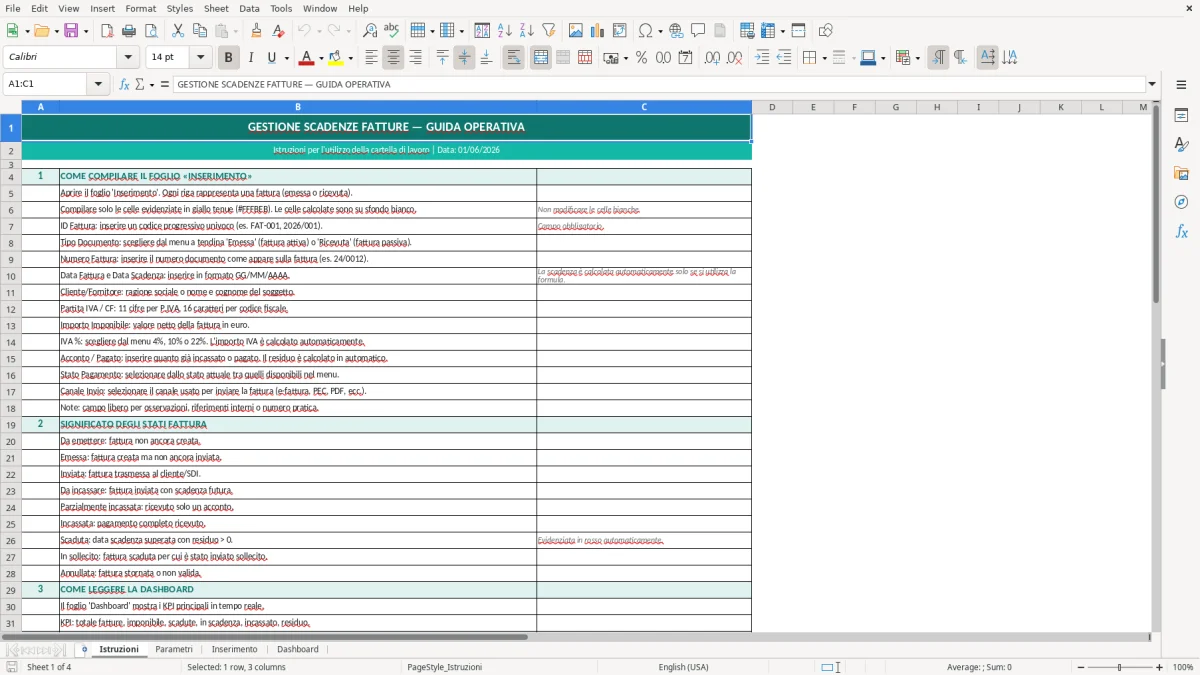
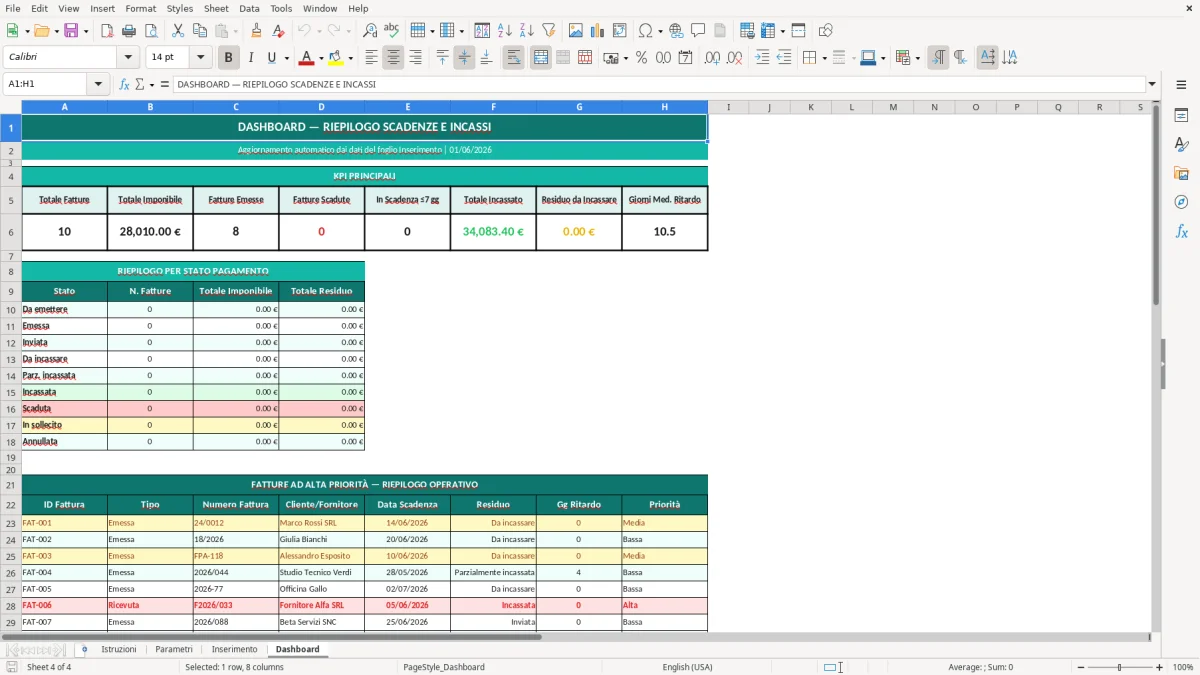
Questa cartella di lavoro serve proprio a tenere insieme fatture emesse e ricevute, data documento, data scadenza, importo, stato e giorni di ritardo. Il file è diviso in 4 fogli: Istruzioni spiega come usare il modello, Parametri raccoglie le soglie operative, Inserimento contiene la tabella con i dati fattura, Dashboard mostra il riepilogo con indicatori e grafici. Le formule servono per calcolare scadenze, ritardi e stato del pagamento senza ricalcoli manuali.
Il modello è pensato per chi tiene la contabilità interna di una microimpresa, per il titolare che segue gli incassi, per lo studio professionale che monitora più clienti o per chi emette poche decine di fatture al mese ma vuole evitare dimenticanze. Apri il foglio Inserimento, compila le righe, e lascia che la dashboard ti restituisca una lettura immediata delle posizioni aperte.
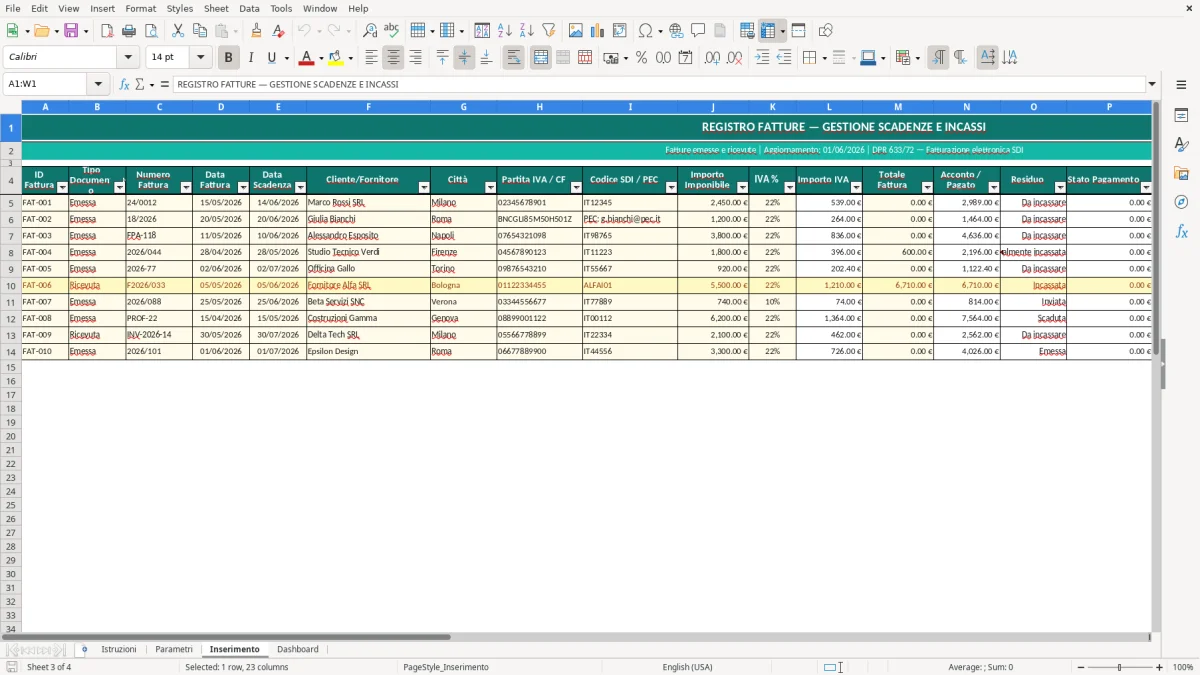
Quando apri il file trovi il foglio Istruzioni con le regole base d'uso, poi Parametri dove puoi verificare le soglie di controllo e le impostazioni che guidano i calcoli. Il foglio Inserimento è quello che usi ogni giorno: inserisci i dati della fattura nelle colonne previste, compili data documento, importo, giorni di pagamento e stato, mentre scadenza e ritardo si aggiornano da sole. La struttura è pensata per lavorare riga per riga, senza dover copiare formule in celle sparse.
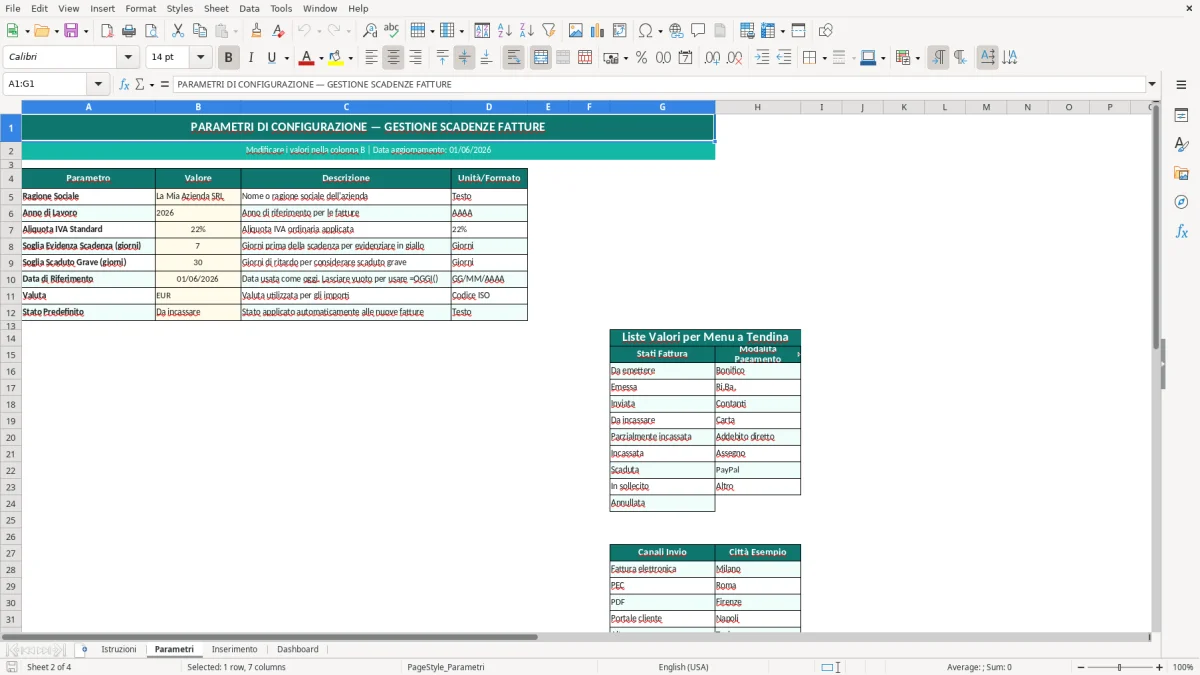
Il foglio Inserimento (Figura 3) è la parte operativa del file: le colonne sono organizzate per leggere subito cliente, numero fattura, data, importo e stato. Il foglio Parametri (Figura 2) ti serve per tenere sotto controllo i valori di riferimento che la cartella usa nei calcoli e nelle evidenziazioni. La Dashboard (Figura 4) aggrega i dati e ti mostra il quadro sintetico, utile se devi capire in fretta quante fatture sono aperte, quante stanno scadendo e quante risultano già oltre termine.
Se lavori su più posizioni o su più clienti, conviene aggiornare il file a fine giornata, quando hai ancora sotto mano gli incassi registrati e le email di conferma. Così eviti il classico errore di inserire una fattura come pagata senza aver controllato il movimento bancario o di lasciare una scadenza sospesa per giorni. Se devi adattarlo, puoi modificare i campi testuali e i parametri di controllo, ma lascia intatte le formule che alimentano la dashboard.
La gestione scadenze fatture in Excel la usi davvero quando hai documenti che non puoi lasciare in sospeso fino a fine mese. Parlo di artigiani con 20-30 fatture attive, studi professionali che seguono incassi per più clienti, piccole società di servizi con pagamenti a 30, 60 o 90 giorni e titolari che vogliono capire subito quali importi entreranno e quali sono già in ritardo. In pratica, questo file sostituisce il foglio appeso alla scrivania, il promemoria nel telefono e il controllo fatto a memoria. Se hai 40 fatture aperte e 12 scadono nella stessa settimana, senza una tabella strutturata perdi tempo a ricostruire date, importi e stato di ciascuna riga.
La cartella di lavoro ti aiuta a tenere insieme i dati che contano davvero: numero fattura, cliente, data documento, giorni di pagamento, data di scadenza, importo e stato. La parte utile non è solo il riepilogo finale, ma il fatto che ogni riga diventa leggibile e confrontabile con le altre. Se ricevi un pagamento parziale o una conferma di bonifico in ritardo, puoi segnare il documento e capire subito quale pratica resta aperta. La dashboard serve a dare una fotografia rapida, ma il valore operativo è nella tabella: è lì che controlli l'anzianità del credito e decidi se sollecitare o aspettare ancora un giorno.
Questo approccio è adatto anche quando gestisci fatture emesse e fatture ricevute nello stesso flusso, perché ti costringe a distinguere ciò che devi incassare da ciò che devi pagare. Un errore tipico, soprattutto nelle microimprese, è confondere la data di emissione con la data di scadenza e ritrovarsi con un saldo cassa diverso da quello atteso. Se il tuo ciclo di incasso medio è di 45 giorni e una decina di fatture supera i 60, il problema non è teorico: lo vedi direttamente sulla liquidità del mese successivo. Per questo il file è impostato per lavorare su dati concreti, non su note generiche.
Dal punto di vista tecnico, la cartella di lavoro separa dati, parametri e sintesi in tre blocchi distinti. Questa scelta è più solida rispetto a tenere tutto in un solo foglio, perché ti evita di rompere formule e controlli quando aggiorni i record. Nel foglio Inserimento puoi avere una riga per ogni fattura, mentre nel foglio Parametri tieni i valori di riferimento che guidano gli stati e le evidenziazioni. La dashboard non fa calcoli manuali sul singolo documento, ma legge i dati già elaborati e li trasforma in indicatori. Se lavori con 100 righe, questo impianto resta gestibile; se arrivi a 500, diventa fondamentale non mischiare anagrafiche e risultati.
La logica operativa è quella tipica dei modelli Excel ben costruiti: le date devono restare date vere, non testi scritti a mano, perché solo così le formule possono calcolare correttamente la scadenza e i giorni di ritardo. Lo stesso vale per gli importi, che devono essere numeri e non stringhe importate da altri sistemi. Quando una fattura prevede pagamento a 30 giorni data fattura e un importo di 1.250 euro, il file deve poter derivare una scadenza coerente senza che tu intervenga cella per cella. Se il dato è impostato male all'origine, la dashboard ti mostra un risultato pulito ma sbagliato: ecco perché il controllo in inserimento conta più del grafico finale.
Su Excel moderno, il vantaggio pratico è che puoi usare tabelle ordinate, formattazione condizionale e riepiloghi che leggono le righe in automatico. Non serve una macro per ottenere un buon controllo delle scadenze, ma serve disciplina nei campi: una colonna per la data, una per il termine di pagamento, una per lo stato, una per la data effettiva di incasso se la registri. Se vuoi usare il file in modo ordinato, la scelta giusta è lasciare i parametri separati e aggiornare solo i record operativi. Così eviti di intervenire sulle formule e riduci il rischio di alterare il conteggio dei ritardi o lo stato delle fatture ancora aperte.
Quando le scadenze sono già separate dai record operativi, il passo successivo è riportare gli incassi in un riepilogo dei flussi per vedere subito come i ritardi incidono sulla liquidità.
L'errore più frequente è inserire la scadenza come testo, magari in formato libero, invece che come data riconosciuta da Excel. In quel caso le formule non confrontano correttamente i termini e il file non capisce se una fattura è scaduta da 3 giorni o da 30. Un secondo errore è usare un'unica colonna per tutto: data emissione, data pagamento, note e stato nello stesso campo. Quando hai 60 righe così, trovare un documento scaduto diventa un lavoro da archivio, non da controllo operativo.
Un altro problema che vedo spesso è la gestione degli importi senza distinzione tra imponibile, IVA e totale fattura. Se stai monitorando il cash flow, devi sapere quale valore stai controllando: il netto, il lordo o l'incasso parziale. Un errore di 150 euro su una fattura da 900 può sembrare piccolo, ma su 20 documenti aperti ti sposta la lettura della posizione complessiva. Lo stesso vale per i pagamenti parziali: segnare la fattura come pagata quando è entrato solo un acconto ti falsifica il saldo aperto e ti fa perdere la vista su ciò che resta da incassare.
C'è poi il problema della duplicazione dei documenti, soprattutto quando la stessa fattura viene aggiornata da chi emette, da chi contabilizza e da chi segue la banca. Se non usi un numero progressivo o un riferimento univoco, rischi di registrare due volte lo stesso incasso e di abbassare artificialmente il residuo aperto. Nel file conviene tenere una disciplina semplice: un record per ogni fattura, un solo stato coerente, un solo aggiornamento quando cambia la situazione. Se lavori su 15 fatture al mese il danno può sembrare limitato; quando sali a 120, anche un errore ripetuto tre volte al mese diventa un problema concreto di controllo e di cassa.
Per mantenere un solo aggiornamento coerente, torna utile la registrazione cronologica dei movimenti, così ogni incasso trova il suo passaggio e non altera il residuo della fattura.
Per ogni riga inserisci i dati essenziali del documento: cliente, numero fattura, data documento, importo, giorni di pagamento e stato. La scadenza e i giorni di ritardo vengono gestiti dal file, così non devi ricalcolare ogni volta a mano.
Sì, puoi modificare i parametri legati ai giorni di pagamento e alle soglie di controllo. Se lavori con scadenze a 30, 60 o 90 giorni, conviene lasciare i dati operativi separati e aggiornare solo il foglio Parametri.
Il file è pensato per Excel desktop con supporto a formule, formattazione condizionale e grafici. Se usi versioni recenti di Excel per Microsoft 365 o Excel 2021, la compatibilità operativa è quella più lineare; il file resta leggero perché lavora su 4 fogli e su una struttura tabellare semplice.
Il file non sostituisce la contabilità fiscale, ma ti aiuta a controllare le scadenze di pagamento in modo ordinato. Sul piano operativo, questo è utile per monitorare incassi e uscite coerenti con fatture emesse e ricevute, senza confondere data documento e termine di pagamento.
Apri il file, leggi il foglio Istruzioni, controlla i Parametri e passa al foglio Inserimento. Inserisci le tue fatture riga per riga e lascia che la dashboard aggiorni il riepilogo delle scadenze e delle posizioni aperte.