
Costo Lavoro Excel – Modello Gratuito (2026)
38
Download gratuito
Cartella Excel con inserimento movimenti, rendiconto, dashboard e istruzioni per analizzare flussi di cassa e saldi.
Se oggi tieni i movimenti di cassa in un foglio separato, oppure li ricavi solo a fine mese dal conto corrente, perdi subito il controllo su incassi, pagamenti e saldo disponibile. Il problema non è solo la mancanza di ordine: quando i movimenti sono sparsi tra bonifici, carte, contanti e giroconti, diventa facile sbagliare il saldo finale o confondere un flusso operativo con una semplice movimentazione interna.
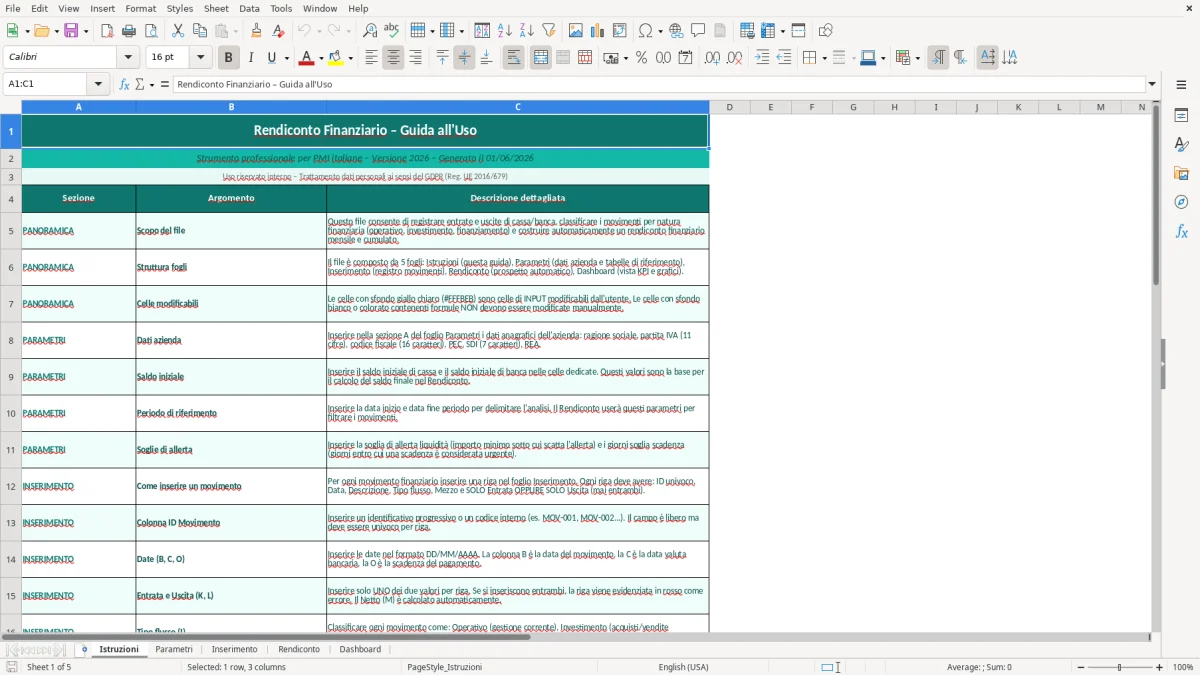
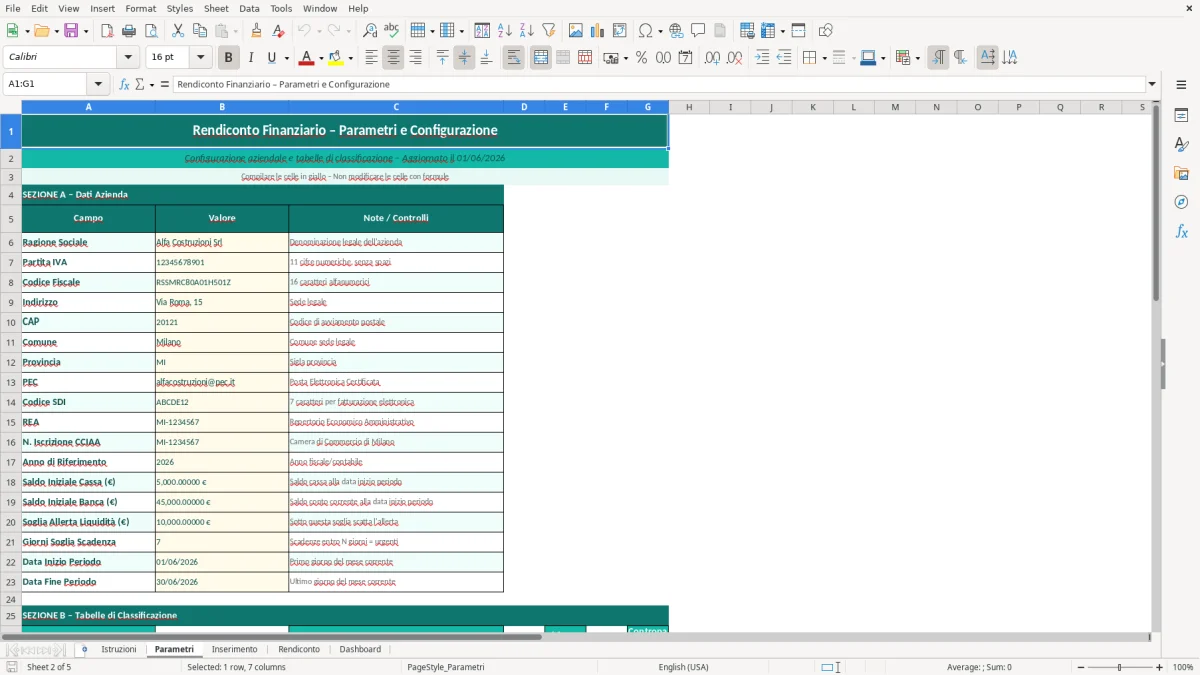
La cartella di lavoro contiene 5 fogli: Istruzioni, Parametri, Inserimento, Rendiconto e Dashboard. Il foglio Inserimento raccoglie le righe di movimento, il Rendiconto riordina i dati per periodo e categoria, mentre la Dashboard sintetizza i saldi con indicatori e grafici; il foglio Parametri serve a definire le voci usate nei calcoli e Istruzioni ti guida nell’apertura del file. La struttura è pensata per chi deve aggiornare il rendiconto con continuità, non per chi compila un prospetto una tantum.
Se lavori in studio, in amministrazione o come libero professionista, puoi usarlo per tenere allineati incassi, uscite e disponibilità di periodo senza costruire formule ogni volta da zero. Apri il file, compila i dati nel foglio Inserimento e leggi il risultato nel Rendiconto e nella Dashboard: il flusso è lineare e riduce i passaggi manuali che di solito generano errori.
Quando apri il file trovi il foglio Istruzioni con la spiegazione operativa, poi il foglio Parametri con le voci già predisposte e il foglio Inserimento dove scrivi i movimenti. Nel foglio Inserimento compili i campi principali riga per riga: data, descrizione, importo, natura del movimento e categoria; le celle di calcolo si aggiornano da sole e ti restituiscono l’effetto sul saldo. Le aree pensate per il caricamento dati sono distinte graficamente dal resto, quindi capisci subito dove intervenire e dove non toccare.
Il foglio Rendiconto aggrega le registrazioni e ti mostra il riepilogo per periodo, mentre la Dashboard traduce i numeri in indicatori leggibili. Se devi adattare il file a una gestione più semplice, puoi intervenire sul foglio Parametri e rinominare le categorie senza rompere la logica del rendiconto; se invece lavori con molti movimenti, conviene compilare sempre il file con la stessa codifica, perché la coerenza delle voci è quella che rende affidabile il riepilogo finale.
Questo tipo di file lo usi quando devi trasformare movimenti sparsi in un quadro leggibile della liquidità. In pratica serve a chi registra entrate e uscite su base giornaliera o settimanale: amministrazione interna, studio professionale, agente di commercio, piccola impresa, attività con conto bancario unico e cassa separata. Se gestisci 80 o 100 movimenti al mese tra bonifici, Ri.Ba., carte aziendali e prelievi, il problema non è la mancanza di dati: è l’ordine con cui li metti in fila. Un rendiconto fatto bene ti fa vedere subito se il saldo operativo regge oppure se stai finanziando il ciclo con scoperti o anticipi di tesoreria.
Nel lavoro reale, il vantaggio non sta nel “fare un report”, ma nel sapere quale flusso stai guardando. Se un incasso da €12.000 arriva da un cliente e un’uscita da €9.500 riguarda un fornitore, il saldo netto del periodo cambia in modo diverso rispetto a un giroconto tra conti interni da €12.000 a €12.000, che non modifica la disponibilità complessiva ma spesso viene trattato male nei fogli improvvisati. La cartella separa proprio questi passaggi: inserisci i movimenti, li classifichi, e il rendiconto li rilegge senza dover rifare formule manuali ogni volta. Per chi lavora con scadenze strette, il punto è questo: meno tempo perso a sommare righe, meno rischio di confondere disponibilità reale e semplice saldo contabile. Se gestisci un’attività con incassi variabili, avere un prospetto aggiornato ti aiuta anche a decidere quando posticipare un pagamento o quando tenere un cuscinetto di cassa di €5.000 o €10.000, invece di scoprirlo quando il conto è già sotto pressione.
Il file è utile soprattutto quando la tesoreria viene controllata da una sola persona ma i dati arrivano da più fonti: home banking, note spese, fatture incassate, carte prepagate. In questi casi il lavoro manuale vero non è inserire i numeri, è riconciliare le voci. Un rendiconto in Excel ben strutturato ti permette di farlo con una logica stabile, senza ricostruire ogni volta il formato del mese precedente.
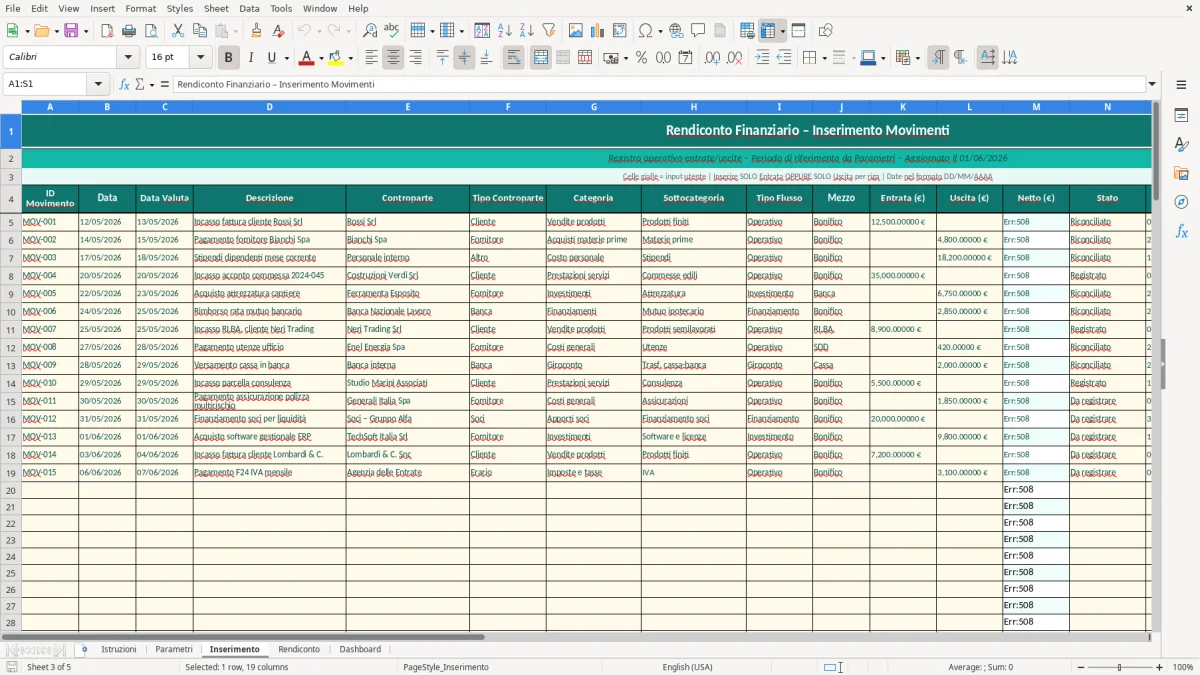
Dal punto di vista tecnico, il valore del file sta nella distinzione tra input e calcolo. Il foglio Inserimento raccoglie i dati elementari, il foglio Rendiconto li elabora, e la Dashboard li sintetizza; questa separazione evita che una modifica accidentale in una cella di output alteri il saldo complessivo. In un rendiconto finanziario ben costruito, la logica più robusta è quella del flusso per periodo: incassi, pagamenti, variazione netta e saldo finale. Se metti a confronto due approcci, uno basato su formule sparse nelle celle e uno basato su un’area di input stabile con riepilogo dedicato, il secondo è quello che regge meglio quando le righe diventano molte. Su 300 movimenti mensili, basta un solo riferimento rotto per falsare tutto il prospetto; con una struttura separata, il rischio si riduce perché le formule lavorano sempre sugli stessi campi.
Nel tuo lavoro quotidiano, la precisione numerica conta più dell’estetica. Se registri importi con centesimi, il file deve trattarli in modo coerente fino al riepilogo finale, altrimenti il saldo progressivo può differire di pochi centesimi e sembrare “giusto” solo a vista. La cartella usa un’organizzazione adatta a questo scopo: i parametri restano in un foglio dedicato, i dati si caricano nel foglio Inserimento e il risultato finale si legge in modo immediato. Questo approccio è particolarmente utile quando devi confrontare più periodi, perché il rendiconto non cambia struttura da un mese all’altro e puoi leggere gli scostamenti con continuità. Se lavori con volumi alti, la vera priorità non è aggiungere più formule, ma mantenere la catena dei dati pulita. Un file da 5 fogli, con ruoli distinti e campi coerenti, è più facile da controllare di una cartella unica piena di formule interrotte e celle unite senza criterio.
La Dashboard serve proprio a questo: trasformare una tabella di movimenti in indicatori rapidi, senza costringerti a leggere tutta la griglia ogni volta. In pratica, se il saldo netto del periodo scende sotto lo zero o se la quota delle uscite supera stabilmente gli incassi, lo capisci subito dai riepiloghi visivi e non dopo un controllo manuale riga per riga.
Quando i riepiloghi mettono in evidenza differenze tra incassi e uscite, il passo successivo è separare anche l’IVA da calcolare, così il controllo resta pulito fino al dato finale.
L’errore più frequente è mescolare movimenti di natura diversa nello stesso campo senza una classificazione stabile. Se una volta annoti un prelievo come uscita operativa e la volta dopo lo lasci come movimento generico, il rendiconto smette di essere confrontabile; dopo 20 o 30 righe sembra ancora credibile, ma quando arrivi a fine mese il totale per categoria non racconta più nulla. Un altro errore pratico è inserire nel saldo anche i giroconti interni: un trasferimento da conto corrente a cassa non aumenta la liquidità complessiva, cambia solo la sua distribuzione. Se lo tratti come incasso vero, il rendiconto ti gonfia i flussi e ti dà una lettura sbagliata della disponibilità.
Nel file che trovi qui il problema viene ridotto perché l’area di input e quella di riepilogo non coincidono. Questo però funziona solo se tu rispetti la logica del modello: non devi usare il foglio Rendiconto come archivio manuale, e non devi cambiare i parametri ogni volta che inserisci un movimento. Una scorciatoia molto vista nei file di clienti è sommare importi in un’unica colonna senza distinguere segno positivo e segno negativo; così il saldo si sballa appena compaiono resi, storni o pagamenti parziali. Un esempio tipico: incasso €8.400, pagamento fornitore €6.200, rimborso spese €320. Se li metti tutti come valori positivi, il saldo del periodo ti dà €14.920 invece di un flusso netto di €1.880. L’errore non è matematico, è di classificazione.
Un altro punto critico riguarda le descrizioni troppo generiche. Se in riga 15 scrivi solo “spesa” e in riga 16 “pagamento”, il rendiconto resta formalmente corretto ma inutilizzabile quando devi cercare un’anomalia. Meglio descrizioni operative come “bonifico fornitore materiali”, “incasso fattura n. 48” o “canone software gestionale”: dopo 60 movimenti, la differenza tra una voce precisa e una voce vaga è la differenza tra un controllo veloce e un controllo rifatto da capo. Il file è costruito per aiutarti a tenere questa disciplina, ma la qualità finale dipende dalla qualità delle registrazioni che inserisci.
Per mantenere questa disciplina anche quando i movimenti aumentano, conviene affiancare il piano dei conti, così ogni descrizione rimanda a una voce coerente e facile da verificare.
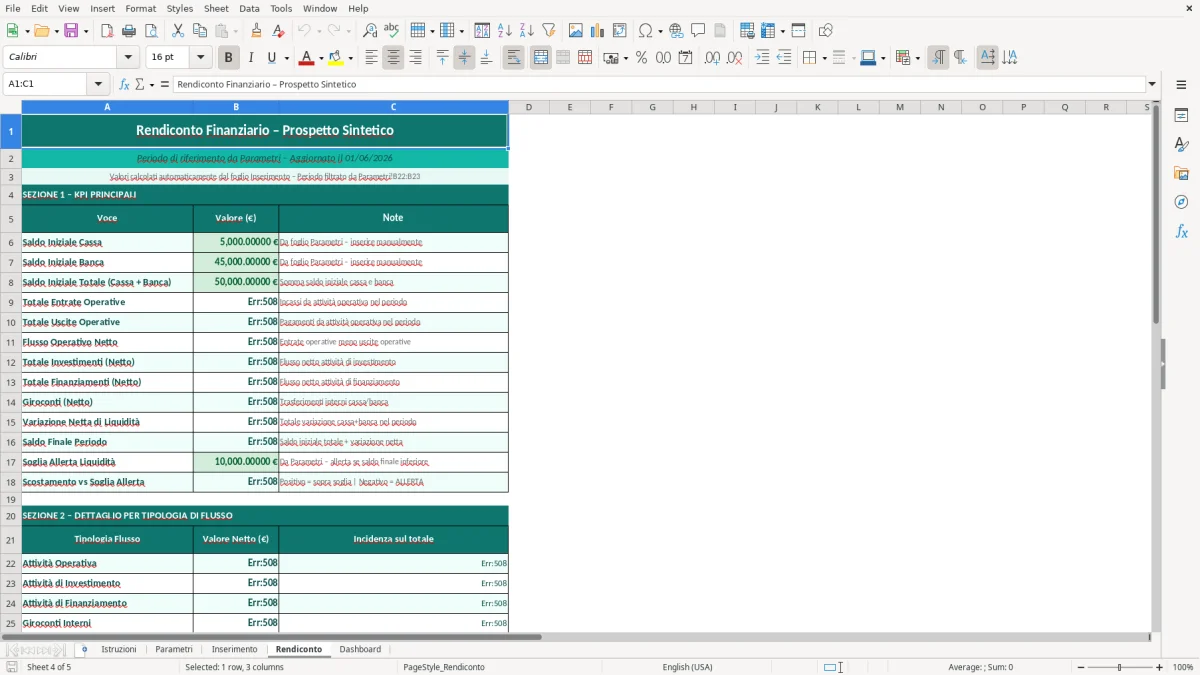
La cartella di lavoro contiene 5 fogli: Istruzioni, Parametri, Inserimento, Rendiconto e Dashboard. Questa struttura separa guida, dati, calcoli e sintesi, così non lavori dentro un unico foglio pieno di celle miste.
Sì, il foglio Parametri è quello da adattare se vuoi rinominare o riallineare le categorie. In questo modo aggiorni la logica del modello senza intervenire sulle formule del rendiconto o sui riepiloghi della Dashboard.
Il file è costruito con funzioni e oggetti compatibili con Excel da desktop che supporta formule, formattazione condizionale e grafici. Il file è leggero e non richiede componenti esterni; serve solo aprirlo in una versione che gestisca normalmente cartelle di lavoro .xlsx.
No, questo modello è operativo e gestionale, non fiscale. Serve per controllare i flussi di cassa e il rendiconto finanziario interno, non per sostituire bilanci, registri IVA o adempimenti previsti dal codice civile.
Apri il file, leggi il foglio Istruzioni e poi vai su Inserimento per caricare i tuoi movimenti. Dopo i primi dati compilati, controlla il Rendiconto e la Dashboard per verificare che categorie, importi e saldo progressivo tornino coerenti.