
Verbale Consegna Lavori Excel – Modello Gratuito (2026)
12
Download gratuito
Cartella Excel con 4 fogli per raccogliere firme, dati partecipanti, parametri evento e riepilogo presenze con dashboard.
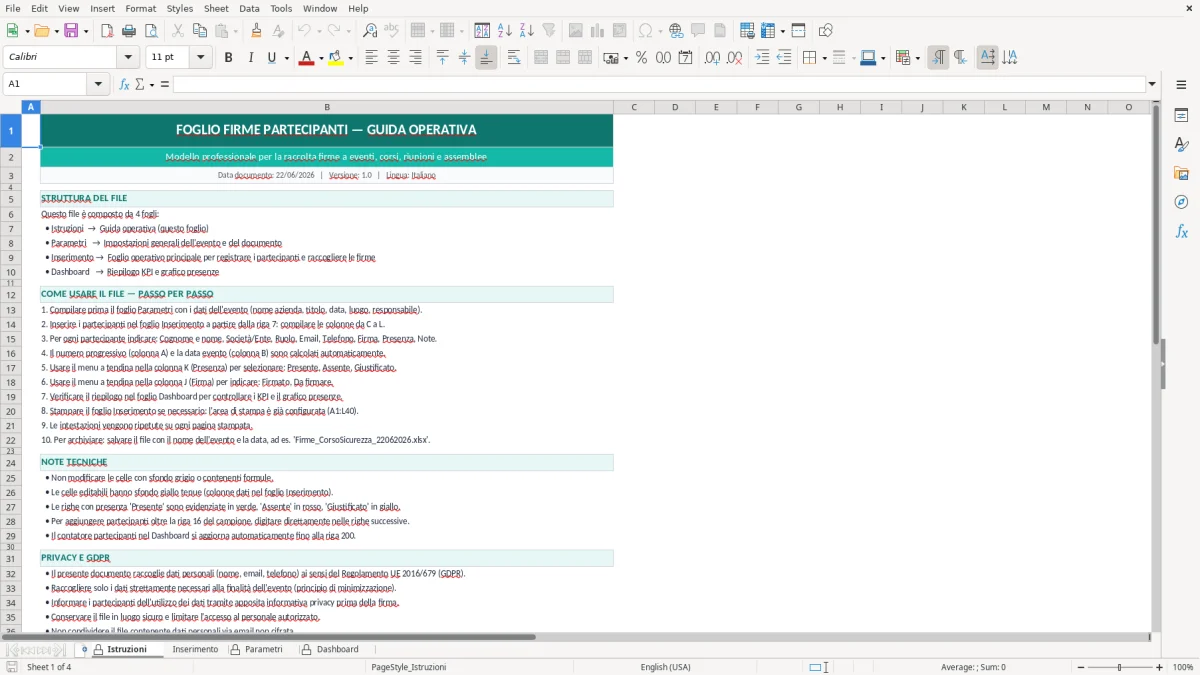
Questo modello Excel ti serve per raccogliere firme e dati dei partecipanti in modo ordinato durante corsi, riunioni, seminari ed eventi aziendali. Include un foglio di istruzioni, un foglio di inserimento con le anagrafiche e la presenza, un foglio parametri per classificare l’evento e una dashboard con il riepilogo delle firme raccolte.
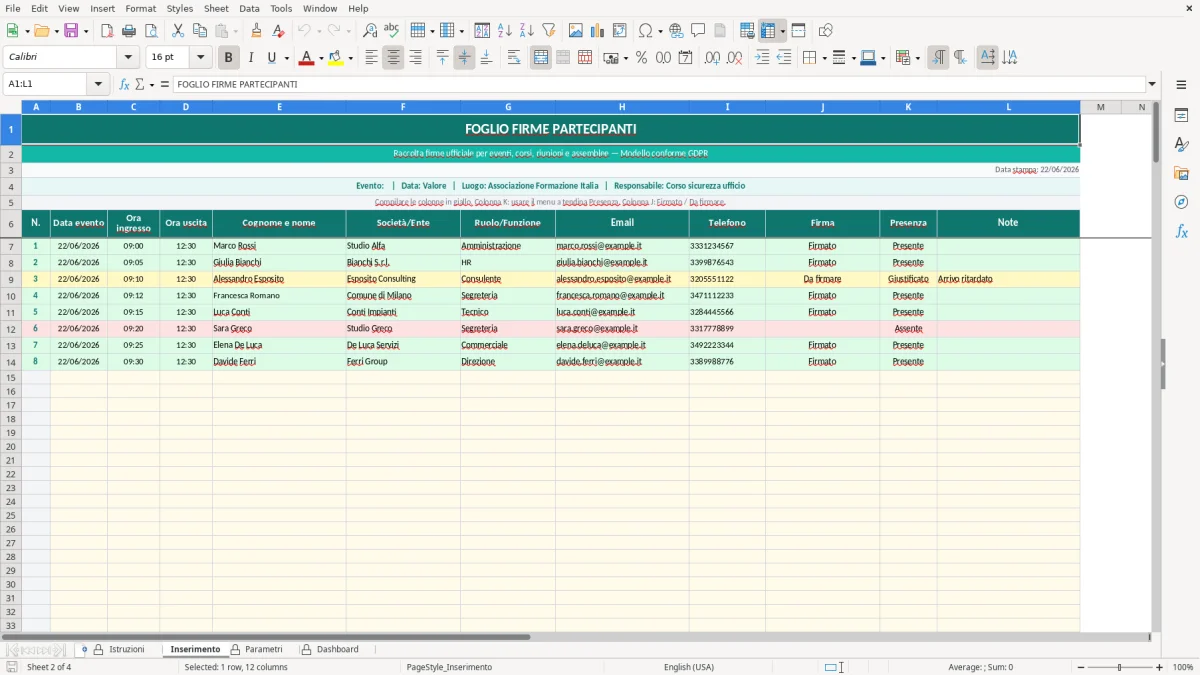
Quando apri il file trovi una struttura già pronta per registrare data, nome, cognome, azienda, ruolo, contatti, firma e note. Le celle di input sono evidenziate, alcune colonne sono protette o controllate con elenchi a tendina, e i totali si aggiornano in automatico nella dashboard.
È pensato per chi gestisce presenze senza usare moduli cartacei sparsi o fogli improvvisati. Se devi far firmare 20, 50 o 150 persone, puoi partire subito dal foglio Inserimento e usare il foglio Parametri per adattare il modello al tipo di incontro.
All’apertura trovi il foglio Istruzioni, che spiega come compilare il file e quali campi lasciare invariati. Nel foglio Inserimento inserisci i dati dei partecipanti nelle colonne predisposte: data, nome, cognome, azienda, ruolo, contatto, presenza, firma e note. Le celle di input hanno un riempimento chiaro, così distingui subito dove scrivere e dove no.
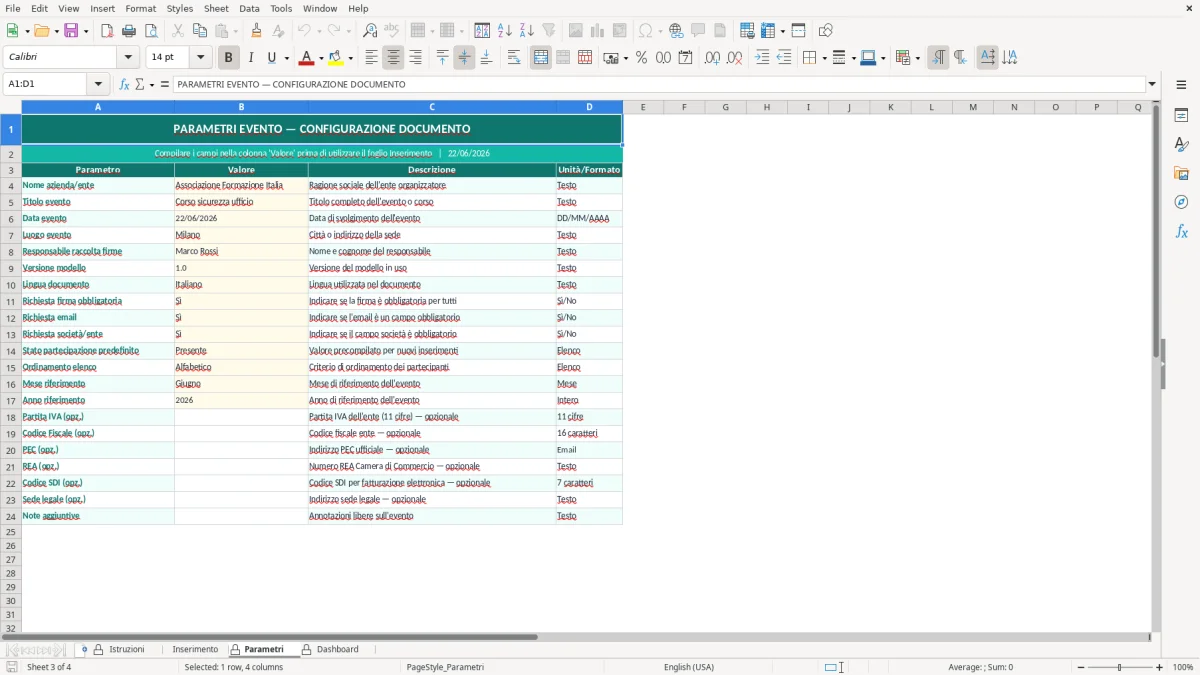
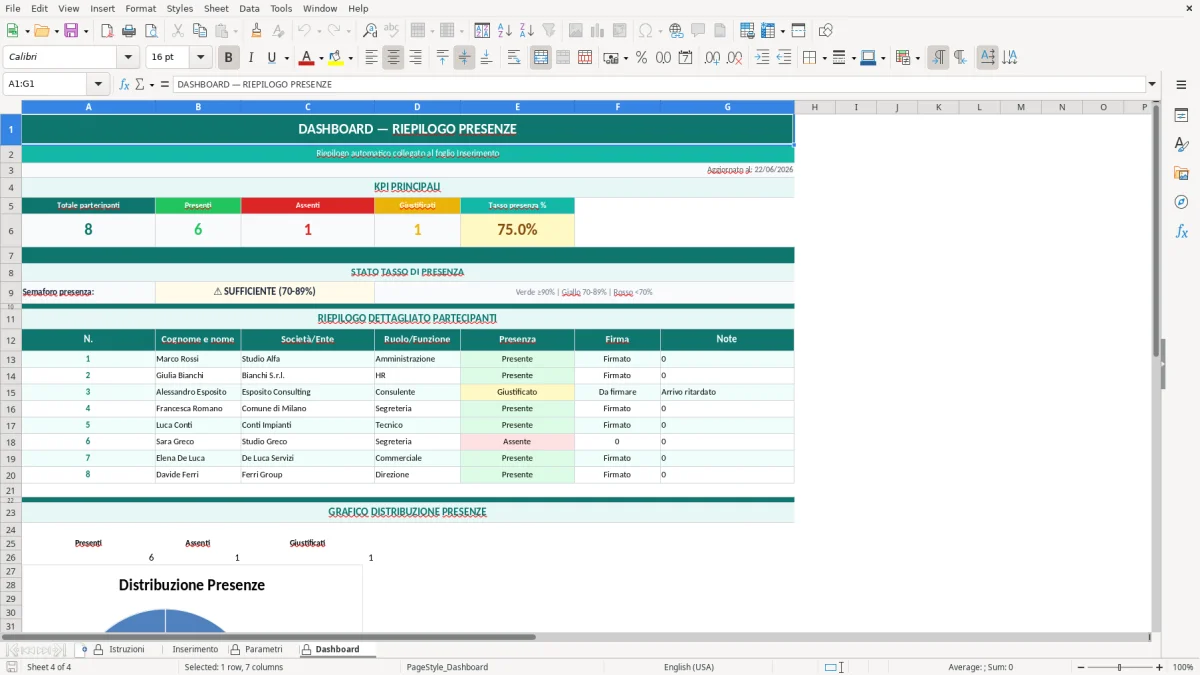
Il foglio Parametri contiene le impostazioni di base dell’evento e i valori usati per i menu a tendina. La Dashboard mostra il riepilogo delle firme registrate e le principali quantità utili per controllare a colpo d’occhio quante presenze hai raccolto. Se devi personalizzare il file, agisci prima sui parametri e poi aggiorna l’inserimento: così non rompi i riferimenti tra i fogli.
Un foglio firme partecipanti Excel lo usi quando devi lasciare una traccia ordinata di chi ha preso parte a un’attività, senza gestire moduli cartacei da scannerizzare uno per uno. Lo trovi utile in studio professionale, in azienda, in associazione, in palestra, in aula formazione e in qualunque contesto in cui serva associare un nome a una presenza, a una firma e a una data precisa.
Nel lavoro reale lo usa spesso chi organizza corsi obbligatori, meeting interni, assemblee, open day, incontri con clienti o giornate dimostrative. Se hai 40 persone in aula e vuoi sapere chi ha firmato, chi è arrivato in ritardo e chi non ha lasciato il recapito, il file ti evita di rincorrere fogli separati e appunti scritti al volo. Con 3 eventi alla settimana, anche solo 10 minuti persi a evento diventano più di un’ora mensile buttata tra ricopiature e controlli manuali.
La cartella di lavoro che trovi qui non si limita a una lista nomi. Il foglio Inserimento raccoglie i dati anagrafici e operativi, il foglio Parametri ti aiuta a standardizzare le scelte, e la Dashboard ti dà un quadro sintetico delle presenze registrate. Questo è il punto pratico: non devi ricostruire i dati ogni volta che ti chiedono l’elenco firme di una sessione o il numero di partecipanti effettivi a un incontro.
Se lavori in segreteria o in amministrazione, ti torna utile anche per archiviare in modo coerente i documenti collegati all’evento. Un elenco unico, con colonne sempre nello stesso ordine, rende più rapido il recupero a distanza di mesi. In un ufficio che gestisce 12 corsi all’anno, la differenza tra un file strutturato e un foglio improvvisato si vede subito quando devi verificare una presenza specifica o rispondere a una richiesta interna.
Dal punto di vista tecnico il file lavora su quattro fogli: Istruzioni, Inserimento, Parametri e Dashboard. Nel foglio Inserimento le intestazioni sono già impostate e le celle operative sono evidenziate con un riempimento chiaro, mentre le aree di calcolo restano separate dalle zone in cui scrivi. Questo riduce il rischio di sovrascrivere formule o di cambiare per errore una struttura che deve restare stabile.
Il modello usa formule per aggiornare i riepiloghi in automatico e per leggere i dati presenti nelle righe compilate. La logica è semplice: tu inserisci i record, il file conta e sintetizza. Quando in una tabella di presenze hai 80 righe e 4 colonne chiave da controllare, il vantaggio non è estetico ma operativo: eviti di fare conteggi a mano o di saltare un nominativo perché la riga era fuori vista.
Il foglio Parametri serve anche a controllare i valori ammessi. Se hai un menu a tendina per la tipologia di presenza o per lo stato del partecipante, non ti ritrovi varianti inutili come “presente”, “Presente”, “si”, “ok” e “firma ok” tutte nello stesso archivio. La standardizzazione qui conta più della grafica, perché rende il filtro e il controllo molto più veloci quando devi fare una verifica successiva.
La dashboard lavora come sintesi dei dati inseriti. Se hai bisogno di vedere subito quanti partecipanti risultano registrati o quante firme sono state raccolte in una sessione, non devi scorrere l’intero elenco. Questo è particolarmente utile quando il file viene usato da più persone nello stesso ufficio: una segreteria compila, un responsabile controlla, e i due livelli restano separati.
L’errore più frequente è mescolare dati anagrafici, note e stato presenza nella stessa colonna. Quando succede, dopo 30 o 50 righe non capisci più cosa rappresenta un valore e la tabella perde subito affidabilità. Con un elenco firme serio ogni campo deve avere una funzione sola: nome, cognome, azienda, contatto, presenza, firma, note.
Un altro problema pratico è la compilazione disordinata delle firme cartacee che poi vengono riportate in Excel a posteriori. Se devi ricopiare 25 firme da un modulo scritto male, basta una riga saltata per creare una discrepanza tra l’ordine delle presenze e l’elenco finale. Il file evita questo passaggio intermedio: inserisci i dati mentre il partecipante è lì, non dopo la chiusura dell’evento.
Si vede spesso anche l’uso di testi liberi al posto di valori controllati. Per esempio, sulla colonna presenza qualcuno scrive “sì”, un altro “presente”, un altro ancora lascia vuoto. Dopo, per sapere quanti hanno firmato davvero, devi ripulire il file. Un menu a tendina riduce il problema perché obbliga a scegliere un valore coerente e rende affidabile il conteggio in dashboard.
Altro errore: non separare l’archivio della sessione corrente da quello storico. Se aggiungi i dati di eventi diversi nello stesso blocco senza una data chiara o senza un riferimento al tipo di incontro, la ricerca diventa lenta e il controllo delle presenze perde utilità. In pratica, una tabella di 100 righe con 6 eventi diversi vale molto meno di 5 tabelle ordinate da 20 righe ciascuna se poi devi recuperare una firma specifica.
Lo stesso criterio di separazione torna utile nel registro dei trattamenti, dove distinguere attività, date e riferimenti evita confusione quando il file cresce.
Il modello si adatta bene a contesti diversi perché la struttura resta stabile mentre cambi solo i parametri descrittivi. Se lo usi per un corso, puoi mantenere data, sede, docente e numero partecipanti; se lo usi per una riunione interna, puoi sostituire il campo “azienda” con “ufficio” o “reparto”. L’importante è non stravolgere la logica delle colonne, altrimenti perdi i controlli automatici.
Per un evento con 60 partecipanti conviene lasciare poche colonne essenziali e non aggiungere informazioni inutili che rallentano la compilazione. Se la raccolta firme avviene all’ingresso, chi inserisce i dati ha bisogno di 15-20 secondi per riga, non di un minuto. Più il tracciato è chiaro, più riduci il rischio di code e dati mancanti, soprattutto quando la registrazione avviene in tempo reale.
Se devi usare il file in modo ricorrente, il foglio Parametri è il punto giusto dove aggiornare le etichette di evento, le categorie di presenza o eventuali codici interni. Così il foglio Inserimento resta pulito e riutilizzabile. In un ufficio che gestisce eventi mensili, questa separazione ti permette di duplicare il modello senza dover rifare ogni volta la struttura di base.
La parte pratica è semplice: imposti il contesto nel foglio Parametri, compili l’elenco nel foglio Inserimento e controlli il riepilogo dalla Dashboard. Se poi devi esportare o stampare il file, hai già una base ordinata, leggibile e adatta a una consultazione veloce anche da chi non ha creato il foglio.
Per la stessa logica di struttura ordinata, il modello per il piano HACCP mantiene separati controlli, registrazioni e riepiloghi in un file facile da consultare e stampare.
La cartella contiene 4 fogli: Istruzioni, Inserimento, Parametri e Dashboard. Ogni foglio ha un ruolo distinto, così separi guida, compilazione, impostazioni e riepilogo.
Puoi registrare data, nome, cognome, azienda, ruolo, contatto, presenza, firma e note. Le colonne sono già predisposte per tenere insieme anagrafica e tracciamento della partecipazione.
Sì, puoi adattare le etichette e i parametri, soprattutto nel foglio Parametri. Conviene però lasciare invariata la struttura delle colonne principali, così non rompi i riferimenti della dashboard.
Il modello è pensato per Microsoft Excel con supporto a formule, formattazione e convalida dati. Per lavorare correttamente servono una versione desktop recente di Excel e l’apertura in modalità che mantenga formule e protezioni del foglio.
Apri il file, leggi il foglio Istruzioni e poi vai su Inserimento per compilare le righe. Se serve, aggiorna prima il foglio Parametri e verifica la Dashboard per controllare il riepilogo delle firme registrate.
Il file serve a raccogliere e archiviare le presenze in modo ordinato. Se il tuo contesto richiede conservazione formale o adempimenti specifici, il foglio ti aiuta a strutturare i dati, ma va usato insieme alle procedure interne previste per quell’attività.