
Verbale Consegna Lavori Excel – Modello Gratuito (2026)
12
Download gratuito
Registro trattamenti GDPR in Excel con fogli Istruzioni, Parametri, Inserimento e Dashboard per mappare attività, basi giuridiche e responsabili.
Se gestisci dati di clienti, dipendenti o fornitori, il problema non è solo avere un registro, ma tenerlo aggiornato con una struttura che ti permetta di capire subito chi tratta cosa, per quale finalità e con quali misure. In molti studi e piccole aziende il registro dei trattamenti finisce in un file generico, con righe sparse e campi compilati a metà: quando arriva una verifica interna, una richiesta del titolare o un controllo del Garante, ricostruire tutto richiede tempo e produce errori.
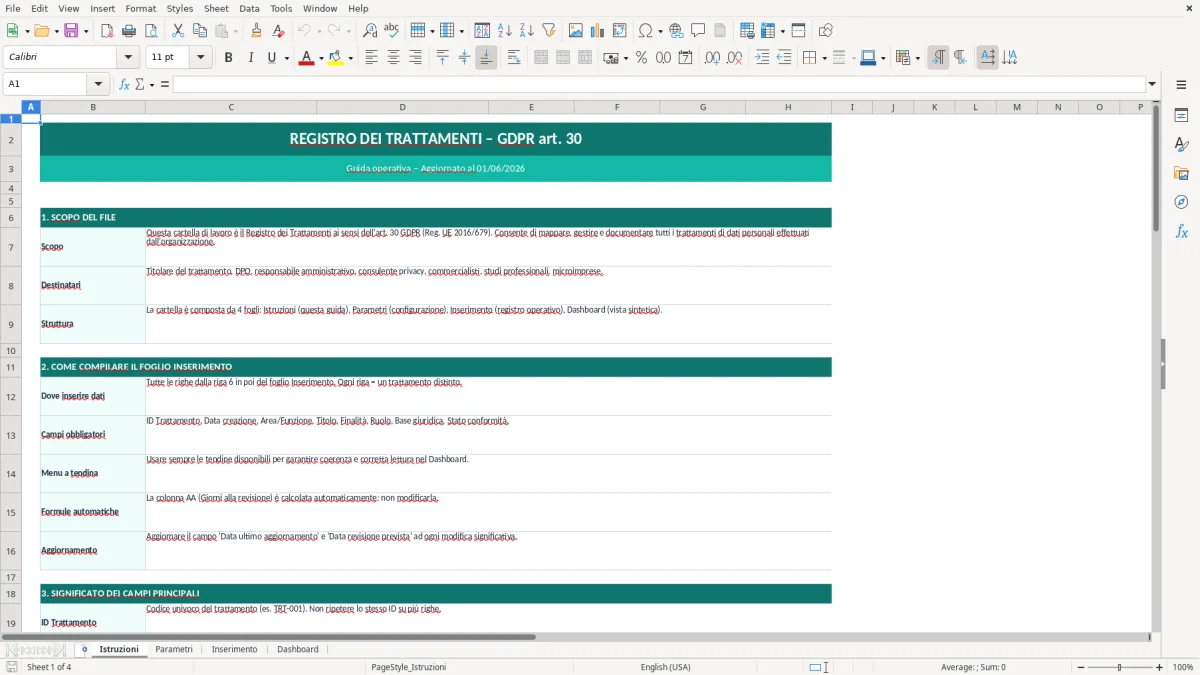
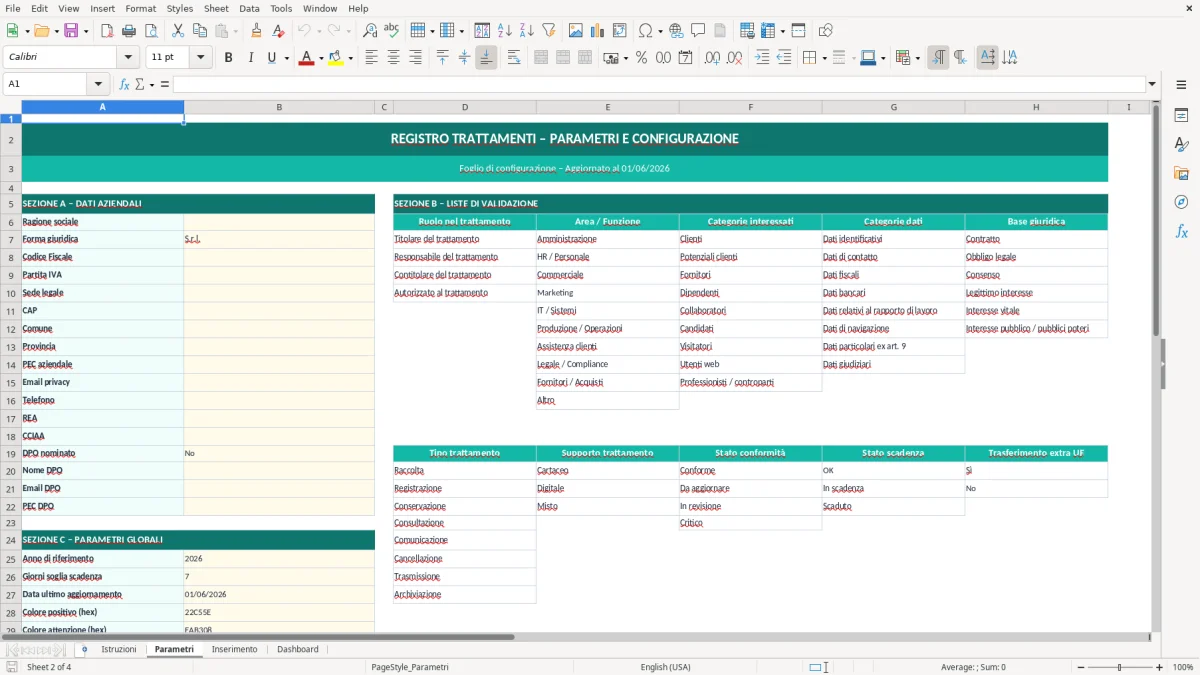
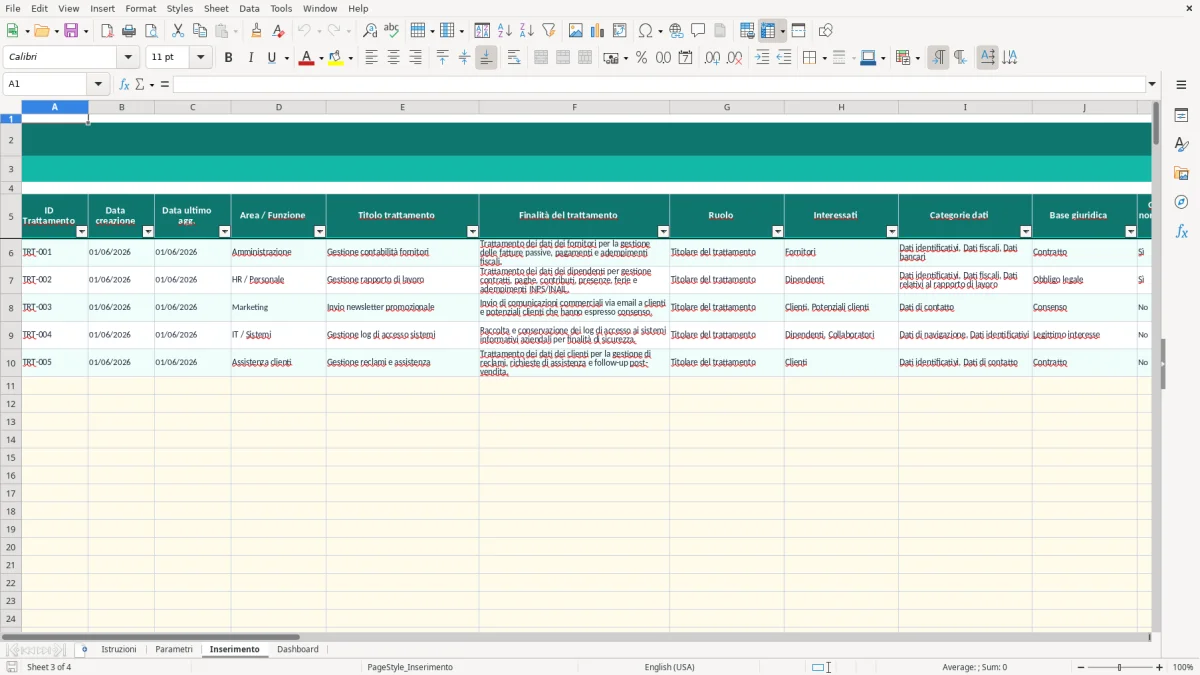
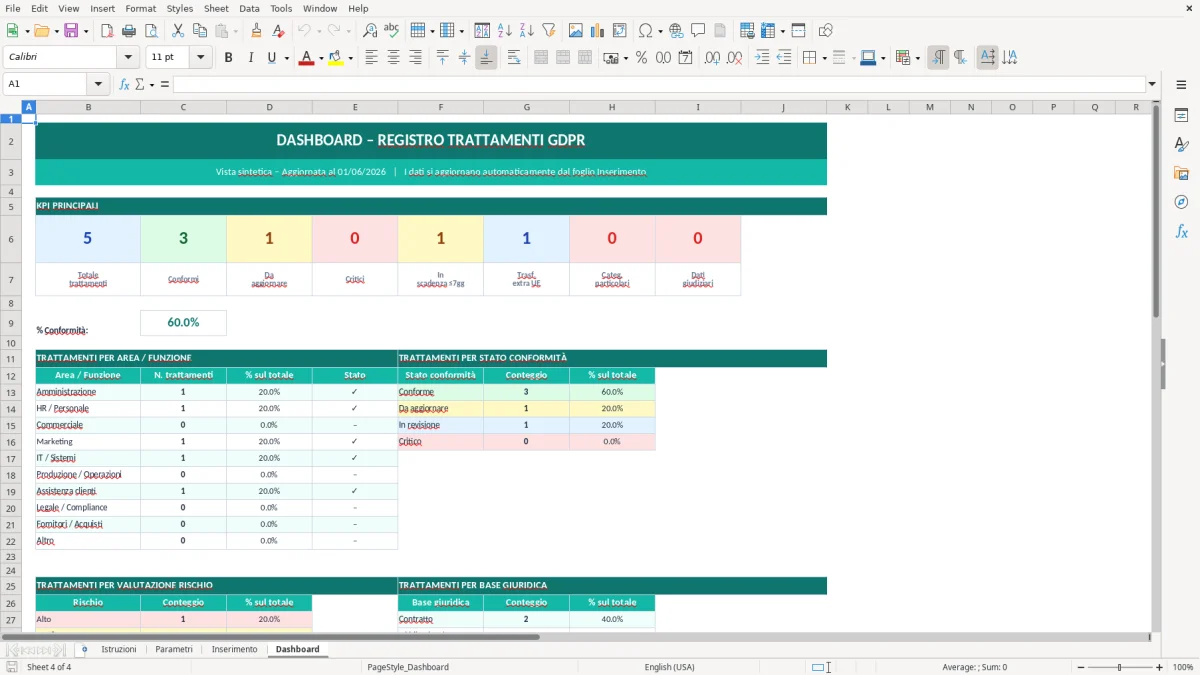
La cartella di lavoro contiene 4 fogli: Istruzioni, Parametri, Inserimento e Dashboard. Il foglio Inserimento è il punto operativo: inserisci le attività di trattamento, selezioni i valori dai menu a tendina e il file calcola indicatori utili per vedere quante attività sono mappate, quali hanno basi giuridiche impostate e dove mancano dati da completare. Il foglio Dashboard sintetizza il quadro con KPI e grafici, mentre Parametri centralizza le voci riutilizzate per mantenere coerenza tra le schede.
Il modello è pensato per chi in azienda tiene la documentazione privacy, per il consulente che aggiorna il registro per più clienti e per il responsabile amministrativo che deve allineare trattamenti, fornitori e scadenze. Apri il foglio Istruzioni, verifica i campi da compilare e poi passa a Inserimento: se lavori in modo ordinato da subito, il registro resta leggibile anche quando crescono i reparti, i software usati e i responsabili esterni coinvolti.
Quando apri il file trovi il foglio Istruzioni con una guida breve su come compilare il registro e su quali campi non lasciare vuoti. Il foglio Parametri contiene gli elenchi di riferimento per le scelte ricorrenti, così non scrivi a mano gli stessi valori ogni volta e mantieni uniformità tra le righe. Nel foglio Inserimento compili le attività una per una: descrivi il trattamento, indichi la base giuridica, la categoria di interessati, il soggetto che tratta i dati, gli eventuali responsabili esterni e le misure organizzative adottate.
Il foglio Dashboard raccoglie i dati inseriti e li mostra con riepiloghi visivi. Qui controlli quante attività sono state mappate, quante risultano complete e dove hai ancora campi mancanti; se gestisci 18 trattamenti per tre clienti diversi, questo controllo ti evita di cercare manualmente nelle righe del foglio Inserimento. Alcuni campi possono essere bloccati o protetti per non alterare formule e intestazioni, mentre i campi di input restano editabili. La prima cosa da fare, in pratica, è compilare Parametri solo se devi adattare il modello alla tua organizzazione, poi inserire i trattamenti nel foglio dedicato e infine verificare la Dashboard prima di condividere il file.
Il registro trattamenti in Excel serve soprattutto dove i dati personali sono distribuiti tra più processi e più persone. In uno studio commercialista, per esempio, non hai un solo flusso: hai clienti, dipendenti, fornitori, documenti fiscali, archivi digitali, invii tramite e-mail e conservazione documentale. In una microimpresa il quadro è simile, anche se più compatto: anagrafiche clienti, gestione del personale, newsletter, videosorveglianza, assistenza post-vendita e rapporti con consulenti esterni.
Questo modello ti aiuta a descrivere ogni trattamento con un livello di dettaglio sufficiente a non perderti nei casi pratici. La colonna con la finalità serve a distinguere, per esempio, “gestione rapporto contrattuale” da “adempimenti fiscali” o da “marketing”, perché sul piano operativo sono trattamenti diversi e spesso coinvolgono basi giuridiche diverse. Se un’azienda ha 12 trattamenti effettivi, il problema non è il numero in sé ma la coerenza: se una riga usa “fornitore” e la successiva “partner esterno”, il registro diventa più difficile da leggere e da difendere in caso di richiesta interna.
Il foglio Inserimento è utile anche quando devi lavorare per conto di più clienti. In pratica puoi replicare la struttura, mantenere gli stessi campi e aggiornare i responsabili esterni, i tempi di conservazione e le misure di sicurezza senza reinventare ogni volta il file. La Dashboard è il punto che ti fa risparmiare tempo sul controllo: se una riga manca della base giuridica o del titolare del trattamento, lo vedi prima di esportare il documento o di presentarlo in revisione. Per chi fa consulenza privacy, questa è la parte che evita i soliti incroci manuali tra note, e-mail e fogli sparsi.
Dal punto di vista operativo, conviene usare il file come registro vivo e non come documento da archiviare una volta sola. Quando cambia un software gestionale, quando entra un nuovo responsabile esterno o quando una sede introduce videosorveglianza, aggiorni la riga corrispondente invece di duplicare il trattamento. Con questa impostazione, il file resta leggibile anche dopo 20 o 30 modifiche, perché la struttura a fogli separati tiene distinti input, parametri e sintesi.
La stessa logica di aggiornamento torna utile anche quando serve chiudere ogni prestazione con una ricevuta fiscale coerente e subito rintracciabile.
Il riferimento normativo corretto è l’articolo 30 del GDPR, che impone al titolare del trattamento e, quando applicabile, al suo responsabile di tenere un registro delle attività di trattamento. Il punto non è solo “avere un elenco”, ma poter dimostrare in modo strutturato categorie di interessati, categorie di dati personali, finalità, destinatari, trasferimenti verso paesi terzi, termini di cancellazione e misure di sicurezza tecniche e organizzative. Se il tuo file non raccoglie questi elementi, non stai facendo un semplice archivio: stai lasciando fuori le informazioni che servono davvero in una verifica.
In pratica, il registro è utile quando i dati vengono trattati da più soggetti o passano da un processo all’altro. Se gestisci 6 aree operative e per ciascuna hai 2 trattamenti distinti, il file deve mantenere una distinzione chiara tra titolare, eventuali contitolari, responsabili esterni e autorizzati al trattamento. Qui l’approccio di Excel è pratico perché ti permette di centralizzare i valori ricorrenti nel foglio Parametri e di riutilizzarli nel foglio Inserimento senza riscrivere ogni volta la stessa voce. Questo riduce gli scarti di compilazione, soprattutto quando più persone toccano il documento.
La parte tecnica importante è la qualità del dato, non solo la sua presenza. Un campo libero scritto in modo diverso da riga a riga produce problemi di filtro e di sintesi: “consulente IT”, “IT esterno” e “fornitore informatico” sono tre etichette diverse per lo stesso soggetto, e la dashboard non le leggerà come un’unica categoria. Per questo il modello usa strutture controllate e formule di riepilogo, così la sintesi non dipende da chi ha compilato la riga. In un registro con 25 trattamenti, anche solo 4 etichette incoerenti bastano a sporcare i conteggi e a rendere meno affidabile il riepilogo finale.
Un altro aspetto tecnico da tenere presente è la conservazione della traccia storica. Se aggiorni il registro in modo periodico, non sovrascrivere sempre lo stesso contenuto senza lasciare evidenza del cambio sostanziale; lavora sulla riga del trattamento interessato e, quando serve, aggiungi una nota interna o un riferimento alla revisione. Questo è molto più utile di un documento statico, perché il registro ha senso proprio quando mostra come il trattamento è organizzato oggi, non come era stato immaginato al momento della prima stesura.
L’errore più frequente è usare il registro come se fosse una check-list burocratica. Si compilano due o tre colonne, poi si lascia vuoto ciò che richiede più tempo: destinatari, tempi di conservazione, misure di sicurezza, eventuali trasferimenti extra UE. Il risultato è un file che sembra completo ma non regge quando devi spiegare un flusso di trattamento in concreto. Se su 15 righe 5 non hanno la base giuridica e 4 non indicano il destinatario, il problema non è estetico: quelle lacune rendono il documento poco affidabile.
Un secondo errore è confondere trattamenti diversi dentro la stessa riga. Per esempio, l’invio di newsletter e la gestione dei contratti non vanno trattati come un’unica attività solo perché usano gli stessi indirizzi e-mail. Anche la videosorveglianza non va mescolata con l’accesso fisico ai locali o con la gestione del personale; ogni flusso ha una logica propria e deve risultare leggibile nel file. Quando un registro unisce tutto, la dashboard mostra numeri puliti ma falsati, perché dietro una riga ci sono processi differenti che andrebbero distinti.
Un terzo problema riguarda i nomi non standardizzati. Se in una colonna scrivi ogni volta un’etichetta diversa per lo stesso fornitore o per la stessa categoria di interessati, perdi la possibilità di filtrare e confrontare. Nel foglio Inserimento questo è uno dei punti più delicati, perché le liste del foglio Parametri servono proprio a impedire che un responsabile venga chiamato in tre modi diversi. Su un file con 30 righe, basta questa incoerenza per far sembrare frammentato un processo che in realtà è unico.
Attenzione anche alle formule lasciate a metà o alle celle modificate dove non dovrebbero esserlo. Se il file calcola automaticamente il numero di trattamenti completi, non devi inserire manualmente un valore che rompe il conteggio. In pratica, molti problemi nascono da piccoli interventi fatti per fretta: si copia una riga, si cambia il testo e si trascina una formula senza controllare i riferimenti. La correzione migliore è banale ma efficace: compila una riga alla volta, verifica il riepilogo in Dashboard e solo dopo passa alla successiva. Così scopri subito se hai scritto male un responsabile esterno o se hai saltato un campo obbligatorio.
Quando entrano in gioco responsabili esterni e campi obbligatori, conviene affiancare anche il registro dei rischi interferenziali per tenere allineate le informazioni operative.
Contiene quattro fogli: Istruzioni, Parametri, Inserimento e Dashboard. Nel foglio Inserimento trovi i campi per descrivere i trattamenti, mentre la Dashboard sintetizza i dati con indicatori utili al controllo.
Sì. Puoi modificare i valori del foglio Parametri, aggiungere o cambiare le etichette dei menu a tendina e aggiornare le descrizioni dei trattamenti nel foglio Inserimento. Conviene farlo prima di iniziare la compilazione, così mantieni coerenti tutte le righe.
Il file è pensato per Excel desktop con supporto alle funzioni standard di foglio di calcolo, formattazione, convalida dati e grafici. Per lavorare bene con menu a tendina e Dashboard è meglio usare una versione recente di Excel per Windows o Mac che gestisca correttamente questi elementi.
Sì, la struttura è coerente con il registro delle attività di trattamento previsto dall’art. 30 GDPR. Ti aiuta a raccogliere le informazioni operative richieste: finalità, categorie di interessati e dati, destinatari, tempi di conservazione e misure organizzative.
Apri il foglio Istruzioni, verifica i campi richiesti e passa al foglio Parametri solo se devi personalizzare le voci standard. Poi compila il foglio Inserimento riga per riga e controlla la Dashboard per vedere se il registro è completo e leggibile.