
Matrice Competenze Excel – Modello Gratuito (2026)
27
Download gratuito
Checklist onboarding nuovo assunto in 4 fogli: istruzioni, parametri, inserimento e dashboard con avanzamento, priorità e scadenze.
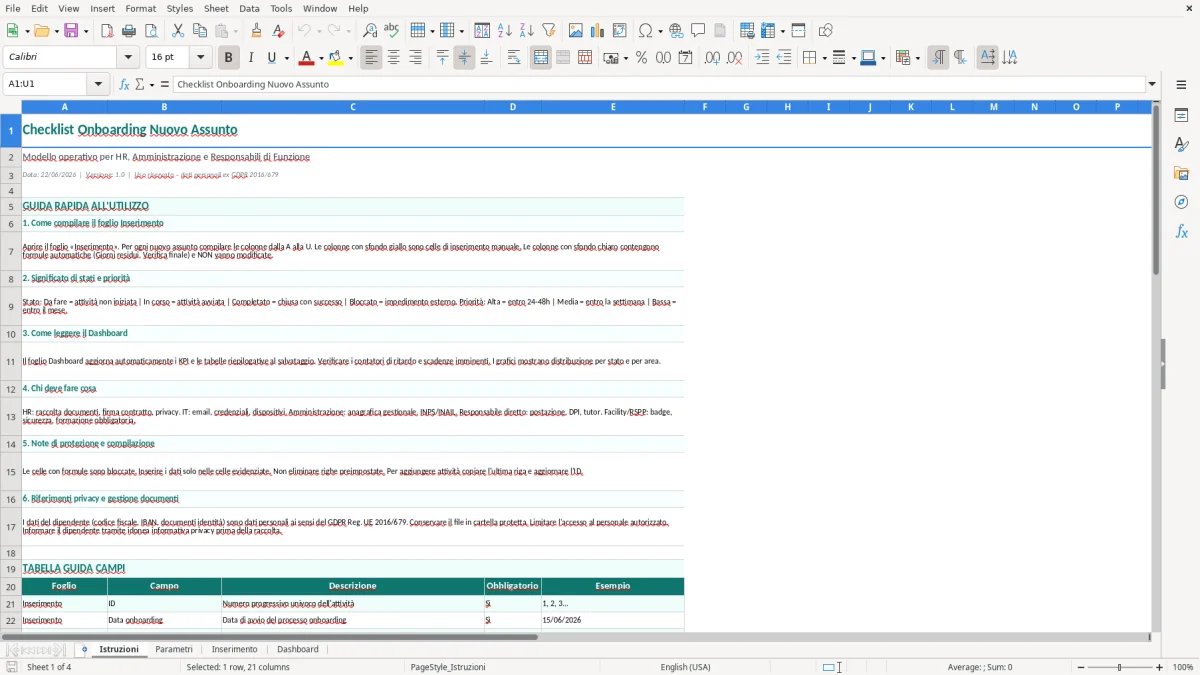
Questa cartella di lavoro è una checklist operativa per gestire l’inserimento di un nuovo assunto: ti aiuta a seguire attività, scadenze, responsabili e stato di completamento in un unico file Excel. Include 4 fogli: Istruzioni, Parametri, Inserimento e Dashboard.
Il file raccoglie le anagrafiche del neoassunto e le attività di onboarding, calcola automaticamente percentuali di avanzamento, ritardi e priorità, e riassume tutto nella dashboard. Se oggi tieni il processo su mail, chat e file sparsi, qui trovi una traccia unica da aggiornare ogni volta che parte un inserimento.
È pensata per uffici HR, studi professionali, piccole aziende e responsabili di funzione che devono coordinare accessi, documenti, formazione iniziale e consegne. Apri il foglio Istruzioni, imposta i parametri base, poi compila Inserimento riga per riga: il resto si aggiorna da solo.
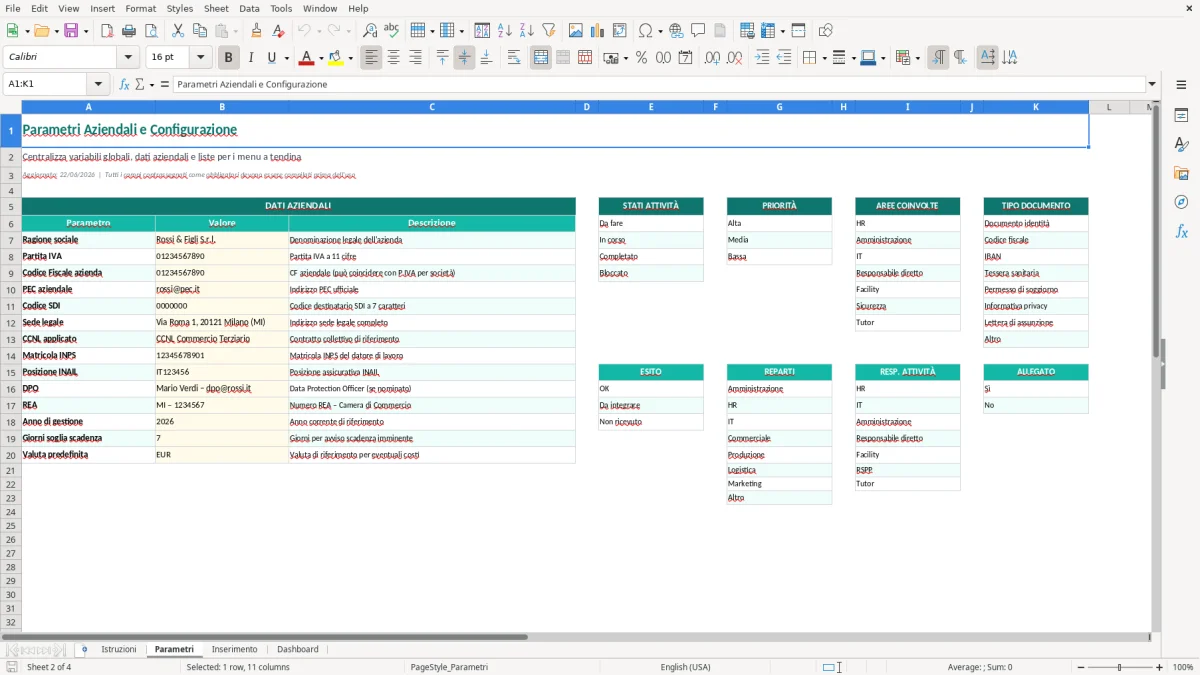
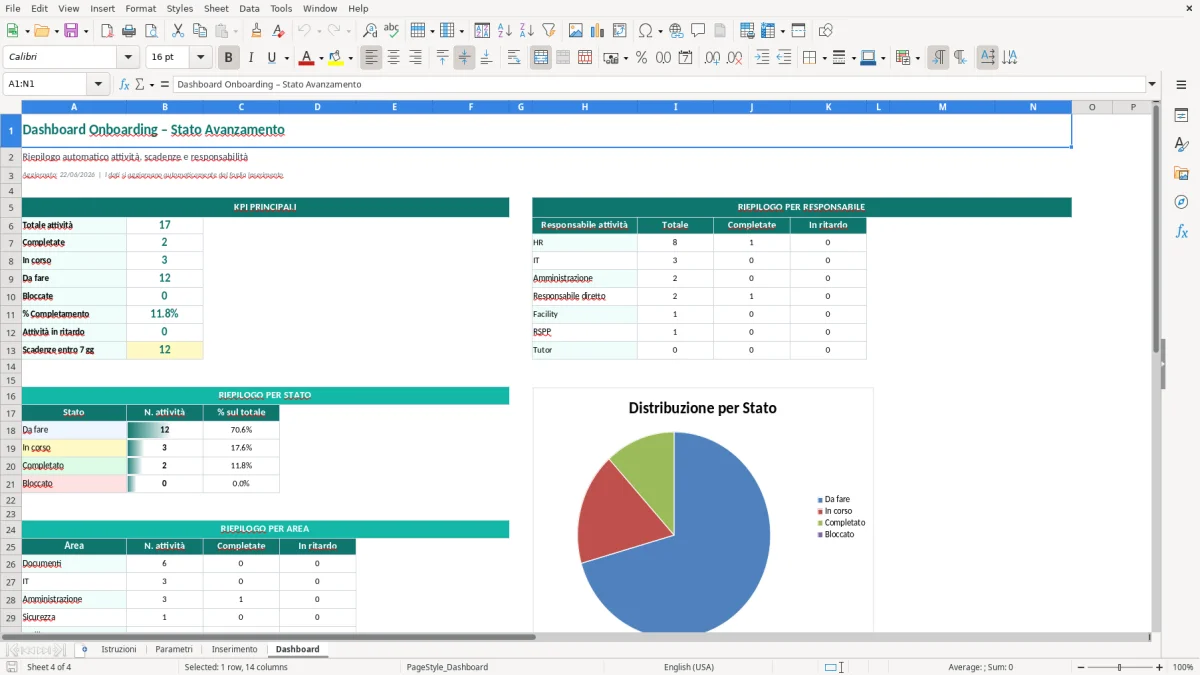
Quando apri il file trovi il foglio Istruzioni con la guida rapida, il foglio Parametri con le liste di supporto e i livelli usati nei menu a tendina, il foglio Inserimento dove registri le attività, e il foglio Dashboard con il riepilogo. Nel foglio Inserimento compili i campi del nuovo assunto, la singola attività, il responsabile, la data prevista e lo stato; le colonne di controllo calcolano automaticamente completamento, ritardo e priorità.
Le celle di input sono formattate in modo diverso dalle celle calcolate, così capisci subito dove puoi scrivere e dove no. Alcune aree sono protette per evitare modifiche accidentali alle formule e ai riepiloghi; se devi adattare il file, lavora prima sui Parametri e poi aggiorna l’elenco attività nel foglio Inserimento. La dashboard legge i dati inseriti e mostra la situazione complessiva senza altre operazioni.
Una checklist onboarding nuovo assunto in Excel la usi quando devi trasformare un inserimento personale in un processo controllato, non in una serie di solleciti su mail o messaggi. In pratica serve a HR, amministrazione, IT, ufficio acquisti e responsabili di sede che devono coordinare accessi, documenti, consegna DPI, formazione iniziale, account aziendali e lettura delle policy. Se ogni funzione gestisce il proprio pezzo in modo separato, il rischio è semplice: una tessera non pronta, un laptop ancora in magazzino, un corso sicurezza non pianificato e il nuovo assunto fermo il primo giorno.
Questo file è utile soprattutto nelle microimprese e negli studi professionali, dove lo stesso referente segue più cose insieme. Con 5-10 ingressi al mese basta poco per perdere traccia di chi ha chiesto il badge, chi ha inviato la modulistica, chi ha confermato la formazione e chi deve ancora firmare l’informativa GDPR. La checklist porta tutto su una riga di controllo per attività, così puoi vedere subito il collo di bottiglia. Se il processo è ripetitivo, il valore non è nella grafica ma nel fatto che ogni nuovo assunto parte dallo stesso schema operativo.
La logica è molto concreta: ogni attività ha un responsabile, una data prevista, uno stato e un eventuale ritardo. Se per un’azienda devi completare 18 attività nei primi 10 giorni, il file ti aiuta a capire quali 4 vanno chiuse prima dell’avvio e quali possono slittare senza bloccare l’ingresso. Questa distinzione evita di trattare tutto come urgente. In un onboarding reale non tutte le attività pesano allo stesso modo: attivare l’account di posta è diverso dal far firmare la lettera di incarico o dall’organizzare la formazione obbligatoria.
Quando entra in gioco anche la formazione obbligatoria, diventa utile affiancare il registro delle presenze per segnare chi ha partecipato e chi deve recuperare una sessione.
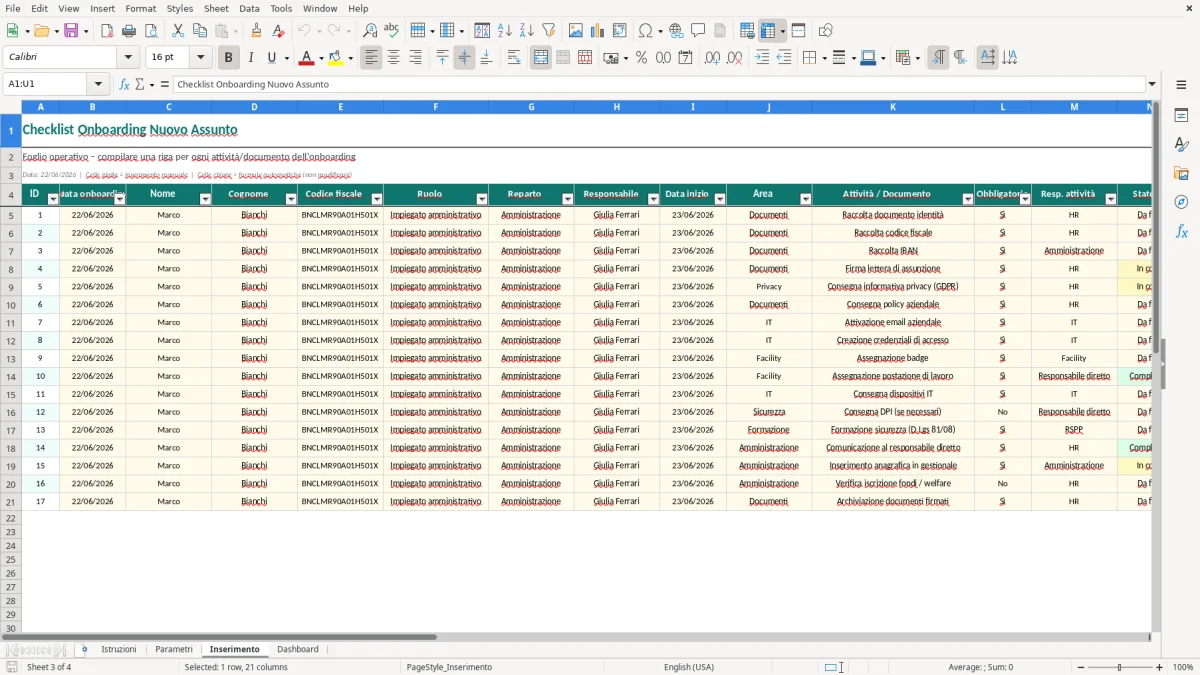
La cartella di lavoro contiene 4 fogli: Istruzioni, Parametri, Inserimento e Dashboard. Il foglio Parametri contiene le liste usate nei menu a tendina e le etichette di supporto; il foglio Inserimento è il corpo operativo dove registri le attività del singolo onboarding; la Dashboard legge i dati e li sintetizza con conteggi e indicatori. Questa struttura è pratica perché separa il contenuto operativo dalle liste di servizio, e ti lascia un punto unico dove aggiornare le classificazioni senza toccare le formule.
Dal punto di vista tecnico, una checklist fatta bene non deve costringerti a riscrivere formule ogni volta che aggiungi una nuova riga. Qui il punto è la coerenza dei dati: stato, priorità e responsabile devono essere selezionati da valori predefiniti, non digitati a mano. Su un processo con 30 attività e 6 persone coinvolte, basta un’etichetta scritta in modo diverso per falsare i conteggi della dashboard. Per questo i menu a tendina e la protezione delle celle calcolate contano più del colore delle colonne.
La dashboard ha senso solo se il foglio Inserimento è compilato con disciplina. Se inserisci una data prevista e poi lasci vuoto lo stato, il file deve evidenziare il punto sospeso; se una scadenza è passata e l’attività non risulta chiusa, la priorità deve salire. Nelle piccole organizzazioni questo è il vantaggio reale: non devi aprire 4 file diversi per capire se il badge è stato richiesto, se la posta è attiva o se la consegna del PC è in ritardo di 2 giorni.
Un onboarding non è solo una lista di cose da fare. Dentro ci finiscono passaggi che toccano privacy, sicurezza, asset aziendali e tracciabilità interna, e il file aiuta a tenere separati i blocchi senza perderne il controllo. Se il neoassunto deve ricevere credenziali, dispositivi, informativa trattamento dati e istruzioni operative, la checklist evita che ognuno faccia affidamento sulla memoria del collega. In un ufficio piccolo, la memoria è la prima fonte di errori.
Dal lato tecnico-organizzativo, conviene distinguere le attività bloccanti da quelle accessorie. Ad esempio, l’assegnazione dell’account principale, la firma dei documenti iniziali e la consegna delle procedure base hanno priorità più alta rispetto alla personalizzazione della postazione o alla stampa dei materiali di benvenuto. Se su 12 attività iniziali ne chiudi 9 ma lasci ferme le 3 che abilitano davvero il lavoro, il nuovo assunto è formalmente inserito ma operativamente fermo. La checklist serve proprio a far emergere questa differenza.
Il foglio Istruzioni è utile anche per chi prende in mano il file dopo di te. Se non scrivi in modo chiaro il significato di stato, priorità e responsabile, il modello si degrada velocemente e ognuno lo usa in modo diverso. Per una realtà che inserisce 1 o 2 persone al mese, il rischio non è il volume ma la perdita di standard. Qui Excel fa bene il suo lavoro: rende ripetibile un processo che, senza struttura, finisce disperso tra mail, promemoria e richieste verbali.
L’errore più frequente è confondere la lista delle attività con un piano davvero operativo. Se scrivi solo “formazione”, “documenti” e “accessi”, la checklist non ti dice nulla su chi fa cosa, entro quando e con quale ordine. Il risultato è che le attività si accumulano, ma nessuno vede il ritardo finché il nuovo assunto è già in sede. Una checklist utile deve contenere righe abbastanza precise da essere assegnate e verificate, non solo etichette generiche.
Un altro problema tipico è duplicare il lavoro tra più fogli o tra Excel e chat. Se la data di consegna del notebook è annotata in un messaggio, la scadenza dell’accesso in un altro e l’esito della formazione in un file separato, dopo 48 ore nessuno ha più la fotografia reale. Nel file che stai usando, invece, le informazioni vanno tenute nello stesso registro: così la dashboard può calcolare il totale delle attività aperte, chiuse e in ritardo senza ambiguità. Su 20 righe, anche un 10% di dati incoerenti basta a rendere poco affidabile il riepilogo.
Errore frequente anche sui responsabili: assegnare tutto a “HR” o a “ufficio” invece di indicare una persona o una funzione precisa. Se il responsabile è troppo vago, il file non aiuta a capire dove si blocca il processo. Un onboarding ben gestito ha una sequenza chiara: richiesta, approvazione, preparazione, consegna, conferma. La checklist deve mostrare questo percorso, altrimenti resta un elenco che non guida davvero l’operatività quotidiana.
La stessa logica vale per la fase di approvazione, che spesso richiede un documento distinto per registrare date, motivi e autorizzazioni con ordine: in questo caso torna utile il modulo per richieste assenze.
Contiene 4 fogli: Istruzioni, Parametri, Inserimento e Dashboard. Dentro trovi la struttura per registrare le attività di onboarding, le liste di supporto e il riepilogo automatico dello stato di avanzamento.
Sì. Puoi modificare le voci nei Parametri e aggiornare l’elenco attività nel foglio Inserimento, mantenendo intatte le formule e la dashboard. È il modo corretto per personalizzare il file senza rompere i calcoli.
Il file è pensato per Excel desktop con supporto a menu a tendina, formattazione condizionale e formule standard. Per un uso fluido è meglio aprirlo su una versione recente di Excel per Windows o macOS, con file .xlsx.
Puoi usarlo per tracciare attività collegate a informativa privacy, consegna credenziali, formazione interna e presìdi iniziali. Il file non sostituisce i documenti obbligatori, ma aiuta a segnare chi ha fatto cosa e quando.
Apri il foglio Istruzioni, controlla i Parametri, poi passa a Inserimento e registra le attività del nuovo assunto riga per riga. La Dashboard si aggiorna leggendo i dati inseriti, senza passaggi aggiuntivi.
Puoi gestire quante righe ti servono, finché mantieni ordinati i dati di inserimento. In pratica il limite dipende dall’uso che ne fai: per onboarding di piccole e medie strutture il modello copre senza problemi decine di attività per ciascun assunto.