
Gestione Flotta Veicoli Excel – Modello Gratuito (2026)
0
Download gratuito
Cartella Excel con inserimento, registro ordini, fornitori, IVA, consegne, fatture, pagamenti e dashboard per aziende e professionisti.
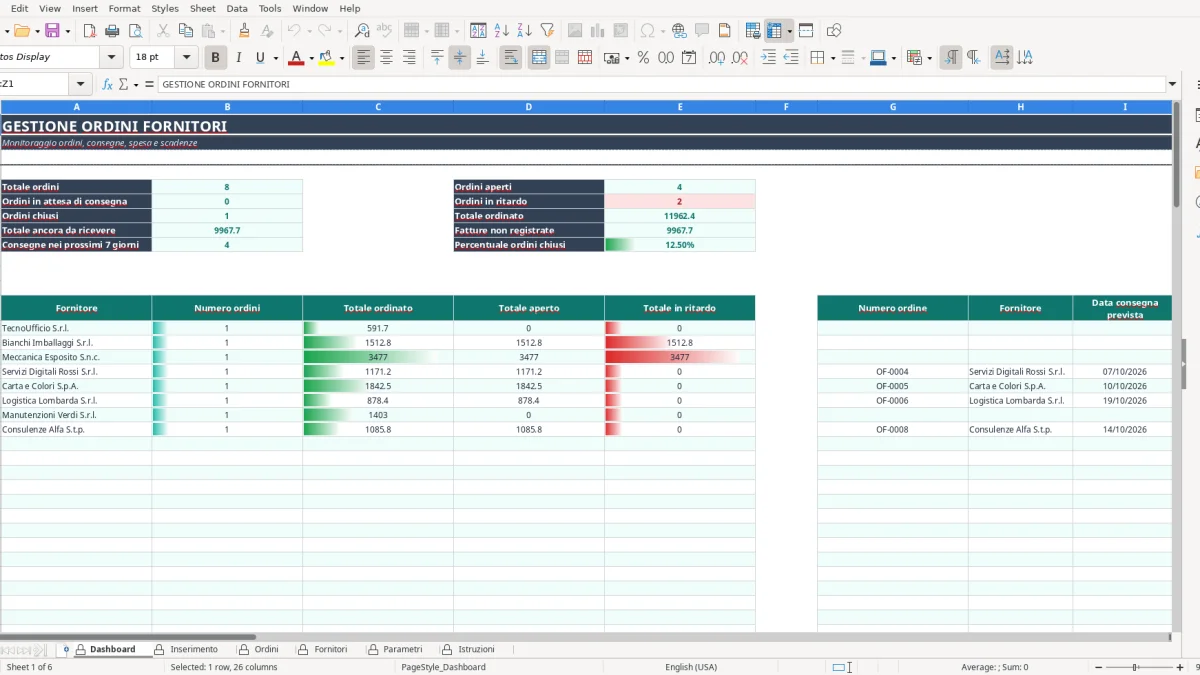
Il modello per la gestione ordini fornitori Excel è una cartella di lavoro con 6 fogli per registrare ordini, fornitori, consegne, fatture e pagamenti. Calcola IVA e totale ordine, segnala scadenze e ritardi, riepiloga la spesa e mostra le anomalie operative nella Dashboard.
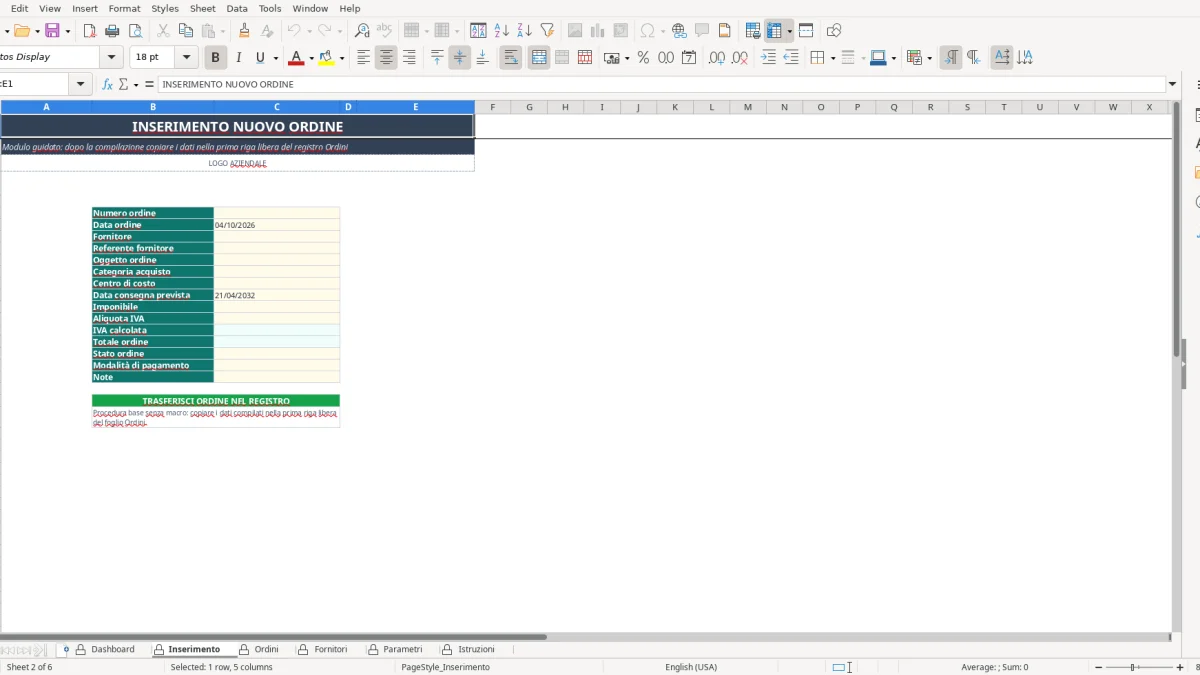
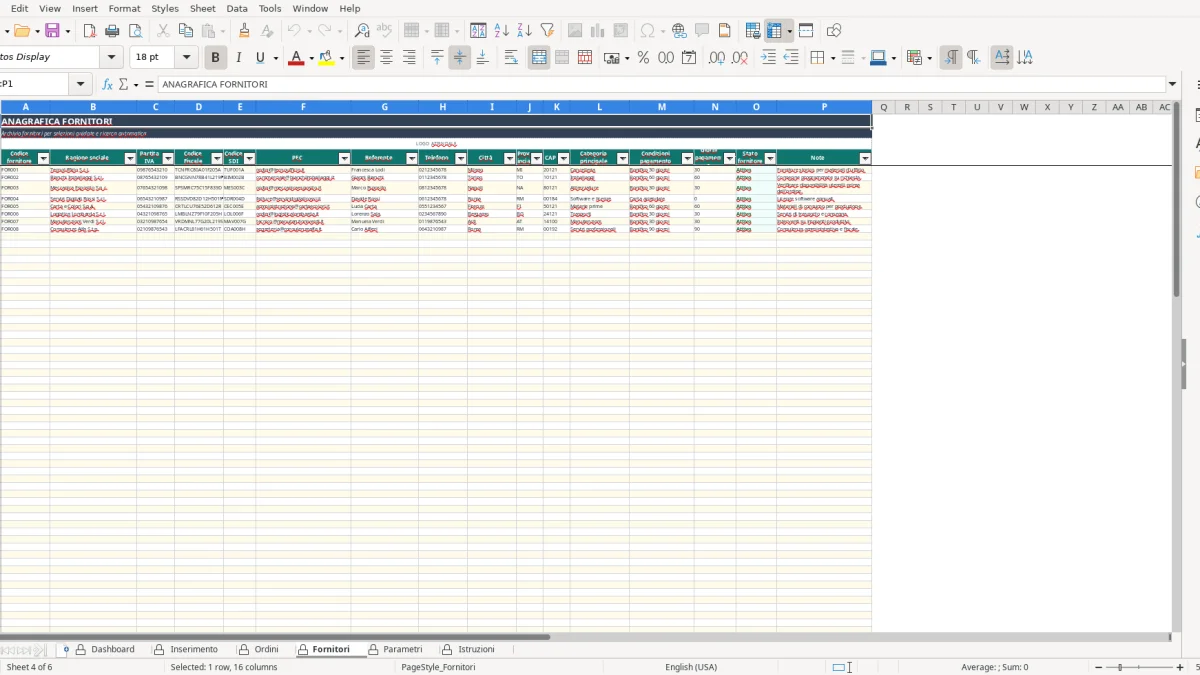
Il foglio Inserimento prepara un nuovo ordine con numero, date, fornitore, oggetto, categoria, centro di costo, imponibile, aliquota IVA, stato e pagamento. Il foglio Ordini contiene 100 righe operative, dalla riga 5 alla 104, con formule per nome fornitore, giorni di ritardo, stato calcolato, IVA e totale. La Figura 1 mostra la Dashboard; la Figura 2 il modulo Inserimento; la Figura 3 il registro Ordini; la Figura 4 l'anagrafica Fornitori; la Figura 5 i Parametri; la Figura 6 le Istruzioni.
La cartella è pensata per artigiani, studi professionali, responsabili acquisti e piccole aziende che oggi gestiscono conferme d'ordine, DDT e fatture tra email, file separati e appunti. Parti da Parametri, completa Fornitori, poi inserisci gli ordini e aggiorna consegne, fatture e pagamenti.
Configura prima le anagrafiche e le liste, poi usa il registro per seguire ogni ordine fino alla fattura e al pagamento.
La gestione ordini fornitori Excel serve soprattutto quando il processo passa ancora da email, preventivi PDF e messaggi al responsabile acquisti. Un artigiano può avere nello stesso mese materiali di produzione, imballaggi e utensili; senza un registro unico, il numero d'ordine resta in una casella email, la data prevista in agenda e la fattura nel gestionale del commercialista.
Nel foglio Ordini ogni riga collega codice fornitore, oggetto, categoria acquisto, centro di costo, data prevista e importi. Il codice inserito nelle colonne C viene associato alla ragione sociale tramite VLOOKUP, evitando di digitare ogni volta il nome completo. Le righe operative disponibili sono da 5 a 104.
Il foglio Inserimento è utile quando chi richiede l'acquisto non deve lavorare direttamente sul registro. Contiene i campi per numero ordine, referente, oggetto, categoria, centro di costo, imponibile, aliquota IVA, stato e modalità di pagamento. La procedura prevista è manuale: dopo la compilazione devi copiare i dati nella prima riga libera di Ordini.
Su un imponibile di 2.850 euro con IVA al 22%, la formula calcola 627 euro di IVA e 3.477 euro di totale. Questo importo alimenta la Dashboard, dove puoi confrontare totale ordinato, totale ancora da ricevere e valori associati ai singoli fornitori.
È adatto al responsabile acquisti di una microimpresa, al titolare di un'officina, al coordinatore di un laboratorio o all'amministrativo di uno studio. Un responsabile può filtrare mentalmente gli ordini per centro di costo; il titolare può verificare se un fornitore ha tre ordini aperti e uno in ritardo prima di sollecitarlo.
La Figura 1 mostra tre grafici: totale ordinato per fornitore, distribuzione degli stati e totale in ritardo. Non sostituisce la contabilità o il ciclo passivo, ma crea una base operativa per controllare l'avanzamento prima della registrazione contabile.
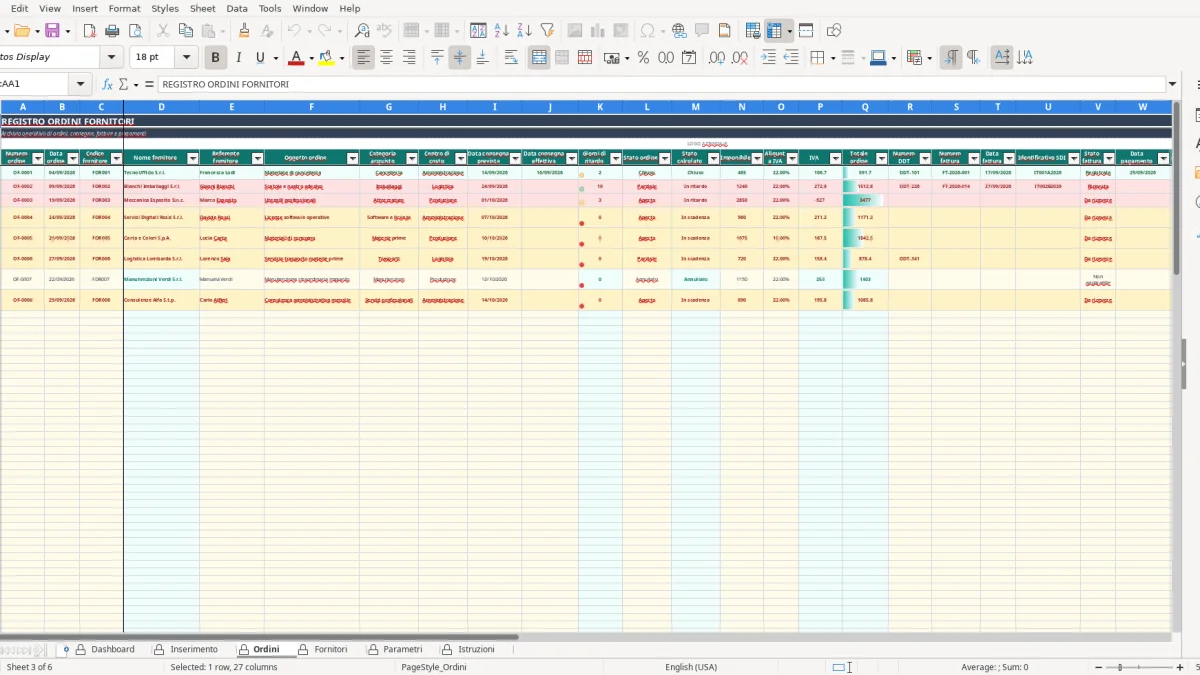
Il modello separa imponibile, aliquota IVA, IVA calcolata e totale ordine. Nel foglio Ordini la colonna N contiene l'imponibile, O l'aliquota, P il prodotto tra i due valori e Q la somma. Le aliquote disponibili nel foglio Parametri comprendono il 22%, il 10% e altre liste predisposte: verifica sempre che quella scelta corrisponda alla natura del bene o servizio acquistato.
Con un imponibile di 1.240 euro e aliquota del 22%, il calcolo produce 272,80 euro di IVA e 1.512,80 euro complessivi. Il file non determina la corretta aliquota in base al prodotto e non registra automaticamente la fattura nel sistema di interscambio SDI: questi passaggi restano a carico dell'utente.
Le colonne R, S e T raccolgono rispettivamente numero DDT, numero fattura e data fattura. La colonna U è destinata all'identificativo SDI, mentre V registra lo stato fattura. Questo collegamento è utile per il controllo del ciclo passivo previsto dal DPR 633/1972, soprattutto quando l'ordine è stato consegnato ma la fattura elettronica non è ancora stata registrata.
La Dashboard calcola le fatture non registrate sommando gli ordini non annullati con stato fattura diverso da “Registrata”. Non è una liquidazione IVA e non sostituisce i registri IVA acquisti: il commercialista deve utilizzare i documenti fiscali validi e le registrazioni contabili secondo le regole applicabili all'impresa.
Le colonne W, X e Y gestiscono data pagamento, stato pagamento e modalità di pagamento. Nel foglio Fornitori puoi indicare, per esempio, “Bonifico 30 giorni” e 30 giorni di pagamento; il modello conserva questi dati come riferimento operativo, ma non calcola una scadenza finanziaria automatica dalla data fattura.
Per una fattura di 3.477 euro emessa il 17 settembre 2026 con pagamento a 30 giorni, la scadenza pratica sarebbe il 17 ottobre 2026. Devi riportare la data effettiva e lo stato nel registro, senza confondere la data prevista dal fornitore con la scadenza fiscale o bancaria.
Un errore frequente nasce dall'inserimento manuale di nomi diversi per lo stesso fornitore: “TecnoUfficio”, “Tecno Ufficio Srl” e “TecnoUfficio S.r.l.” diventano tre voci nei riepiloghi. Qui devi usare il codice, come FOR001, e lasciare che la colonna D recuperi la ragione sociale dal foglio Fornitori tramite VLOOKUP.
Un secondo problema è riutilizzare un codice per aziende diverse. Se FOR002 cambia ragione sociale senza aggiornare gli ordini storici, il registro mostrerà il nuovo nome anche sulle righe precedenti. Per questo è preferibile mantenere il codice stabile e usare un nuovo codice quando cambia realmente il soggetto fornitore.
La formula dei giorni di ritardo confronta la data prevista in I con la data effettiva in J oppure con TODAY(). Se lasci vuota la data prevista, il calcolo non può rappresentare l'avanzamento. Se inserisci una data consegna effettiva precedente alla data ordine, i controlli del foglio Ordini la segnalano come non valida.
Considera un ordine del 19 settembre 2026 con consegna prevista il 1° ottobre. Se al 4 ottobre la data effettiva è vuota, il valore di ritardo diventa 3 giorni e lo stato calcolato passa a “In ritardo”. Se scrivi invece 30 settembre come data effettiva, il ritardo resta zero, anche se hai ricevuto la merce prima della previsione.
Non inserire il totale comprensivo di IVA nel campo Imponibile: con 1.000 euro totali e aliquota 22%, il valore corretto da registrare sarebbe circa 819,67 euro, non 1.000. Altrimenti la formula aggiunge nuovamente l'IVA e porta il totale a 1.220 euro.
Evita anche di segnare “Chiuso” appena arriva un primo collo. Lo stato ordine manuale può essere “Parziale”, mentre lo stato calcolato considera la data effettiva e la scadenza. Compila DDT, numero fattura e stato fattura separatamente: una consegna con DDT non dimostra che la fattura elettronica sia già registrata.
Una verifica settimanale della Dashboard è sufficiente per una piccola azienda con pochi ordini aperti. Controlla totale ordini, ordini in attesa, ritardi, consegne nei prossimi 7 giorni e fatture non registrate. Il valore di 7 giorni proviene dal parametro “Giorni evidenziazione scadenza” del foglio Parametri.
Con 25 ordini registrati, 8 ancora aperti e 3 in ritardo, non limitarti a osservare il grafico: apri Ordini, individua i numeri, aggiorna il referente e annota l'esito nella colonna Z Note. La dashboard aggrega i dati, ma la motivazione operativa resta nel registro.
Ogni mese controlla il foglio Fornitori: ragione sociale, Partita IVA di 11 caratteri, Codice Fiscale, Codice SDI di 7 caratteri, PEC, referente e condizioni di pagamento. Le convalide aiutano a intercettare lunghezze errate, ma non verificano che il codice appartenga davvero al fornitore.
Nel foglio Ordini verifica gli ordini senza codice fornitore, gli importi vuoti, i duplicati e le righe prive di numero fattura. La sezione “CONTROLLI OPERATIVI” della Dashboard elenca ordini duplicati, senza fornitore, con importo mancante, in ritardo, fatture da ricevere e pagamenti incompleti.
Non cancellare le colonne D, K, M, P e Q del registro: contengono formule replicate sulle 100 righe predisposte. In particolare, M determina lo stato calcolato con ordine annullato, data effettiva, data prevista e finestra configurata in Parametri.
Prima di modificare le aliquote o gli elenchi del foglio Parametri, annota la configurazione corrente e prova una riga di test. Un ordine da 500 euro al 22% deve produrre 110 euro di IVA e 610 euro di totale; se il risultato cambia, controlla il formato percentuale e la formula prima di continuare.
Archivia una copia del file dopo ogni chiusura mensile, mantenendo la versione operativa separata da quella storica. Il foglio Istruzioni ricorda inoltre di non cambiare nomi dei fogli, intestazioni e campi calcolati.
La cartella contiene 6 fogli: Dashboard, Inserimento, Ordini, Fornitori, Parametri e Istruzioni. Il registro Ordini è predisposto per 100 righe operative, dalla riga 5 alla 104.
Sì. Inserisci i fornitori nel foglio Fornitori, usando le righe disponibili fino alla 104, e aggiorna le liste nel foglio Parametri. Le selezioni guidate di Ordini e Inserimento utilizzano gli intervalli predisposti.
Il campo Stato calcolato usa TODAY(), la data prevista, la data effettiva, lo stato ordine e il parametro dei giorni di evidenziazione. Non aggiorna però il registro dopo una consegna reale: devi inserire la data effettiva e aggiornare i campi manuali.
No. Calcola IVA e totale ordine e conserva numero fattura, data, identificativo SDI e stato fattura, ma non invia documenti allo SDI e non sostituisce registri IVA, liquidazione IVA o contabilità aziendale.
Sì. Il flusso previsto non usa macro: compili Inserimento e copi i dati nella prima riga libera di Ordini. Sono sufficienti Excel, le formule della cartella e l'aggiornamento manuale dei dati operativi.
Controlla ordini aperti, ritardi, consegne imminenti, fatture non registrate e pagamenti incompleti nella Dashboard. Poi verifica in Ordini DDT, fatture, date e stati e salva una copia del file prima di iniziare il mese successivo.