
Gestione Flotta Veicoli Excel – Modello Gratuito (2026)
0
Download gratuito
Registro spedizioni Excel con DDT, tracking, consegne, costi, anomalie e dashboard per aziende, artigiani e studi professionali.
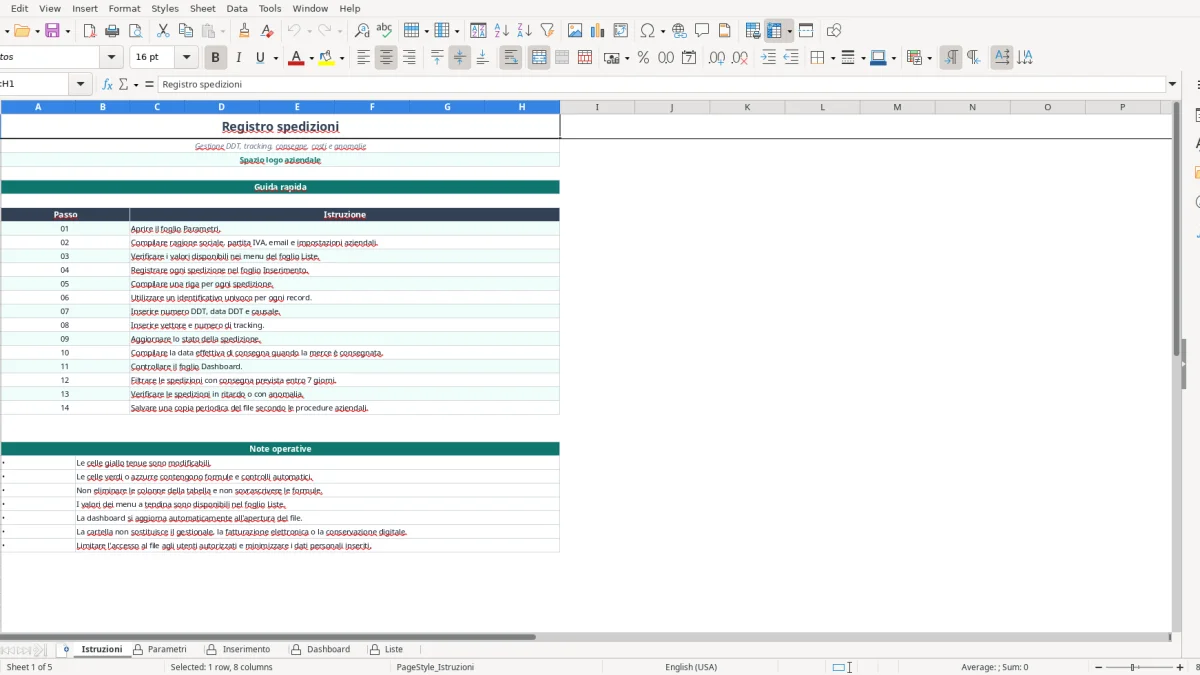
Il registro spedizioni Excel è una cartella di lavoro per registrare ordini, DDT, corrieri, tracking, consegne, costi e anomalie. Comprende 5 fogli: Istruzioni, Parametri, Inserimento, Dashboard e Liste. Le formule calcolano ID, totale trasporto, differenze economiche, giorni alla consegna e controlli sui dati.
Quando gestisci le spedizioni con email, documenti PDF e fogli separati, perdi il collegamento tra numero DDT, tracking e stato della consegna. Il foglio Inserimento raccoglie 300 righe operative, dalla riga 6 alla 305, con filtri sulla tabella tblSpedizioni e campi per destinatario, indirizzo, colli, peso, valore merce, costi e anomalie.
Abbiamo progettato la cartella per responsabili logistici, distributori, artigiani, negozi online e studi che devono seguire consegne senza introdurre un gestionale. Parti da Parametri, controlla i valori del foglio Liste, poi registra ogni spedizione. La Figura 1 mostra il foglio Istruzioni; le figure successive presentano configurazione, inserimento, dashboard e liste.
Compila prima i dati aziendali e usa le colonne calcolate come indicatori, senza sovrascrivere le formule.
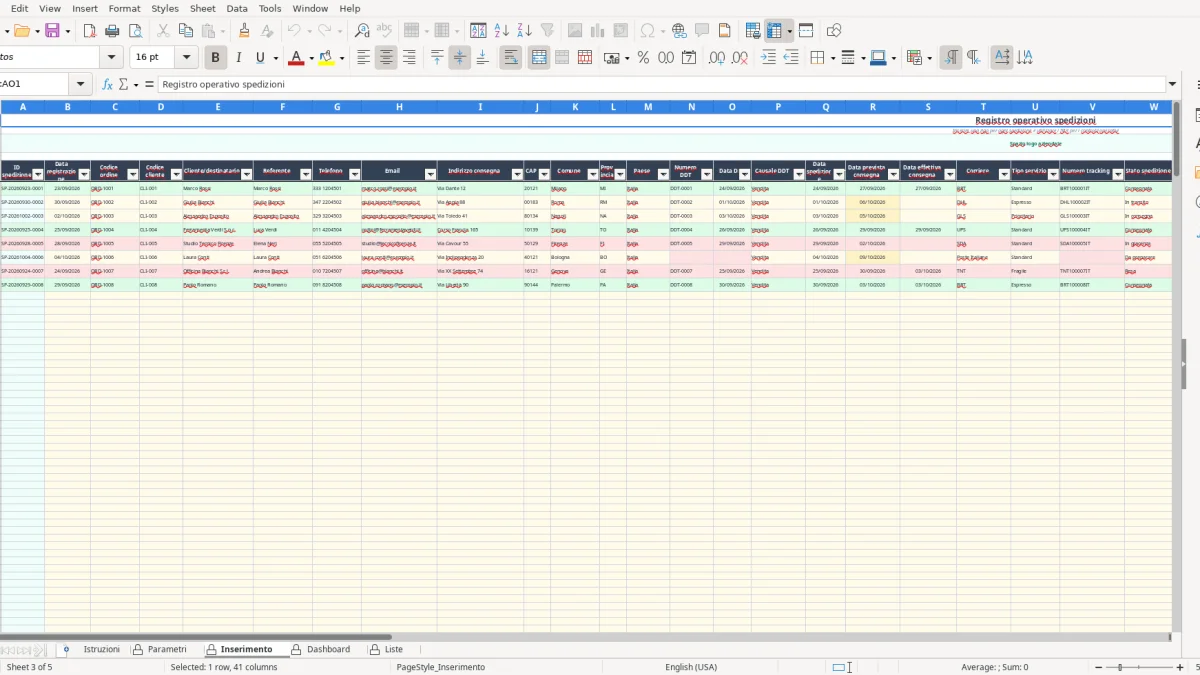
Il registro spedizioni Excel è adatto al responsabile logistica di una distribuzione B2B, all’addetto ordini di un e-commerce, all’artigiano che invia ricambi e al commerciale che deve verificare una consegna. Il foglio Inserimento contiene i dati utili al flusso reale: codice ordine, codice cliente, destinatario, referente, telefono, email, indirizzo, CAP, comune, provincia e paese.
La Figura 3 mostra la sequenza delle colonne dedicate alla documentazione: numero DDT, data DDT, causale, data di spedizione e data prevista. Questa disposizione permette di passare dall’ordine al documento di trasporto senza cercare informazioni in conversazioni email o cartelle condivise.
Dopo i dati anagrafici inserisci corriere, tipo servizio e numero tracking. Gli elenchi del foglio Liste includono, tra gli altri, BRT, DHL, GLS, Poste Italiane e SDA, oltre a servizi Standard, Espresso e Prioritario. Puoi seguire lo stato da “Da preparare” a “Consegnata”, “In giacenza” o “Resa”.
Per ogni riga puoi registrare fino a 9.999 colli, peso fino a 100.000 kg, volume fino a 10.000 m³ e valore merce fino a 10 milioni di euro, nei limiti delle validazioni presenti. Questi limiti sono controlli di input, non una valutazione della capacità logistica dell’azienda.
Le colonne da Z ad AI collegano quantità e costi: numero colli, peso, volume, valore merce, costo trasporto, supplemento, IVA, totale, addebito cliente e differenza economica. Con un costo di 18 euro, un supplemento di 2 euro e IVA al 22%, il totale calcolato è 24,40 euro. Se addebiti 30 euro, la differenza economica è 5,60 euro.
La Dashboard aggrega i dati per periodo, corriere e stato. Puoi quindi confrontare, ad esempio, 20 spedizioni BRT con 15 consegnate e il relativo costo, invece di sommare manualmente le righe. Le celle gialle sono destinate alla compilazione; quelle verdi o azzurre contengono formule e controlli.
Il registro non emette il DDT e non sostituisce la fatturazione elettronica, ma conserva i riferimenti operativi del documento. Nel foglio Inserimento trovi numero DDT, data DDT e causale, con valori come Vendita, Conto visione, Conto lavorazione e Reso cliente. Il DDT deve accompagnare la merce secondo l’art. 21, comma 4, del DPR 633/1972 quando la fattura differita è emessa entro il giorno 15 del mese successivo alla consegna o spedizione.
La tracciabilità documentale richiede coerenza tra numero DDT, data, destinatario e ordine. Se il DDT è DDT-1048 ma il tracking appartiene a un altro ordine, il foglio può registrare entrambi i valori, ma non può certificare la correttezza del collegamento: il controllo resta operativo.
La colonna IVA trasporto consente 0%, 4%, 10% e 22%, mentre Parametri propone il 22% come aliquota standard. L’aliquota effettiva dipende dalla natura del servizio e dal trattamento fiscale applicabile; il file esegue il calcolo scelto, non determina la qualificazione fiscale della prestazione.
Con costo trasporto di 45 euro e supplemento di 5 euro, la base è 50 euro. Se selezioni il 22%, Totale trasporto diventa 61 euro; con addebito cliente di 70 euro, Differenza economica mostra 9 euro. Il calcolo nella colonna AG somma AD e AE e applica l’aliquota in AF.
Il foglio può aiutarti a riconciliare il costo del vettore con l’addebito al cliente, ma non genera fatture XML, non invia documenti allo SDI e non gestisce la conservazione digitale. La fattura elettronica B2B segue il DPR 633/1972 e il transito tramite Sistema di Interscambio; il registro conserva solo i dati inseriti dall’operatore.
Per un controllo mensile, confronta la somma dei costi trasporto in Dashboard con le fatture ricevute dai corrieri. Se 40 spedizioni producono 1.260 euro di costi registrati ma le fatture ammontano a 1.310 euro, la differenza di 50 euro va ricondotta a supplementi, giacenze o fatture non ancora registrate.
Il problema più frequente è lasciare “In transito” una spedizione consegnata. In questo caso Dashboard sovrastima le giacenze operative e la formula di controllo può indicare IN RITARDO quando la data prevista è già trascorsa. L’aggiornamento deve avvenire sulla riga esistente, non con una seconda riga per lo stesso tracking.
Un esempio concreto: una spedizione partita il 2 ottobre 2026 con consegna prevista il 5 ottobre resta in stato “In transito” il 7 ottobre. Giorni alla consegna diventa -2 e Flag controllo segnala il ritardo. Se la consegna è avvenuta, completa la data effettiva e modifica lo stato in “Consegnata”.
Un altro errore nasce dal copiare il tracking nella riga sbagliata. Il rischio aumenta quando due ordini hanno lo stesso cliente o lo stesso corriere. Usa l’ID spedizione generato dal file insieme a codice ordine e numero DDT; non identificare la riga soltanto dal nome del destinatario.
Controlla anche CAP e provincia. Il CAP deve contenere 5 cifre e la provincia viene selezionata dai valori disponibili, ma un CAP formalmente corretto può comunque appartenere a un comune diverso. Per questo il controllo finale deve confrontare indirizzo, comune, provincia e documento di trasporto.
Se inserisci un supplemento di 12 euro ma lasci vuoto il costo trasporto, il totale può risultare tecnicamente calcolato ma non rappresentare la fattura del vettore. Registra sempre entrambe le componenti quando sono disponibili. Non confondere Costo trasporto con Addebito cliente: il primo è il costo sostenuto, il secondo è quanto riporti al cliente.
Quando selezioni un’anomalia diversa da Nessuna, devi compilare Note anomalia. Per esempio, “Indirizzo errato” senza indicare il contatto effettuato o la nuova destinazione genera il flag DATI MANCANTI o il controllo dell’anomalia. La nota deve spiegare l’azione successiva, non limitarsi a ripetere il menu.
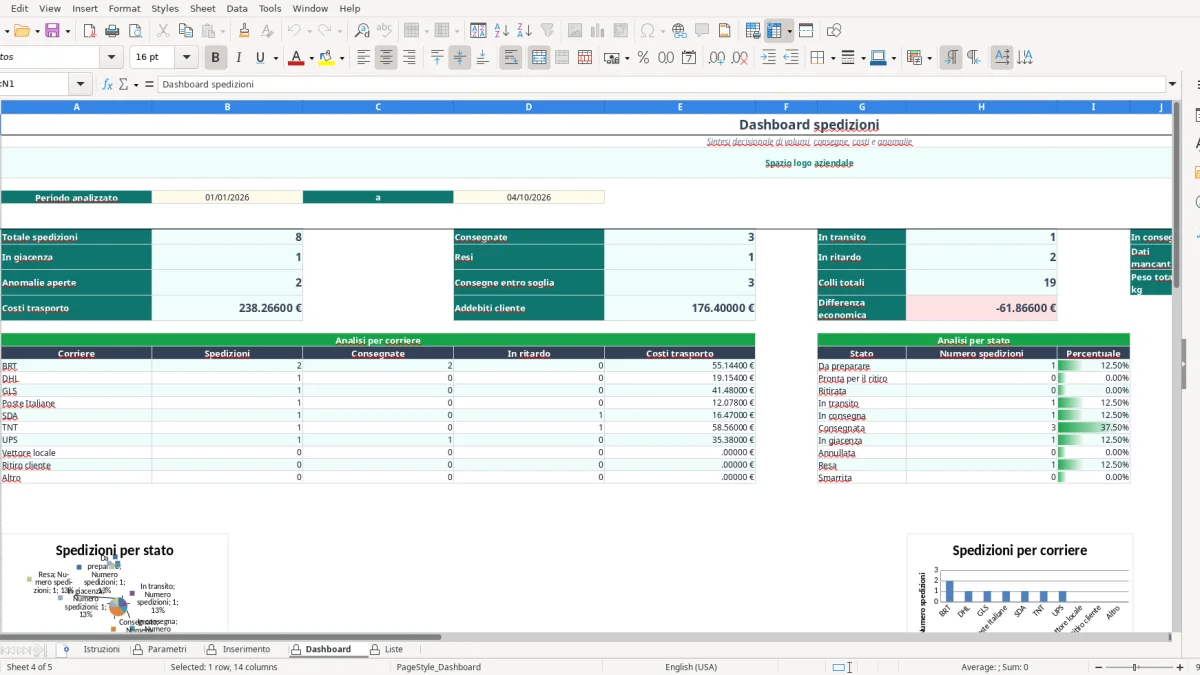
Apri Dashboard all’inizio della giornata e controlla In ritardo, Dati mancanti, Anomalie aperte e Consegne entro soglia. La soglia iniziale è di 7 giorni ed è modificabile in Parametri tra 1 e 60 giorni. Se oggi è 4 ottobre 2026, il controllo considera le consegne previste fino all’11 ottobre 2026.
Per ogni voce critica torna a Inserimento usando ID, ordine o tracking. Verifica che stato, data prevista, data effettiva e ultimo aggiornamento siano coerenti. Una consegna chiusa senza data effettiva produce il flag DATA CONSEGNA MANCANTE, mentre un’anomalia senza nota resta da completare.
Una volta alla settimana filtra il registro per corriere e confronta le righe con i portali o i report ricevuti. Controlla numero spedizioni, consegnate, ritardi e costi. Se Dashboard mostra 32 spedizioni GLS ma il riepilogo del vettore ne riporta 31, cerca duplicati, righe senza data di spedizione o ordini inseriti con corriere errato.
Controlla anche i valori anomali: peso pari a 0, colli superiori al numero normalmente gestito, supplementi molto alti o addebiti cliente negativi. Le validazioni impediscono alcuni valori non plausibili, ma non sostituiscono la verifica commerciale della singola spedizione.
Il file contiene 300 righe preparate, dalla riga 6 alla 305, e la tabella copre A5:AO305. Non eliminare colonne, formule o intestazioni. Se il volume supera le righe disponibili, archivia una copia periodica e valuta una struttura gestionale invece di incollare dati oltre l’intervallo predisposto.
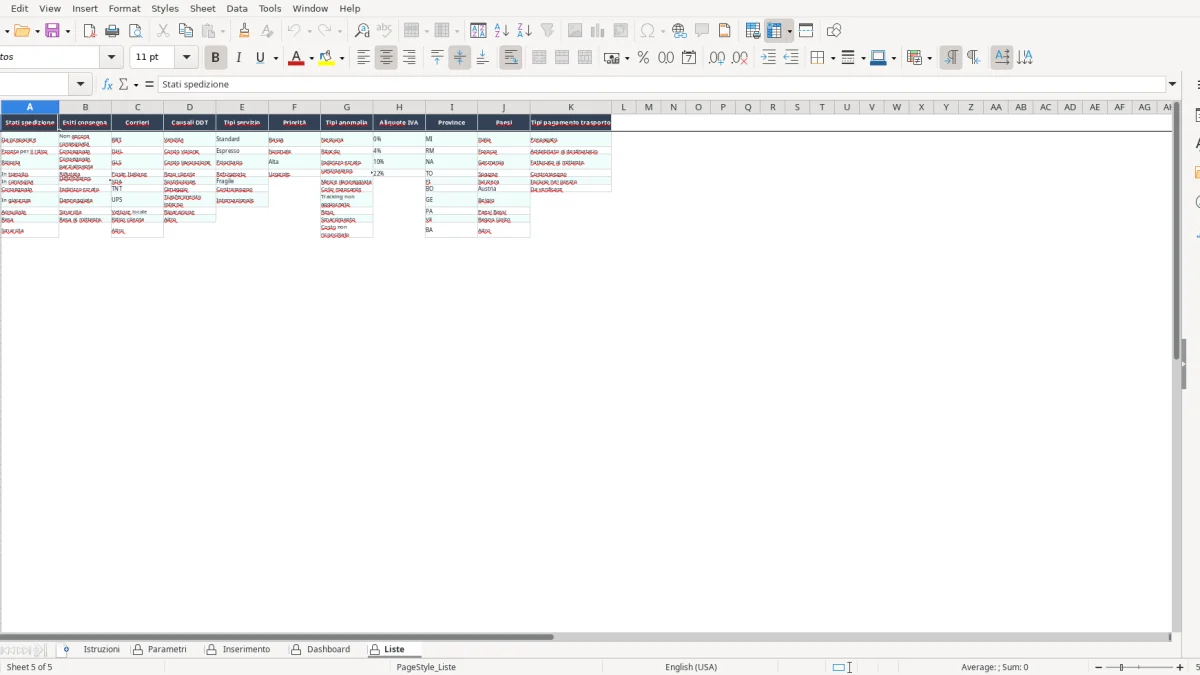
Prima di modificare il foglio Liste, verifica quali intervalli alimentano i menu. Le colonne per province, paesi, causali, corrieri e aliquote sono usate dalle convalide del registro. Salva una copia con data nel nome, ad esempio Registro_spedizioni_2026-10-04.xlsx, così puoi ricostruire quando sono stati modificati costi, stati o parametri.
La cartella contiene 5 fogli: Istruzioni, Parametri, Inserimento, Dashboard e Liste. Inserimento contiene 300 righe operative, mentre Dashboard raccoglie formule, tabelle di sintesi e 4 grafici.
Puoi modificare i valori del foglio Liste, ma devi verificare i riferimenti dei menu a tendina e la corrispondenza con le formule della Dashboard. Per un nuovo stato, controlla anche le formule che contano stati specifici come Consegnata, In transito e In consegna.
Il file genera l’ID spedizione, calcola il totale trasporto, la differenza economica, i giorni alla consegna e il Flag controllo. Dashboard usa formule COUNTIFS, COUNTIF e SUMIFS per aggregare spedizioni, costi, colli, peso, stati e corrieri.
No. Il modello registra numero, data e causale DDT e aiuta a seguire la spedizione, ma non emette DDT, non crea fatture XML, non invia documenti allo SDI e non gestisce la conservazione digitale. Per il DDT rilevano le regole del DPR 633/1972.
Il file usa formule standard come IF, COUNTIF, COUNTIFS, SUMIFS, TODAY, DATE, TEXT e CONCATENATE, con convalide, formattazione condizionale, tabella e grafici. È necessario usare Excel con il calcolo automatico attivo; il file non richiede macro secondo la struttura disponibile.
Apri Dashboard, verifica ritardi, dati mancanti, anomalie e consegne entro soglia, poi filtra Inserimento per corriere e stato. Confronta costi e numero di spedizioni con i report dei vettori e salva una copia periodica del file, senza sovrascrivere formule o intestazioni.