
Gestione Flotta Veicoli Excel – Modello Gratuito (2026)
0
Download gratuito
Cartella Excel con inserimento spedizioni, clienti, corrieri, KPI, SLA, ritardi e POD per monitorare fino a 1.000 consegne.
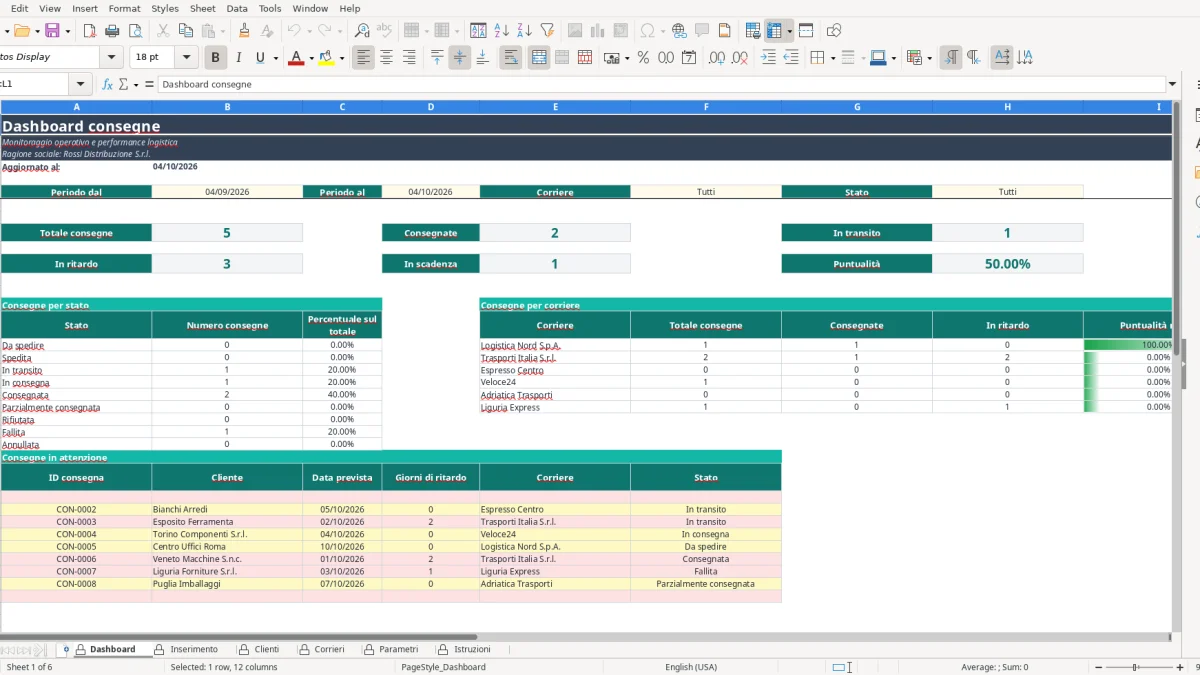
Il modello Excel per il tracciamento consegne registra ordini, DDT, clienti, corrieri, tracking, date previste, stati, esiti e prove di consegna. Include 6 fogli, una tabella operativa predisposta per 1.000 righe, formule per transito, ritardo e SLA, oltre a una dashboard filtrabile.
Quando gestisci le spedizioni con email, file separati e appunti, perdi il collegamento tra numero DDT, vettore, cliente e data prevista. La cartella di lavoro raccoglie questi dati nel foglio Inserimento e aggiorna automaticamente la Dashboard con consegne totali, consegnate, in transito, in ritardo, prossime alla scadenza, puntualità e POD mancanti.
Abbiamo progettato il file per responsabili logistica, uffici commerciali, distributori, artigiani e microimprese italiane. Per iniziare, verifica Clienti e Corrieri, controlla le soglie in Parametri, poi inserisci una riga per ogni spedizione seguendo le indicazioni di Istruzioni.
Segui questa sequenza per mantenere coerenti anagrafiche, spedizioni e indicatori.
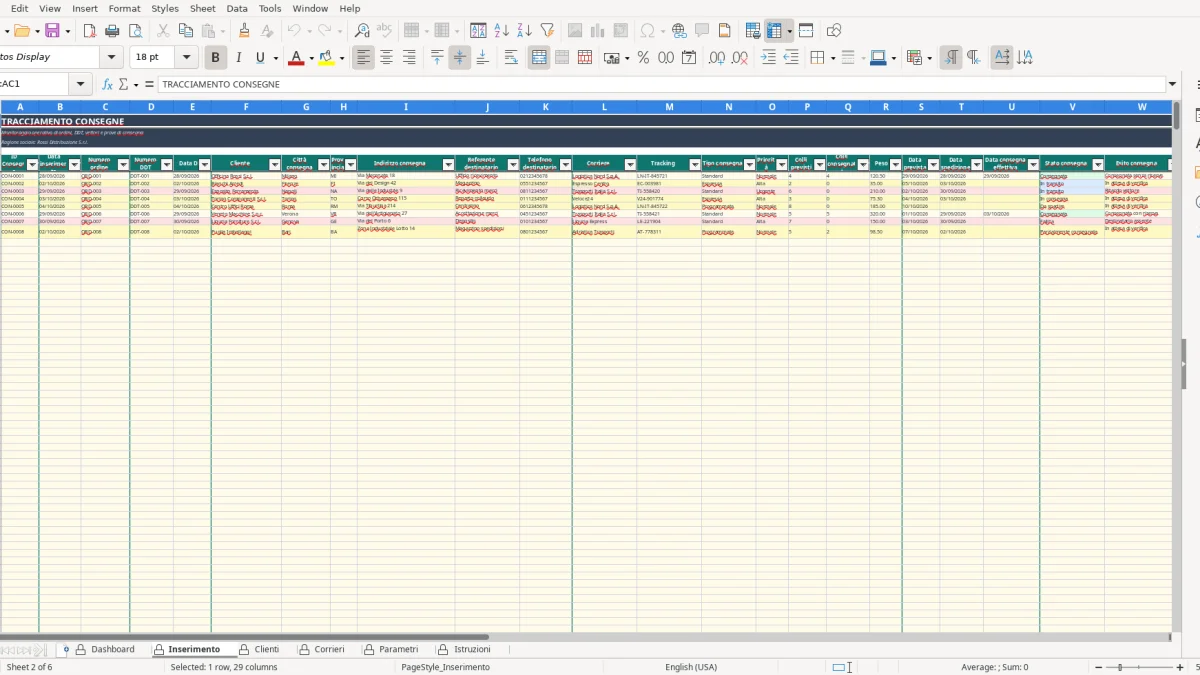
Il foglio serve a chi deve rispondere rapidamente a una domanda concreta: dove si trova una spedizione e quale azione manca per chiuderla? Un responsabile logistica può filtrare il cliente e vedere DDT, tracking, vettore, data prevista, stato, esito e note senza ricostruire la storia da email separate.
Un ufficio commerciale lo usa per rispondere al cliente finale, mentre il magazziniere aggiorna colli consegnati e data di spedizione. Per un distributore con 40 spedizioni settimanali, una riga per consegna evita di confondere l'ordine ORD-002 con il DDT-002 e il tracking EC-003981.
Nel foglio Inserimento (Figura 1) le colonne operative vanno da ID Consegna a Ultimo aggiornamento. Sono presenti città, provincia, indirizzo, referente e telefono destinatario, oltre a peso in kg, priorità e tipo di consegna.
La Dashboard (Figura 2) parte da un periodo predefinito di 30 giorni: B6 usa la data odierna meno 30 e D6 la data odierna. Puoi cambiare intervallo, corriere e stato; i conteggi usano formule COUNTIFS sulle righe del registro.
Il riepilogo distingue Da spedire, Spedita, In transito, In consegna, Consegnata, Parzialmente consegnata, Rifiutata, Fallita e Annullata. I grafici mostrano volumi per stato, confronto tra corrieri e puntualità media, utile per discutere con un vettore che ha 18 consegne e 4 ritardi.
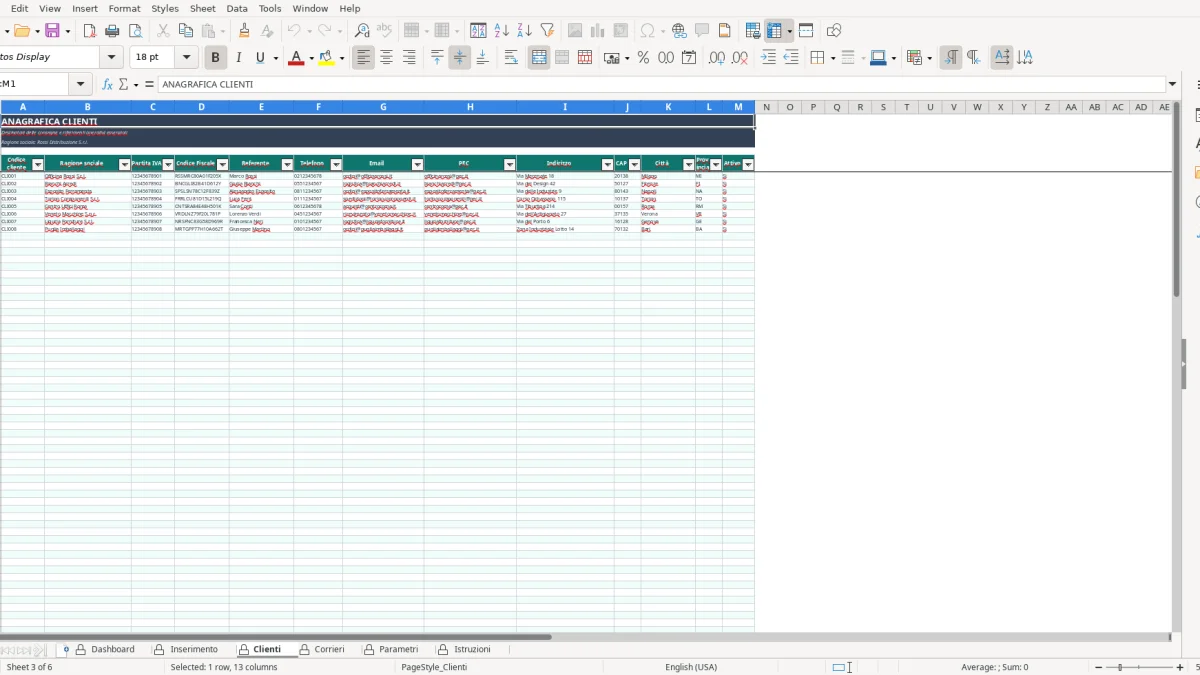
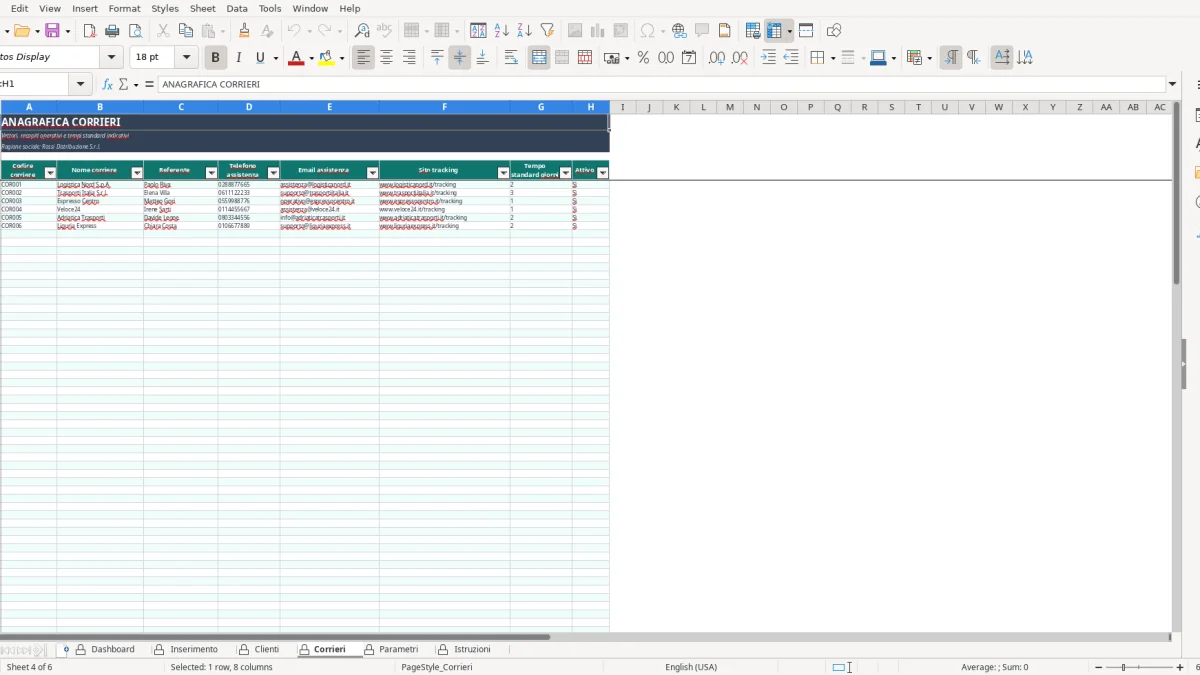
Clienti e Corrieri (Figure 3 e 4) evitano di riscrivere ogni volta ragioni sociali e recapiti. Parametri (Figura 5) contiene le liste ammesse e la soglia di scadenza; Istruzioni (Figura 6) descrive campi minimi e controlli.
Il modello distingue Data DDT, Data spedizione, Data prevista e Data consegna effettiva. Questa distinzione è tecnica, non descrittiva: il DDT identifica il documento di trasporto, la spedizione indica l'affidamento al vettore, mentre la data prevista rappresenta il termine operativo concordato.
La colonna Giorni di transito calcola i giorni tra T e U quando la consegna è chiusa; se U è vuota, confronta T con TODAY(). La colonna Giorni di ritardo confronta U oppure la data odierna con S più la tolleranza indicata in Parametri. Una spedizione partita il 3 ottobre e consegnata il 6 ottobre ha 3 giorni di transito.
Lo Stato SLA classifica la consegna come Puntuale o In ritardo per le consegne concluse. Per quelle aperte usa In scadenza quando la data prevista è entro la soglia B7, impostata nell'esempio a 7 giorni, e Nei tempi negli altri casi.
Il file non sostituisce il DDT, il gestionale o il sistema del vettore. Il DDT resta il documento di trasporto disciplinato dalla prassi IVA e dalla documentazione commerciale; qui registri il suo numero e la relativa data per collegarlo alla spedizione.
La colonna Firma/POD disponibile ammette Sì, No, Non richiesto e In attesa. Al completamento, inserisci data effettiva ed esito: “Consegnata senza riserve” non equivale a “Consegnata con riserva”, perché la distinzione può servire per contestazioni su colli danneggiati o mancanti.
Il foglio Parametri (Figura 5) contiene anche aliquote IVA informative del 4%, 10% e 22%, ma non calcola imposta né sostituisce i registri IVA. Per i dati dei destinatari applica una logica coerente con il GDPR: usa solo telefono, email e nominativi necessari al processo e limita l'accesso al file aziendale.
L'errore più frequente è impostare Consegnata senza compilare Data consegna effettiva. In questo caso il controllo del foglio segnala la riga, mentre la formula SLA restituisce Verificare se mancano le date necessarie. Non correggere inserendo una data stimata: U deve contenere il giorno realmente comunicato dal vettore o dal destinatario.
Un secondo errore riguarda la sequenza delle date. Se una consegna risulta spedita il 10 ottobre ma la data effettiva è il 9 ottobre, la convalida personalizzata su U impedisce l'incoerenza. La stessa logica vale per i colli: con P uguale a 6, Q non può essere 7.
Non usare note libere al posto degli stati. Scrivere “in viaggio” nella colonna Note operative non aggiorna la Dashboard, perché i conteggi cercano valori precisi come In transito o In consegna. Usa Note per il dettaglio, non per sostituire il menu controllato.
Per una consegna parziale, imposta Parzialmente consegnata e registra, ad esempio, 4 colli consegnati su 6. Se inserisci Consegnata con Q uguale a 4 e P uguale a 6, il dato racconta una situazione incoerente anche se Excel accetta lo stato.
Lasciare vuoto il tracking durante il transito rende difficile il contatto con il corriere e viene evidenziato dai controlli. Analogamente, un POD impostato su No dopo una consegna conclusa crea un'attività aperta: il responsabile deve recuperare la prova, non archiviare la riga come chiusa.
Non cancellare una consegna annullata. Imposta Annullata, indica la motivazione nelle note e conserva il riferimento a ordine e DDT: la formula SLA restituisce N/A, evitando di conteggiare l'annullamento come ritardo.
All'inizio della giornata filtra Inserimento per Stato consegna diverso da Consegnata e Annullata. Controlla le righe con Data prevista trascorsa, tracking vuoto o POD In attesa. Con 25 spedizioni aperte, una verifica di 10 minuti è più affidabile della rilettura manuale di posta e portali diversi.
Controlla anche le colonne calcolate Y, Z e AA. Se una riga partita il 28 settembre non ha Data consegna effettiva al 4 ottobre, Giorni di transito deve riflettere i giorni trascorsi; se il ritardo è 3 giorni, verifica prima il portale del corriere e poi aggiorna stato e note.
Le celle grigie contengono formule e non devono essere sovrascritte. Le celle modificabili sono indicate nelle Istruzioni; se copi una riga, mantieni la struttura della tabella tblConsegne e verifica che le formule arrivino fino alla riga interessata.
Una volta alla settimana verifica Clienti e Corrieri. Disattiva con No chi non deve più comparire nei menu operativi, aggiorna telefoni e siti tracking e controlla che il tempo standard sia espresso in giorni interi tra 0 e 365.
In Dashboard imposta gli ultimi 30 giorni e confronta totale consegne, consegnate, in ritardo e puntualità. Un esempio: 80 consegne, 68 puntuali e 12 in ritardo producono una puntualità dell'85%; se il valore scende dal 95% al 85%, non modificare la soglia per nascondere il problema: analizza corriere, provincia e priorità.
Prima dell'archiviazione mensile controlla duplicati di ID, numeri DDT ripetuti, colli consegnati superiori ai previsti e consegne completate senza esito. Salva una copia in una cartella con accesso autorizzato: il file contiene nominativi, indirizzi, telefoni, email e dati di consegna, quindi la gestione deve rispettare le regole interne di sicurezza e minimizzazione.
La Dashboard (Figura 2) si aggiorna con formule basate su TODAY(). Dopo l'apertura verifica la data “Aggiornato al” e salva il file solo quando le modifiche operative sono state controllate.
La cartella contiene 6 fogli: Dashboard, Inserimento, Clienti, Corrieri, Parametri e Istruzioni. Inserimento è predisposto con la tabella tblConsegne nell'intervallo A5:AC1005, mentre Dashboard usa i dati per KPI, riepiloghi e grafici.
Sì, puoi compilare le righe disponibili in Clienti e Corrieri fino alla riga 105. I menu del foglio Inserimento sono collegati agli intervalli previsti, quindi usa le righe predisposte e mantieni le intestazioni esistenti.
Nel foglio Inserimento, Y calcola i giorni di transito, Z i giorni di ritardo e AA lo Stato SLA. La Dashboard usa formule COUNTIFS e IFERROR per contare stati, ritardi, consegne puntuali e POD mancanti nel periodo selezionato.
No. Il file registra numero e data DDT, tracking, stato, esito e POD, ma non genera il DDT e non interroga i portali dei corrieri. Il DDT resta la documentazione commerciale di trasporto e il file funziona come registro operativo di controllo.
Il modello richiede Excel con formule standard come TODAY, IF, AND, OR, COUNTIFS e IFERROR, con supporto a tabelle, convalida dati e grafici. Il file non usa macro, nomi definiti o collegamenti esterni indicati nel manifest.
Imposta Stato consegna su Consegnata, inserisci Data consegna effettiva, Esito consegna, Colli consegnati e disponibilità POD. Se la consegna è parziale, usa Parzialmente consegnata e annota nelle Note operative i colli mancanti o l'azione richiesta.