
Costo Lavoro Excel – Modello Gratuito (2026)
38
Download gratuito
4 fogli per calcolare ammortamenti, quote e valore residuo con parametri, inserimento cespiti e dashboard riepilogativa.
Quando gestisci cespiti in azienda o per conto di un cliente, il problema non è solo calcolare una quota. Devi tenere allineati costo storico, vita utile, data di acquisto, coefficiente, fondo ammortamento e valore residuo, senza rifare i conti ogni volta che entra un nuovo bene o cambia un parametro. Se lavori su più cespiti, un errore di formula o una riga spostata può alterare il totale a bilancio e farti perdere tempo nelle verifiche di fine periodo.
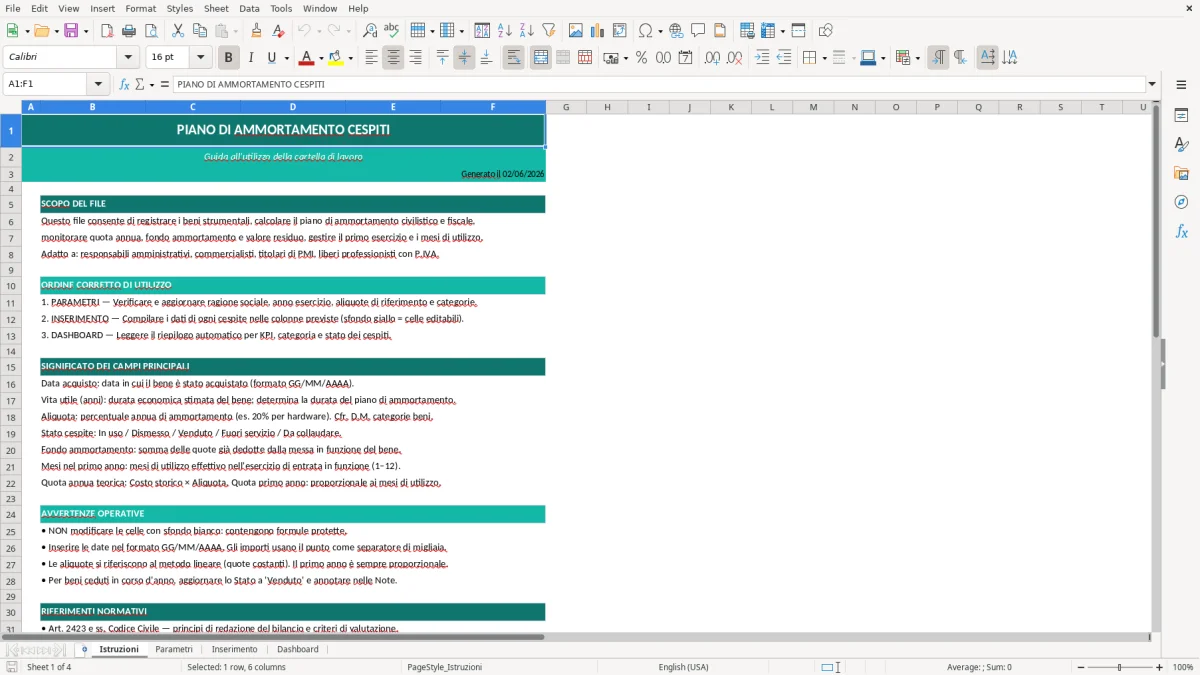
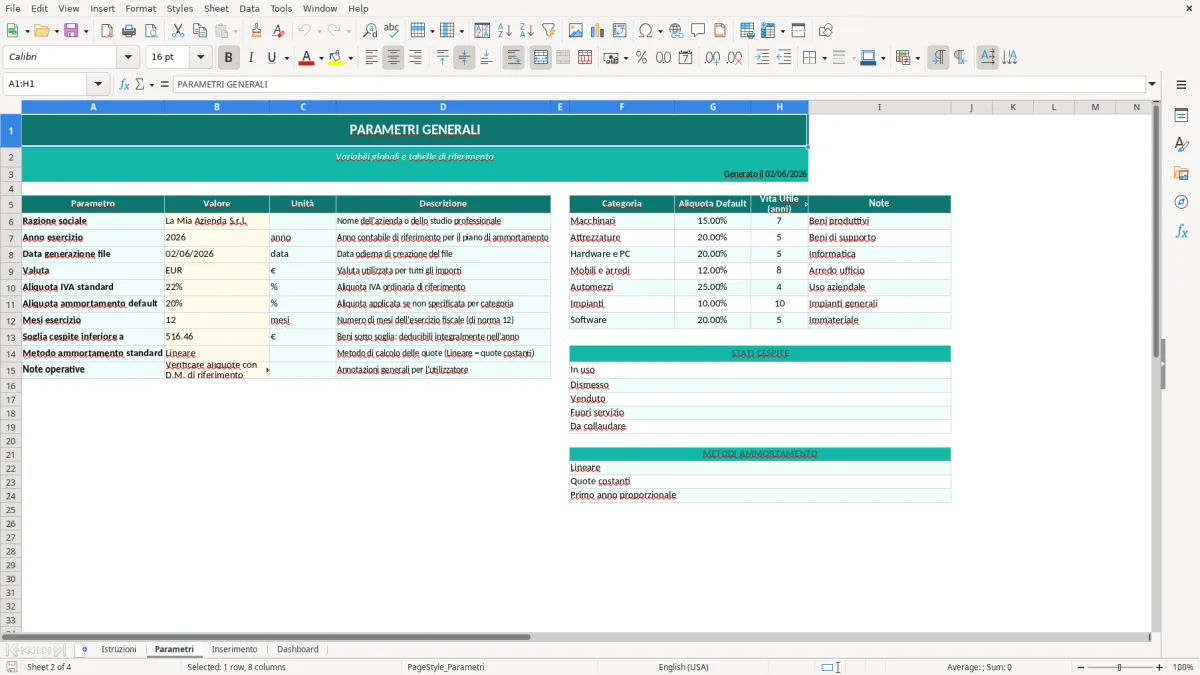
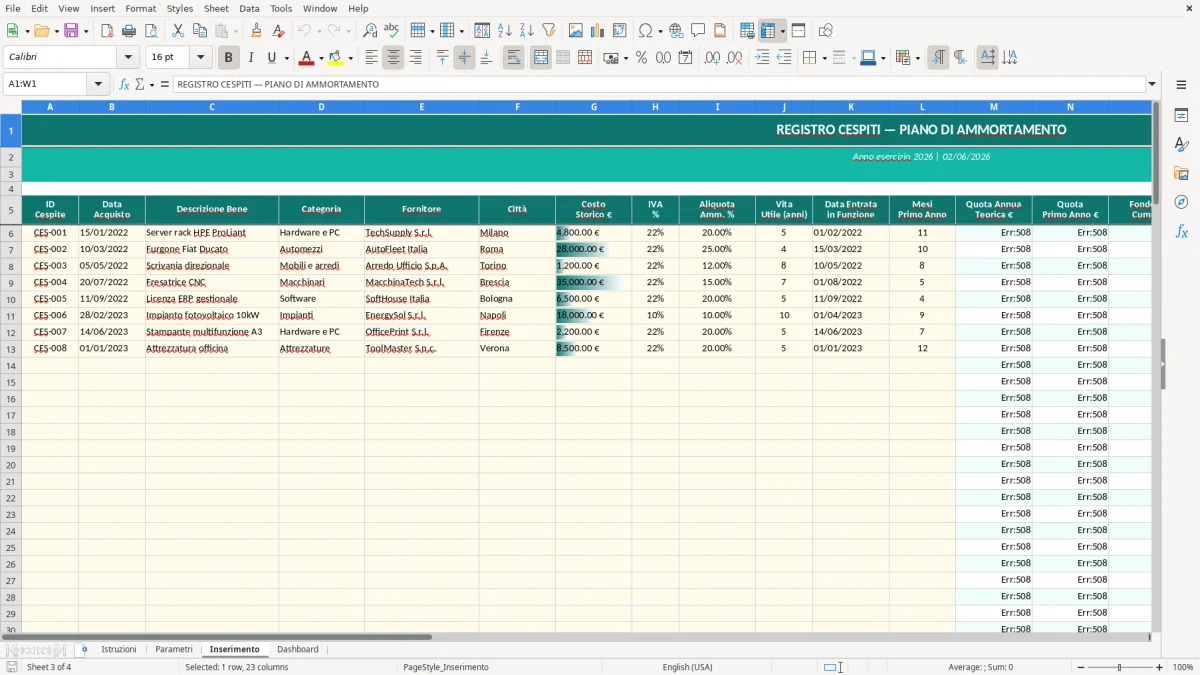
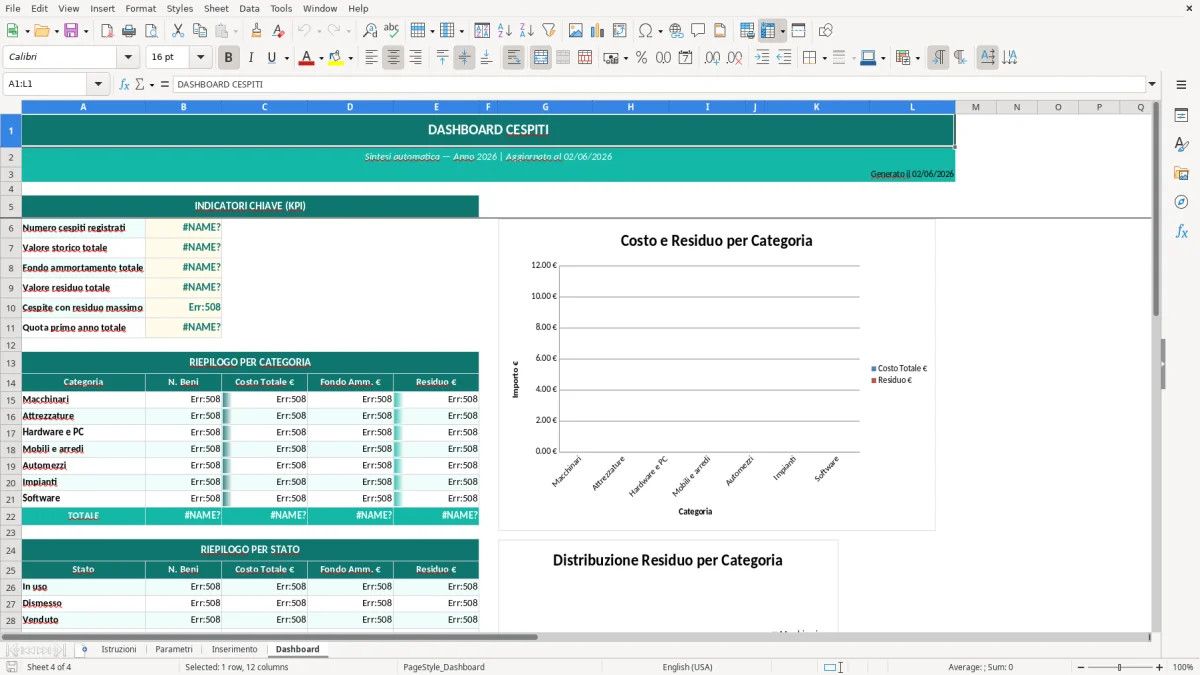
Questa cartella di lavoro contiene 4 fogli: Istruzioni, Parametri, Inserimento e Dashboard. Il foglio Inserimento raccoglie i dati del cespite e calcola in automatico il piano di ammortamento, mentre il foglio Parametri serve per impostare i valori di base prima del calcolo; la Dashboard sintetizza i risultati con indicatori e grafici. L’impostazione è pensata per chi deve lavorare in modo ripetibile su più beni, non per fare un conteggio una tantum.
Il file è adatto a chi registra immobilizzazioni materiali in modo operativo: responsabile amministrativo, contabile, commercialista, artigiano o libero professionista che vuole controllare il piano di ammortamento senza costruire formule da zero. Apri il foglio Istruzioni, verifica i parametri iniziali e poi inserisci i dati dei cespiti nel foglio Inserimento.
Quando apri il file trovi il foglio Istruzioni in alto, poi Parametri, Inserimento e Dashboard. Nel foglio Parametri imposti i dati di base che servono al calcolo; nel foglio Inserimento compili le colonne del cespite, mentre le celle di risultato si aggiornano da sole con le formule già predisposte. Il foglio Dashboard legge i valori inseriti e li porta in forma sintetica, così controlli subito dove si concentra il valore ammortizzato e quanto resta ancora da scaricare.
Il foglio Inserimento presenta le righe operative del piano: tu compili i campi del bene, lasciando al file le parti di calcolo. Le aree di input sono distinguibili dalla formattazione, quindi capisci subito dove scrivere e dove invece non toccare le formule. Il foglio Istruzioni serve proprio a questo: ti ricorda l’ordine corretto, i campi da valorizzare e il senso di ogni passaggio prima di iniziare a inserire i cespiti.
Questo modello serve soprattutto quando devi gestire un parco cespiti in modo ordinato, non quando devi fare un conto rapido su un solo bene. In uno studio professionale lo usa chi tiene il registro delle immobilizzazioni per più clienti; in azienda lo usa chi registra PC, arredi, attrezzature, impianti e automezzi; in una partita IVA lo usa chi compra beni strumentali e vuole capire quanto costa davvero il bene lungo la sua vita utile. Il punto non è solo vedere una quota annuale, ma collegare il calcolo al dato contabile che poi entra nel piano dei conti e nelle scritture di assestamento.
Con un file del genere eviti il classico foglio improvvisato con righe inserite a mano e formule copiate senza controllo. Se hai 30 cespiti e per ognuno devi verificare costo, aliquota, fondo, residuo e periodo di utilizzo, il lavoro manuale produce facilmente disallineamenti tra prospetto e contabilità. Qui invece il dato viene organizzato per campi: inserisci il bene una volta, lasci che il foglio elabori i calcoli e usi la dashboard per controllare il totale delle quote e il valore ancora da ammortizzare.
La logica è pratica anche per chi lavora con acquisizioni frazionate o con beni entrati in funzione in momenti diversi dell’anno. Se, per esempio, hai 12 cespiti acquistati tra gennaio e ottobre e un costo medio di € 1.800 ciascuno, il controllo manuale delle quote richiede più attenzione di quanto sembri, soprattutto quando devi sommare gli effetti di più periodi. Un file strutturato ti aiuta a non perdere pezzi nel passaggio tra acquisto, registrazione e verifica del fondo ammortamento.
Il vantaggio concreto è nella ripetibilità. Ogni volta che arriva un nuovo bene, ripeti lo stesso flusso di lavoro senza reinventare il foglio, e questo riduce gli errori che nascono quando si modifica una formula già usata su più righe. Per chi fa contabilità interna o assistenza a più partite IVA, questa è la differenza tra un prospetto da controllare e un prospetto da rifare.
Dal punto di vista contabile, il tema si incrocia con le immobilizzazioni materiali e con il principio di competenza. In Italia l’ammortamento dei beni materiali si collega alla rappresentazione del costo lungo la vita utile del cespite, con riferimento agli articoli 2423 e seguenti del codice civile per la redazione del bilancio e ai principi OIC, in particolare OIC 16 per le immobilizzazioni materiali. Sul piano fiscale, la deducibilità segue le regole del TUIR, con l’art. 102 per l’ammortamento dei beni materiali, dove rilevano coefficienti, decorrenza e limiti di deducibilità.
Un modello in Excel è utile perché ti fa tenere separati i dati anagrafici del bene dai parametri di calcolo. Se imposti un cespite da € 12.000 con coefficiente del 20%, la quota teorica annua è di € 2.400; se il bene entra in funzione a metà esercizio, il prospetto deve gestire correttamente il periodo utile e la quota di competenza, altrimenti il valore residuo non torna con il fondo ammortamento. In pratica il foglio ti serve per controllare la coerenza tra calcolo tecnico e registrazione contabile.
Qui la scelta tecnica giusta è non mescolare in un’unica colonna ciò che è dato e ciò che è formula. Per un’azienda con 50 cespiti, basta una correzione manuale in una riga per alterare il totale di fine anno e rendere difficile la quadratura con il libro cespiti o con le scritture di assestamento. Separare Parametri, Inserimento e Dashboard permette di cambiare un coefficiente una sola volta e aggiornare tutti i calcoli collegati, invece di correggere decine di celle sparse.
Questo approccio è utile anche nelle verifiche di fine esercizio. Se il contabile deve spiegare perché un cespite è arrivato a un fondo ammortamento di € 8.640 su un costo originario di € 10.800, il prospetto deve mostrare chiaramente il percorso del calcolo, non solo il numero finale. La presenza di un foglio dedicato ai parametri e di una dashboard sintetica aiuta a ricostruire il risultato in modo leggibile, cosa che in pratica serve più di una formula complessa nascosta in una sola cella.
Quando serve ricostruire il percorso del calcolo, il passaggio naturale è registrarlo anche nel registro delle scritture, così ogni movimento resta leggibile e collegato ai valori finali.
L’errore più frequente è trattare tutti i cespiti come se avessero la stessa decorrenza. Nella realtà un computer acquistato il 15 marzo e un impianto acquistato il 20 novembre non vanno ammortizzati nello stesso modo, e se copi la stessa formula su ogni riga ottieni valori formalmente corretti ma sostanzialmente sbagliati. Un altro errore tipico è usare il costo lordo come base di calcolo anche quando il prospetto dovrebbe distinguere bene tra costo storico, fondo e valore netto contabile.
Si vede spesso anche il problema opposto: il foglio è pieno di dati, ma i parametri non sono centralizzati. Basta cambiare il coefficiente da 10% a 12% su un bene e dimenticare di aggiornare le righe collegate per creare un disallineamento che poi emerge solo quando confronti il totale delle quote con la contabilità. Se hai 25 beni e uno solo è fuori allineamento di € 40, il differenziale totale può sembrare piccolo, ma su più periodi ti complica il controllo del fondo ammortamento e la verifica del residuo.
Un altro punto critico è la gestione dei valori arrotondati. In Excel i decimali possono sembrare irrilevanti, ma su piani con molte righe il cumulato produce differenze che vanno controllate con attenzione, soprattutto quando il file viene usato per più esercizi. Se arrotondi ogni quota alla seconda cifra decimale e hai 40 cespiti, il totale annuale può scostarsi di qualche euro rispetto a un calcolo teorico non arrotondato; non è un problema se il criterio è coerente, ma lo diventa se metà file arrotonda e metà no.
C’è poi l’errore operativo di usare un prospetto senza una struttura di input chiara. Quando le celle modificabili e le celle di calcolo sono mescolate, un collaboratore può cancellare una formula senza accorgersene e il danno si nota solo a fine mese. Per questo la distinzione visiva tra area di inserimento, parametri e risultati non è estetica: è un controllo pratico contro gli errori che nei file di lavoro nascono quasi sempre per distrazione, non per mancanza di competenza.
La stessa separazione torna utile anche nella gestione della fattura, dove campi modificabili e calcoli devono restare distinti per evitare errori di compilazione e importi incoerenti.
La cartella di lavoro contiene 4 fogli: Istruzioni, Parametri, Inserimento e Dashboard. Questa struttura separa spiegazione, impostazioni, dati operativi e riepilogo finale.
Nel foglio Inserimento compili i dati del cespite e lasci al file le parti di calcolo automatico. Le celle di input sono distinte visivamente dalle celle risultato, così capisci subito dove scrivere e dove non intervenire.
Il modello è pensato per Excel desktop compatibile con cartelle di lavoro .xlsx e funzioni standard di calcolo. Per usare correttamente formattazioni, formule e dashboard conviene aprirlo in una versione recente di Excel per Windows o Mac.
Sì. Il tema si collega all’art. 102 del TUIR per la deducibilità fiscale e agli articoli 2423 e seguenti del codice civile per la redazione del bilancio, oltre all’OIC 16 per le immobilizzazioni materiali.
Apri il foglio Istruzioni, poi controlla il foglio Parametri e infine inserisci i cespiti nel foglio Inserimento. La Dashboard si aggiorna con i dati caricati e ti mostra il riepilogo da verificare.