
Costo Lavoro Excel – Modello Gratuito (2026)
38
Download gratuito
Cartella Excel con 3 fogli (Fattura, Parametri, Istruzioni) per compilare una fattura con dati cliente, righe e totali calcolati.
Quando devi emettere una fattura “al volo” in Excel, il problema non è scrivere due righe: è tenere insieme anagrafica, righe di dettaglio e totali senza perdere coerenza. Finisci spesso con un file “copia-incolla” diverso per ogni cliente, formule modificate a mano e campi obbligatori sparsi, con il rischio di dimenticare un dato o sbagliare un calcolo.
Se non sistemi questo flusso, l’errore tipico è una fattura con totale incoerente rispetto alle righe, dati del cliente incompleti o date non allineate alle condizioni di pagamento. In Italia l’emissione passa poi dalla fatturazione elettronica via SDI: se i dati non sono puliti e ricostruibili, perdi tempo a correggere prima dell’invio o a gestire note di credito e contestazioni, con impatti su incassi e riconciliazioni.
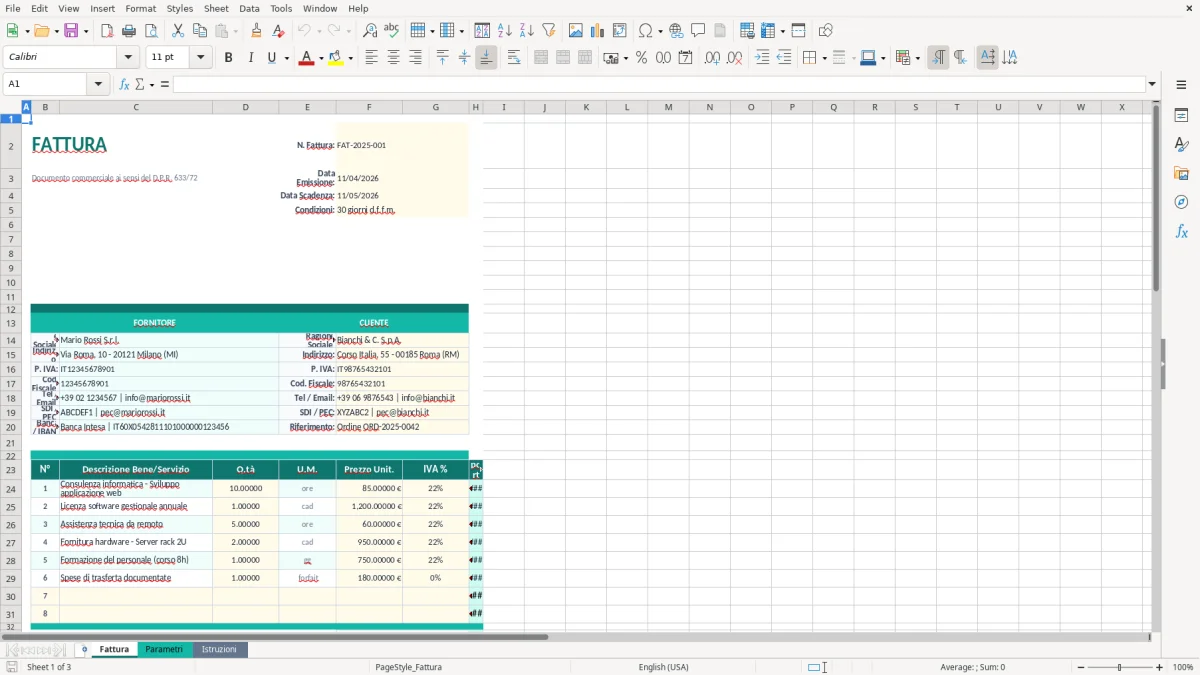
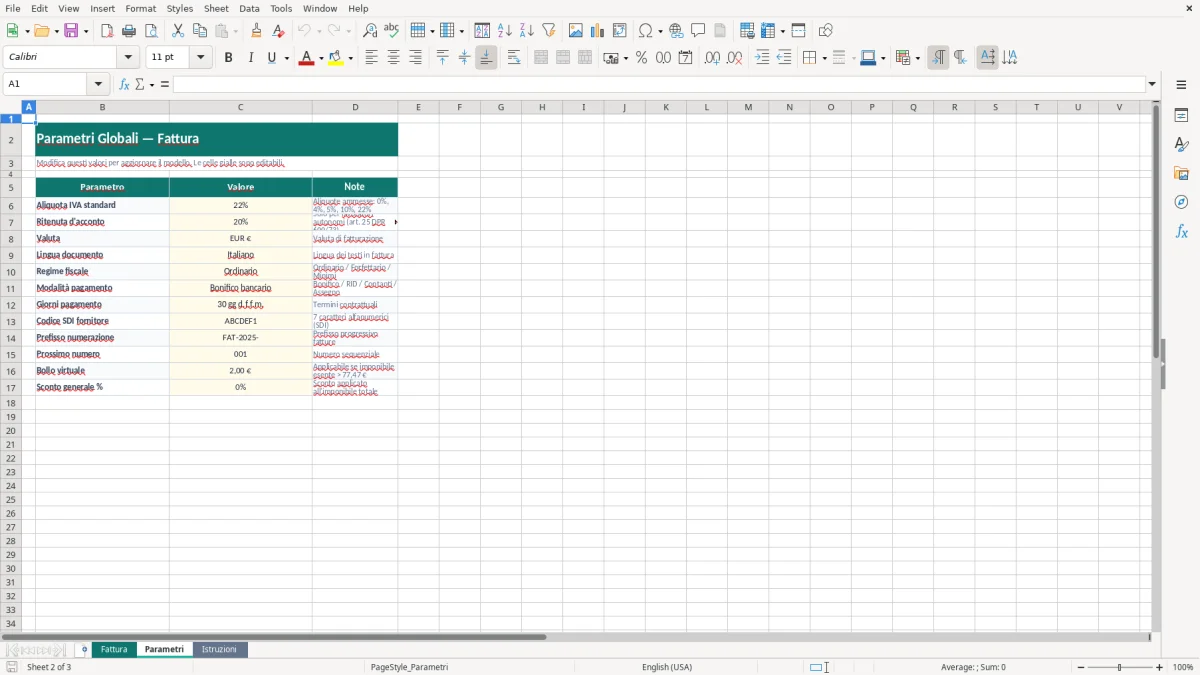
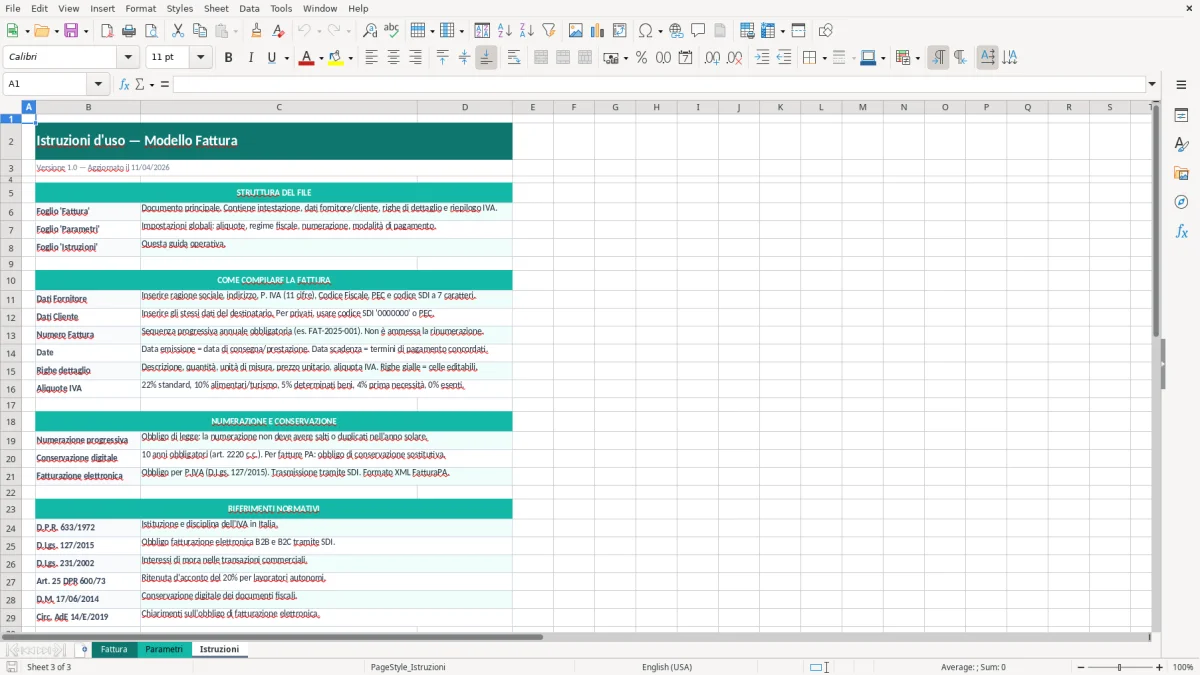
La cartella che trovi su SheetPro è un modello fattura Excel composto da 3 fogli: Fattura (Figura 1), Parametri (Figura 2) e Istruzioni (Figura 3). L’idea è separare ciò che inserisci (dati e righe) da ciò che imposti una volta (parametri), mantenendo un layout stampabile e una struttura chiara da riutilizzare.
Quando apri il file ti trovi tre schede. Parti da Fattura (Figura 1): è il foglio operativo, quello che compili quando devi emettere il documento. La pagina è impostata come fac-simile: in alto trovi l’intestazione, poi i blocchi con i dati delle parti e più sotto l’area per le righe di dettaglio, con formattazione coerente (bordi sottili e righe alternate) per leggere e stampare senza sistemare nulla.
Se devi impostare dati ricorrenti, vai su Parametri (Figura 2). Qui inserisci le informazioni che non vuoi riscrivere ogni volta (ad esempio intestazioni o riferimenti interni) e poi torni su Fattura per compilare solo ciò che cambia. Il foglio Istruzioni (Figura 3) è la guida rapida: ti dice quali celle sono di input, quali sono calcolate e cosa non conviene toccare. Operativamente: compili prima i dati anagrafici e le date, poi inserisci le righe articolo/servizio e infine controlli il blocco dei totali prima di esportare in PDF.
Un modello fattura Excel ti serve quando il tuo problema non è “emettere una fattura” in astratto, ma governare un flusso operativo che cambia in base al contesto. Se sei un artigiano o una micro-impresa, spesso lavori con commesse piccole e ripetitive: lo stesso cliente, stesse voci, importi simili, ma date e riferimenti diversi. In questi casi Excel viene usato come scheda di compilazione rapida: apri, aggiorni i dati variabili, salvi in PDF e usi quel PDF come documento di cortesia o come base interna prima dell’emissione elettronica.
Se lavori in uno studio che supporta più partite IVA, il problema tipico è la standardizzazione. Ogni cliente ha il suo modo di indicare descrizioni, riferimenti ordine, modalità di pagamento e note. Se la fattura nasce ogni volta da un file diverso, il controllo diventa manuale: devi ricordarti dove sono i campi, quali formule esistono e quali sono state “sistemate” a mano nel tempo. Il foglio Fattura (Figura 1) ha senso proprio perché mette in pagina un tracciato unico: stessa posizione per i dati chiave, stessa area per le righe, stesso blocco totali. Il risultato pratico è che il controllo cambia da “capire il file” a “controllare i dati”.
Ci sono anche contesti ibridi. Molti professionisti usano un gestionale o un portale per inviare allo SDI, ma prima preparano la fattura in Excel per raccogliere le informazioni da chi esegue il lavoro (tecnici, capi cantiere, commerciali). Qui ti interessa soprattutto la chiarezza: righe leggibili, campi anagrafici ben separati, e un posto definito dove mettere riferimento commessa o periodo di competenza. Il foglio Parametri (Figura 2) ti aiuta a non riscrivere sempre gli stessi dati, mentre il foglio Istruzioni (Figura 3) è utile quando più persone toccano lo stesso file e vuoi evitare che qualcuno modifichi l’impostazione anziché compilare.
Consiglio operativo: se usi Excel come “pre-fattura”, disciplina un passaggio fisso di verifica prima di generare il PDF. Controlla sempre coerenza tra righe e totale, correttezza delle date (emissione e scadenza) e presenza dei riferimenti che ti servono per incasso e riconciliazione bancaria (numero documento, cliente, eventuale ordine). Anche senza cambiare software, questo riduce contestazioni e rientri.
In Italia la fattura elettronica passa dal Sistema di Interscambio (SDI) dell’Agenzia delle Entrate. Anche se questo file Excel non genera un XML pronto per l’invio, è utile se lo tratti come “scheda dati” coerente con ciò che poi finirà nel tracciato elettronico. Il punto non è copiare pari pari tutti i campi dell’XML, ma evitare che le informazioni fondamentali nascano in modo disordinato e poi vengano ricostruite a mano al momento dell’emissione.
Le aree critiche, nella pratica, sono sempre le stesse: dati identificativi del cedente/prestatore e del cliente (denominazione, indirizzo), data e numero del documento, descrizione delle prestazioni, imponibile e imposta, condizioni di pagamento e scadenza. Quando questi dati sono sparsi tra email, note e file diversi, l’errore diventa inevitabile: numero duplicato, data sbagliata (con impatto su liquidazioni), descrizioni non allineate a quanto concordato. Se poi devi gestire ritenute o casse previdenziali (es. gestione separata o casse professionali), la coerenza dell’imponibile diventa ancora più importante perché si riflette su contabilità, F24 e riconciliazione.
Il foglio Fattura (Figura 1) ti aiuta soprattutto sul piano del controllo: una singola pagina dove verificare che le sezioni ci siano tutte e che il documento sia leggibile. Il foglio Parametri (Figura 2) è utile per standardizzare l’intestazione e ridurre variazioni non volute tra documenti (ad esempio ragione sociale scritta in modo differente, o riferimenti interni gestiti con abbreviazioni). Il foglio Istruzioni (Figura 3) serve come presidio organizzativo: se lavori con collaboratori, è il posto dove fissare la regola “queste celle si compilano, queste no”.
Buona pratica: usa sempre una numerazione interna coerente e non “resettata” manualmente. Anche se il gestionale assegna il numero ufficiale in fase di invio, tu devi poter ricostruire la catena documento → PDF di cortesia → registrazione contabile. Questo evita confusione quando devi rispondere a un cliente, quando fai recupero crediti o quando il commercialista ti chiede chiarimenti su un pagamento. Un Excel ben strutturato non sostituisce la fatturazione elettronica, ma riduce la probabilità che l’errore nasca prima dell’XML.
L’errore più frequente quando usi Excel per le fatture è trasformare il file in una collezione di eccezioni. Parti da un modello, poi “sistemi” una riga per un cliente, aggiungi una nota in una cella qualunque, sposti un totale perché non entra in stampa, e alla terza modifica non sai più cosa è input e cosa è calcolo. Il risultato è un documento che sembra corretto ma non è ripetibile: il mese dopo riparti da una copia e ti porti dietro errori silenziosi.
Secondo errore: usare copia-incolla senza controllo dei formati. In Excel, incollare valori e formule da un file all’altro può trascinare formati numerici (valute, percentuali), date interpretate come testo e separatori decimali incoerenti. Questo si vede poco in pagina ma impatta i totali e, soprattutto, la rilettura successiva. La tabella righe in Fattura (Figura 1) è utile se la tratti come zona “solo input”: compili descrizioni e importi dentro l’area prevista, senza incollare blocchi da altri file che cambiano bordi e formule.
Terzo errore: non fissare una procedura minima di chiusura documento. Se il tuo PDF di cortesia viene inviato al cliente, devi evitare che ci siano righe vuote a metà tabella, totali in una posizione diversa tra fatture, o intestazioni incomplete. Qui ti aiuta la struttura a blocchi del modello: stessa pagina, stessi riquadri, stessa gerarchia visiva. La regola pratica è semplice: prima di esportare, scorri dall’alto verso il basso come farebbe chi riceve la fattura e verifica che ogni sezione contenga qualcosa di controllabile (anagrafica, righe, riepilogo).
Quarto errore, molto concreto: salvare file con nomi inconsistenti. Se oggi salvi “fattura Mario”, domani “fattura 2”, tra due mesi non trovi più niente. Usa una convenzione: Data (YYYY-MM-DD) + Cliente + Numero interno. Non è un tema estetico: è ciò che ti permette di rispondere in 30 secondi quando ti chiedono una copia o quando devi capire se un pagamento si riferisce a quel documento.
Consiglio dal campo: separa sempre “parametri stabili” da “dati variabili”. Anche se non hai formule complesse, questa separazione riduce gli errori umani più di qualsiasi automatismo. Il foglio Parametri (Figura 2) serve proprio a questo: ciò che non cambia spesso non deve stare in mezzo alla compilazione quotidiana. E il foglio Istruzioni (Figura 3) è utile se vuoi che la regola sopravviva anche quando il file passa di mano.
Quando la copia deve essere inviata prima dell’emissione definitiva, il passo naturale è usare un modello per proforma con campi già separati tra dati fissi e variabili.
La cartella contiene 3 fogli: Fattura, Parametri e Istruzioni. Fattura è il foglio da compilare, Parametri raccoglie impostazioni ricorrenti e Istruzioni spiega come usare le celle di input.
Sì, puoi intervenire sui testi e sulle sezioni informative mantenendo la struttura dei blocchi. La modifica più sicura è farla nel foglio Parametri (Figura 2) per i dati ricorrenti, lasciando in Fattura (Figura 1) l’area righe e i totali così come sono.
È un file .xlsx generato con openpyxl, quindi è compatibile con Excel che supporta il formato .xlsx (Microsoft 365/Excel 2021 e versioni recenti). Non richiede macro e non ha prerequisiti oltre all’apertura del file in un editor compatibile.
No, la trasmissione allo SDI richiede un file XML conforme alle specifiche dell’Agenzia delle Entrate. Il modello Excel serve come documento di cortesia e come raccolta dati coerente prima dell’emissione elettronica.
Scarichi il file, lo apri e inizi dal foglio Fattura (Figura 1) compilando i dati variabili e le righe. Se devi impostare dati ricorrenti, prima completi Parametri (Figura 2), poi torni su Fattura e infine consulti Istruzioni (Figura 3) per i punti di controllo.