
Costo Lavoro Excel – Modello Gratuito (2026)
38
Download gratuito
Modello Excel per ricevuta fiscale con campi cliente, imponibile, IVA, totali e riepilogo su Dashboard.
Se emetti ricevute fiscali a mano o con file improvvisati, il problema non è solo il tempo perso. Il rischio vero è saltare un numero progressivo, sbagliare l’aliquota IVA o chiudere il totale in modo incoerente tra imponibile, imposta e importo pagato. Con una gestione artigianale, basta una riga copiata male per ritrovarti con un documento difficile da ricostruire a fine mese.
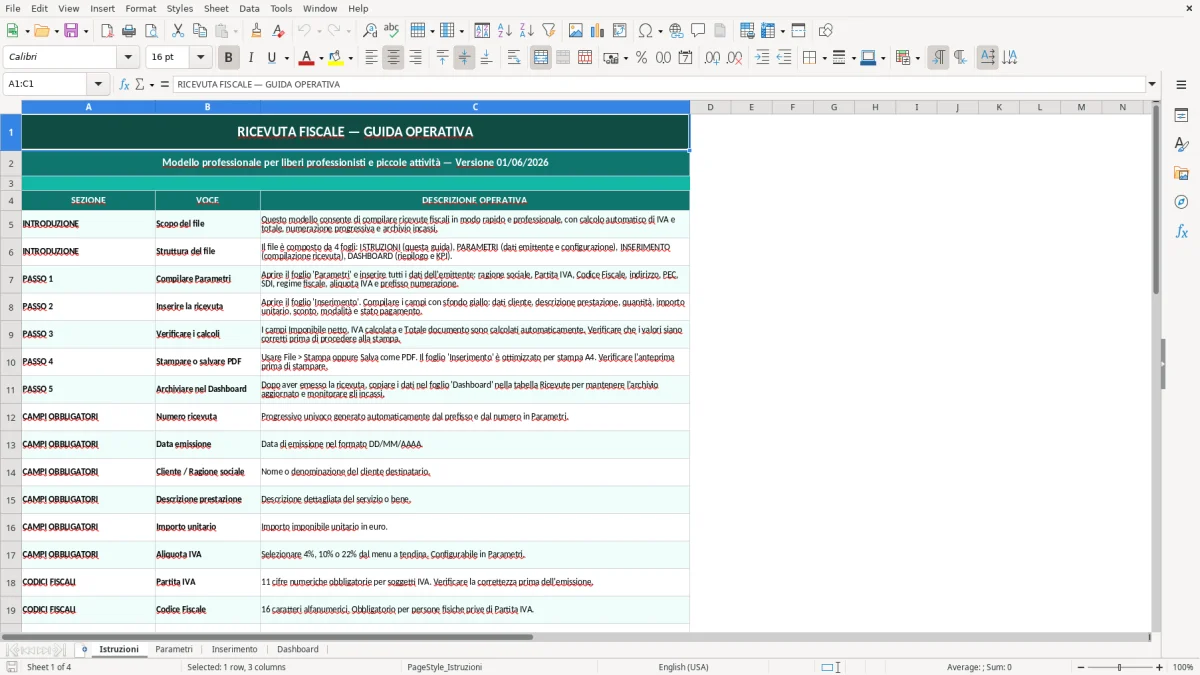
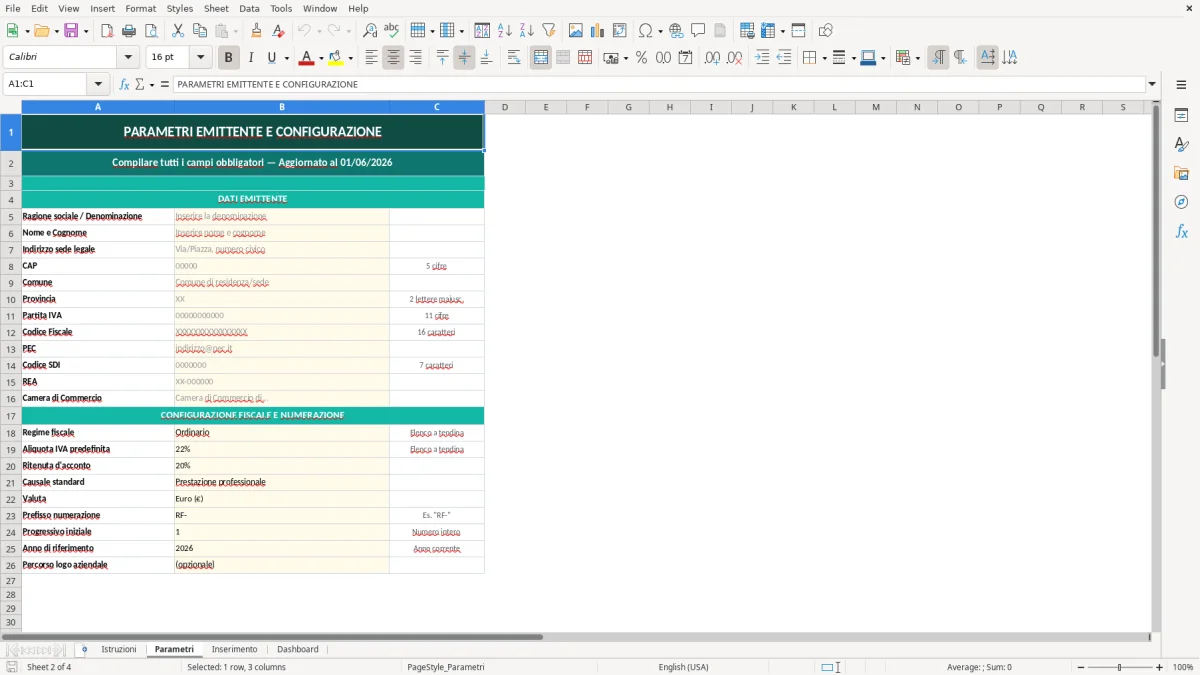
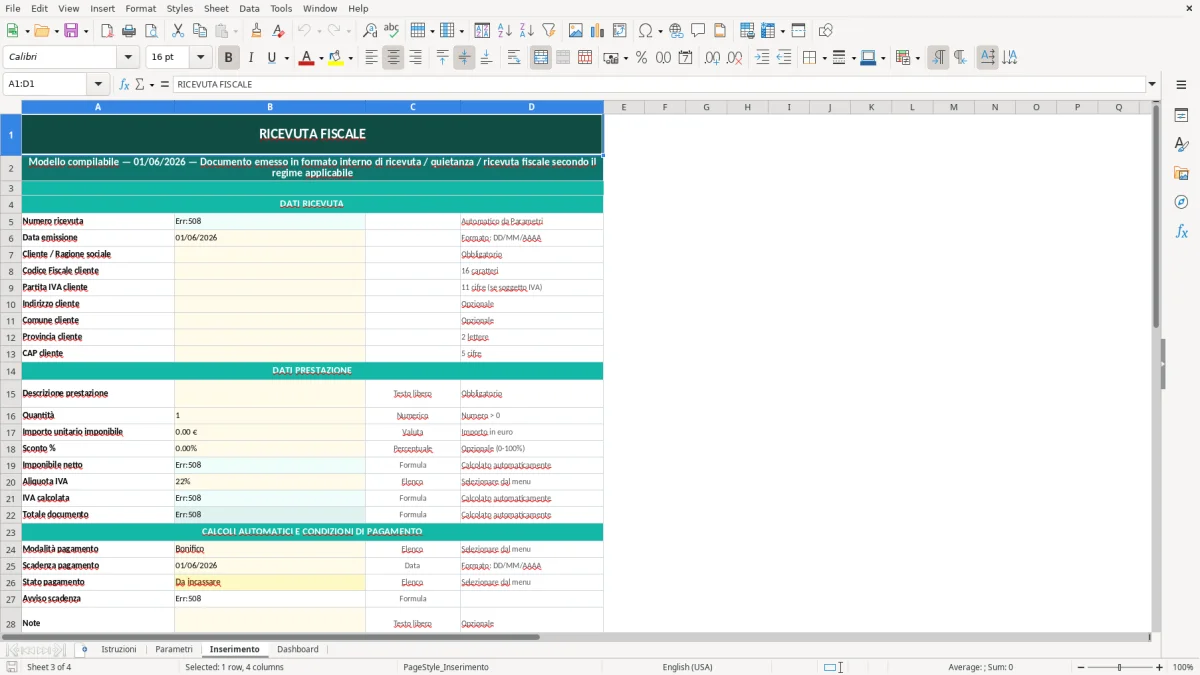
Questa cartella di lavoro nasce per mettere ordine su quel passaggio operativo. Il file ha 4 fogli: Istruzioni, Parametri, Inserimento e Dashboard. Nel foglio Inserimento compili i dati della ricevuta, nel foglio Parametri trovi le impostazioni di base e le liste di supporto, mentre la Dashboard sintetizza i totali e le evidenze utili per il controllo rapido. Le formule sono già impostate per calcolare i campi economici principali e ridurre gli errori di digitazione.
È pensata per artigiani, professionisti, piccoli studi e attività che emettono documenti fiscali in modo ricorrente e vogliono un tracciato pulito, leggibile e facile da verificare. Se lavori con poche ricevute al giorno o con volumi più alti, ti aiuta a tenere allineati dati anagrafici, importi e riepiloghi senza dover rincorrere i numeri a fine settimana.
Quando apri il file trovi subito il foglio Istruzioni, che serve a orientarti prima di toccare i dati. Il foglio Parametri raccoglie le impostazioni di supporto e le eventuali liste usate nei menu a tendina; qui conviene verificare le voci prima di iniziare a lavorare, soprattutto se devi adattare il modello al tuo caso operativo. Nel foglio Inserimento compili le celle dedicate ai dati della ricevuta: data, cliente, descrizione, imponibile e altri campi previsti dal layout. Le celle di calcolo completano in automatico gli importi derivati, così non devi riscrivere a mano IVA e totale ogni volta. La Dashboard ti mostra il riepilogo finale in modo leggibile e ti aiuta a controllare subito se i numeri tornano. Alcune aree possono essere protette per evitare modifiche accidentali alle formule; in pratica, lavori solo nei punti di input previsti e lasci intatti i calcoli.
Il modello ricevuta fiscale Excel serve soprattutto a chi emette documenti ripetitivi e non vuole perdere tempo con calcoli manuali o fogli disordinati. Lo usano spesso artigiani, professionisti in regime ordinario o forfettario che emettono ricevute per prestazioni non soggette a fattura elettronica, piccoli studi tecnici, centri servizi e attività che devono registrare incassi puntuali con una traccia chiara. Quando lavori con 20 o 30 ricevute al mese, il problema non è solo scrivere il documento: devi anche evitare duplicati, mantenere coerenza tra data, progressivo e importi, e ritrovare in fretta un singolo cliente quando ti serve. Un file fatto bene ti consente di avere un flusso lineare, dalla compilazione alla stampa fino all’archivio.
Il foglio Inserimento è il centro operativo del modello. Qui compili i dati anagrafici del cliente, la descrizione della prestazione, l’importo imponibile e gli eventuali campi collegati al calcolo del totale. La struttura è pensata per chi lavora con documenti sempre simili ma non identici, perché ogni ricevuta può cambiare per data, causale, importo e riferimento del servizio. La separazione tra Parametri e Inserimento è utile in pratica: se hai una lista di aliquote o valori standard, li tieni fuori dalla scheda operativa e non rischi di modificarli per errore. Su 25 ricevute compilate in una settimana, basta un solo importo copiato male per perdere tempo in verifica; qui il controllo è più rapido perché i calcoli si leggono subito nella stessa riga o nel riepilogo. La Dashboard aiuta quando devi chiudere il periodo e capire il volume complessivo emesso, senza scorrere tutto l’archivio. Questo approccio è più pulito di un file unico con dati e formule mescolati, soprattutto se lo usi ogni giorno in ufficio o in studio.
Se lavori da solo, il vantaggio principale è la velocità. Se gestisci un piccolo team, il vantaggio è la standardizzazione: tutti inseriscono i dati nello stesso modo, con lo stesso layout e gli stessi campi. In pratica riduci le correzioni a fine giornata e tieni un formato leggibile anche quando devi inoltrarlo al commercialista o salvarlo insieme alla documentazione del cliente.
Dal punto di vista operativo, la ricevuta fiscale non è solo un prospetto di incasso. In un contesto italiano devi mantenere coerenza tra corrispettivo, eventuale IVA esposta e dati del soggetto che riceve il documento, soprattutto quando il modello viene usato come supporto interno alla contabilità o come promemoria per la numerazione progressiva. Se la tua attività lavora con prestazioni soggette a IVA, l’importo va gestito con precisione perché il totale deve risultare dalla somma di imponibile e imposta, non da un arrotondamento improvvisato. Un errore di 1 centesimo ripetuto su 80 documenti può sembrare piccolo, ma in chiusura mese crea differenze da rincorrere sulle quadrature.
Il vantaggio di un modello Excel è la possibilità di fissare formule e formati. Se l’aliquota è inserita come valore numerico o selezionata da menu, il file può calcolare automaticamente l’imposta con la formula corretta e mantenere coerente il totale documento. In un uso pratico, questo evita il classico errore di sommare a mano imponibile e IVA quando la ricevuta è stata compilata in fretta, magari su 5 documenti consecutivi prima di una consegna. Se il file è impostato bene, le celle di input restano separate dalle celle di calcolo e la logica rimane leggibile anche a distanza di mesi. La struttura a fogli aiuta anche sul lato archivistico: Parametri per le costanti, Inserimento per il dato grezzo, Dashboard per il riepilogo. È una scelta tecnica più solida di un foglio unico pieno di formule sparse.
Per chi lavora con ricevute collegate a prestazioni periodiche, questo tipo di cartella è utile anche perché rende semplice il controllo del progressivo interno. Non sostituisce gli adempimenti fiscali di registrazione o conservazione dove previsti, ma ti dà un supporto operativo ordinato. Nel lavoro reale, il punto critico non è la formula in sé: è evitare che una voce cambi per sbaglio mentre stai aggiornando la ricevuta successiva. Bloccare le aree di calcolo e lasciare editabili solo i campi di input è la soluzione più pulita quando il file passa di mano tra più persone o viene riaperto dopo giorni.
A questo punto, per trasformare lo stesso progressivo in un documento compilabile senza rischi di modifica accidentale, torna utile anche il modello fattura.
L’errore più frequente è trattare la ricevuta fiscale come un testo libero, senza struttura. Succede quando si scrivono descrizioni troppo lunghe, si lascia il cliente senza riferimento univoco oppure si inserisce l’importo finale direttamente in una sola cella, rinunciando a separare imponibile e imposta. In un file del genere, dopo 10 o 15 documenti, la ricerca di un dato specifico diventa lenta e ogni correzione richiede di aprire la singola ricevuta invece di leggere un archivio ordinato. Con il modello Excel, invece, la griglia obbliga a mettere ogni informazione nel suo posto e ti fa capire subito se manca qualcosa.
Un secondo errore è non controllare i formati numerici. Se una cella è impostata come testo, una formula può smettere di aggiornarsi o restituire un totale errato anche se i dati sembrano corretti a video. Questo capita spesso quando si copia un blocco da un altro file e si porta dentro anche una formattazione incoerente. Nella pratica, bastano 12 righe con formati diversi per trasformare un foglio pulito in una scheda poco affidabile. Qui conviene lavorare con celle dedicate ai valori, mantenere gli importi come numeri e lasciare che il foglio applichi il formato valuta o contabile in modo uniforme. Lo stesso vale per la data: se la inserisci in formati diversi, l’archivio perde omogeneità e le ricerche diventano più lente.
Il terzo problema è confondere il file di compilazione con il file di conservazione. Se usi il modello per creare ricevute diverse senza mai archiviare una copia finale, rischi di sovrascrivere informazioni utili e di perdere il riferimento originario. La soluzione pratica è tenere il modello come base di lavoro e salvare ogni documento chiuso con una denominazione stabile, per esempio cliente, data e numero progressivo. Su 50 ricevute al mese, questa abitudine fa la differenza quando devi recuperare una singola prestazione dopo tre mesi. La Dashboard aiuta proprio qui: ti dà una vista rapida dei dati già inseriti e ti segnala se il file è coerente prima della chiusura operativa.
Quando serve tracciare in modo ordinato ogni operazione già consolidata, il registro contabile diventa il passo successivo per avere una sequenza chiara dei movimenti.
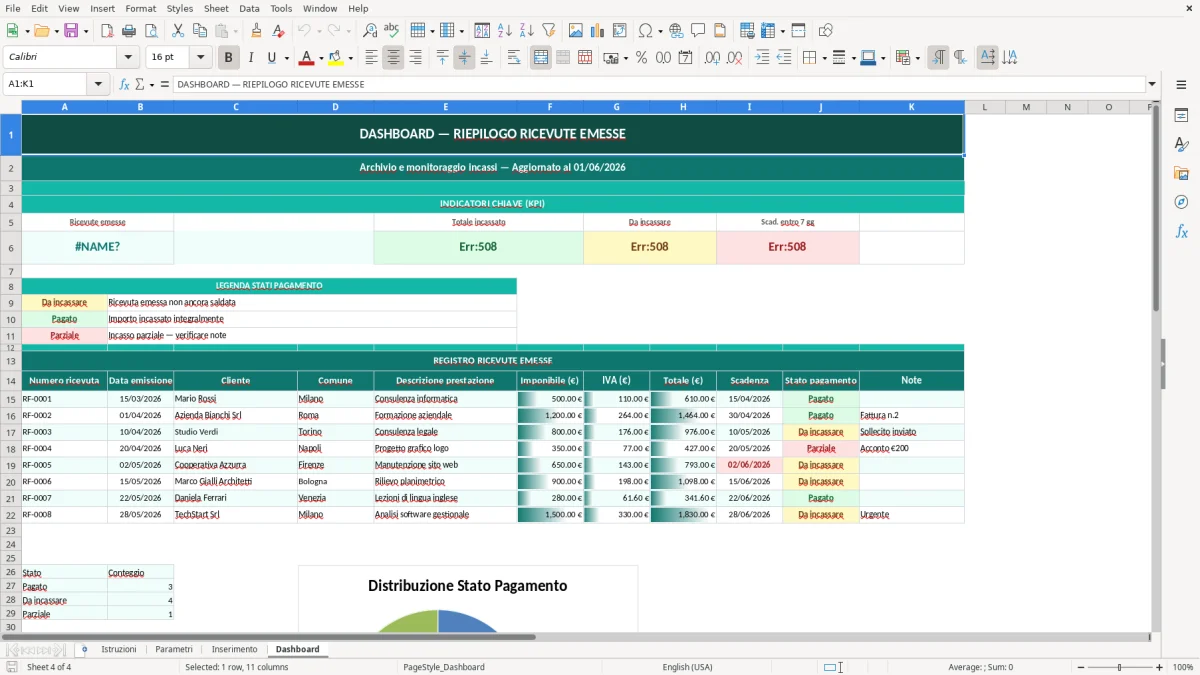
Contiene 4 fogli: Istruzioni, Parametri, Inserimento e Dashboard. Il foglio Inserimento raccoglie i dati della ricevuta, mentre Dashboard restituisce un riepilogo dei valori calcolati.
Sì, puoi adattare le etichette, le voci dei parametri e l’intestazione del documento. Conviene lasciare intatte le celle di formula e modificare solo gli spazi previsti per l’input.
Il file è pensato per Microsoft Excel con supporto alle formule standard e alla formattazione usata nei modelli moderni. Per lavorare correttamente servono funzioni base, gestione dei fogli e salvataggio in formato .xlsx.
Sì, il modello va usato in coerenza con la gestione fiscale della tua attività, soprattutto se emetti documenti con IVA o con progressivi interni. In Italia la ricevuta deve restare allineata alla tua numerazione e alla documentazione che conservi per controlli e quadrature.
Apri il file, leggi il foglio Istruzioni, verifica i Parametri e poi compila il foglio Inserimento con i dati della ricevuta. La Dashboard ti serve come controllo finale prima di salvare o stampare il documento.