
Dashboard KPI Progetto Excel – Modello Gratuito (2026)
5
Download gratuito
Cartella Excel con Dashboard, Inserimento, Parametri e Istruzioni per pianificare attività giornaliere, assegnare priorità e monitorare scadenze.
Il Pianificatore Attività Quotidiane Excel è una cartella di lavoro per segnare attività, orari, priorità, stato di avanzamento e responsabile in un unico file. Ti serve quando oggi tieni la giornata su fogli sparsi, note, email o chat e poi perdi tempo a capire cosa è già partito, cosa è fermo e cosa scade oggi.
La cartella di lavoro contiene 4 fogli: Dashboard, Inserimento, Parametri e Istruzioni. Nel foglio Inserimento trovi una tabella già impostata con data, ora, attività, area, priorità, stato, assegnatario, scadenza e note; nella Dashboard leggi i riepiloghi con conteggi e grafici, mentre Parametri gestisce gli elenchi a tendina per ridurre gli errori di digitazione.
Il file è pensato per chi gestisce il lavoro operativo ogni giorno: amministrazione, back office, segreteria, studio professionale, coordinamento di piccoli team o attività da libero professionista. Apri il foglio Istruzioni, controlla i campi obbligatori e poi compila il foglio Inserimento partendo dalle attività di oggi; il resto si aggiorna in base ai dati inseriti.
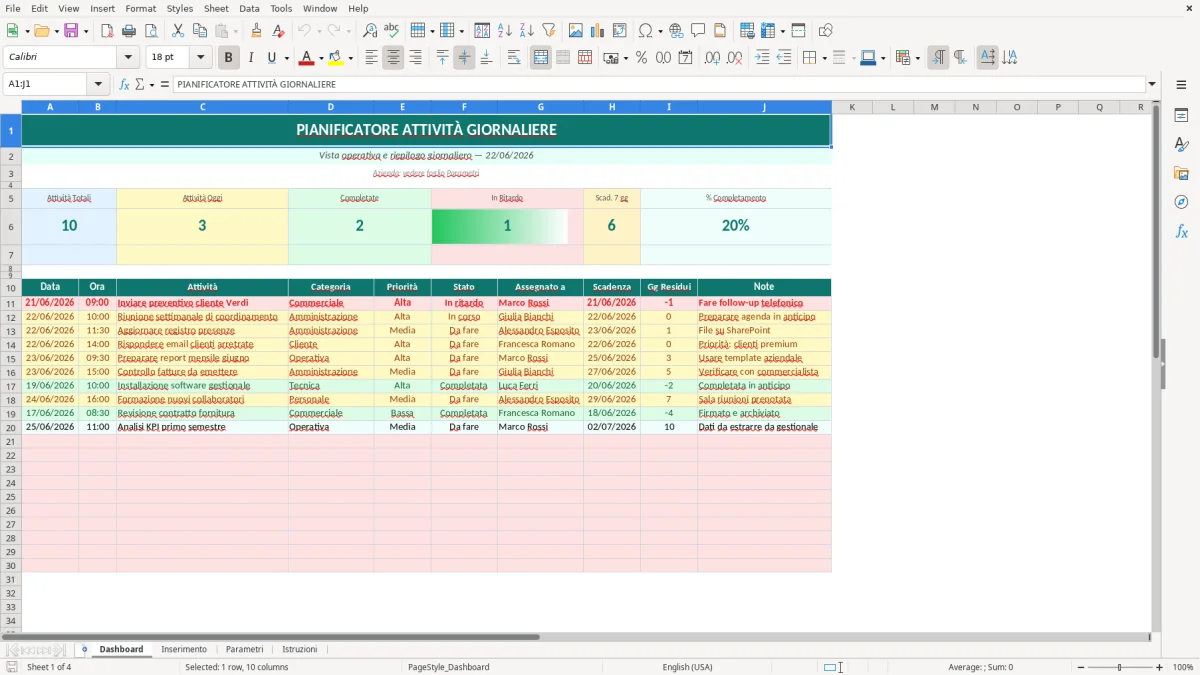
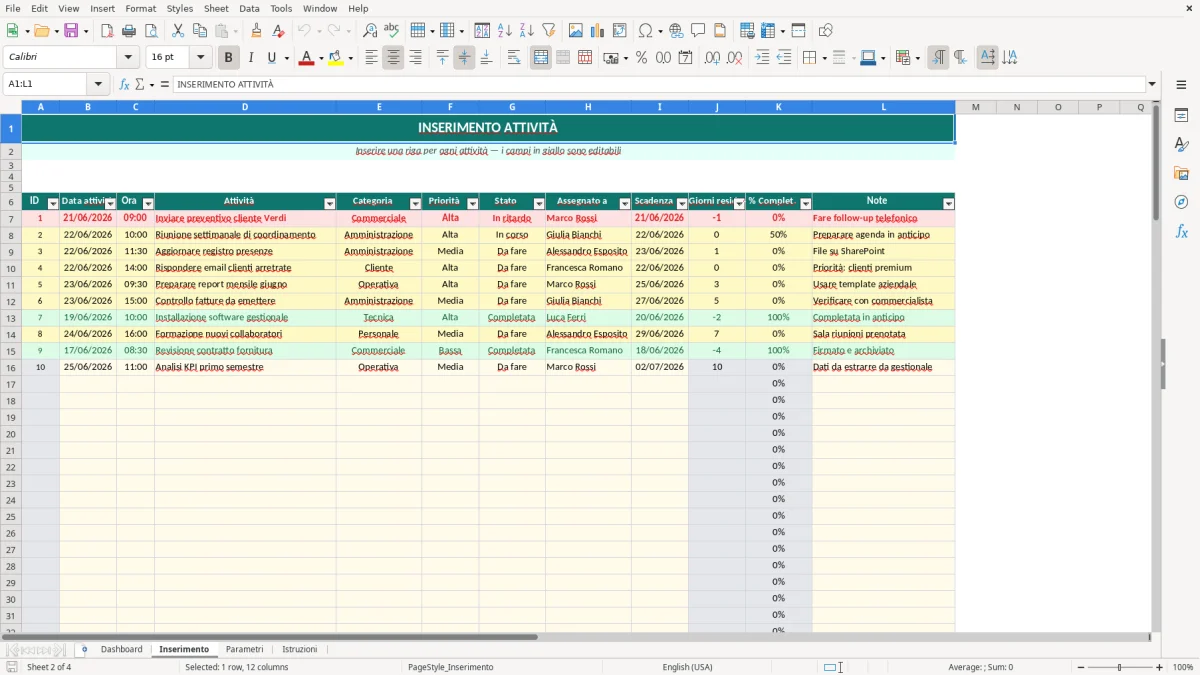
Quando apri il file, il primo foglio che vedi è Dashboard (Figura 1): mostra i riepiloghi sintetici e i grafici di stato. Il foglio Inserimento (Figura 2) è la tabella operativa; lì compili Data, Ora, Attività, Area, Priorità, Stato, Assegnatario, Scadenza e Note. Le colonne con menu a tendina prendono i valori dal foglio Parametri (Figura 3), così non devi scrivere ogni volta le stesse voci a mano.
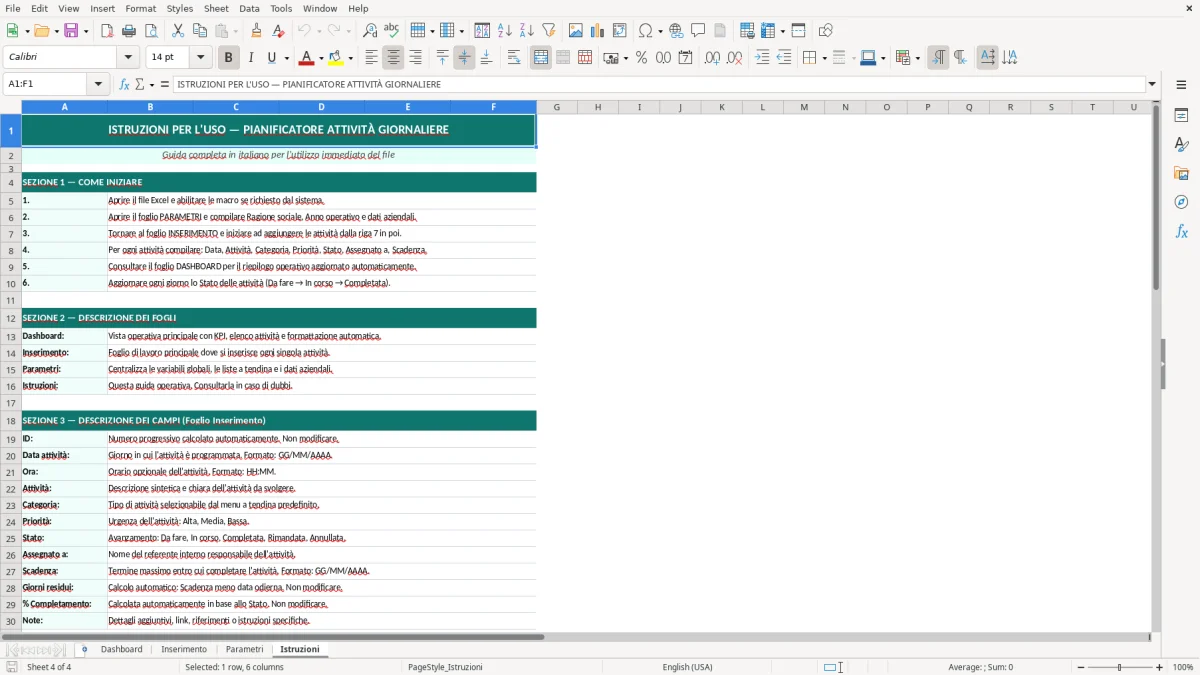
Il foglio Istruzioni (Figura 4) spiega l’ordine corretto di compilazione e segnala quali campi usare sempre. Le formule calcolano il conteggio delle attività per stato, il numero di attività scadute e i riepiloghi utili per la giornata; la formattazione condizionale mette in evidenza ciò che è urgente o in ritardo. Se lavori in più persone, puoi aggiornare solo il nome dell’assegnatario e la dashboard ti restituisce una lettura immediata del carico giornaliero.
Questo modello serve quando devi gestire una giornata fatta di richieste brevi ma continue: email da chiudere, telefonate da fare, documenti da controllare, appuntamenti da confermare, note da girare a un collega. In uno studio professionale o in una microimpresa il problema non è solo ricordare cosa fare; è capire quali attività sono davvero urgenti, quali sono ferme in attesa di risposta e quali stanno accumulando ritardo. Senza una struttura unica, finisci per rincorrere messaggi, agenda del telefono e appunti cartacei, con il risultato che una scadenza di oggi salta perché era rimasta in una chat.
Nel foglio Inserimento puoi registrare ogni attività con data, ora, area, priorità, stato, assegnatario e scadenza. Questa struttura è utile perché separa il lavoro operativo dal riepilogo: tu inserisci i dati riga per riga, la Dashboard li trasforma in una lettura immediata della giornata. Se in un ufficio arrivano 18 attività al giorno e 5 vengono assegnate a una persona specifica, il file ti mostra subito chi ha il carico maggiore e quante attività restano ancora aperte. È un uso molto più concreto di un elenco libero, dove le righe si accumulano senza ordine e senza una gerarchia leggibile.
Il taglio è adatto a chi lavora con flussi semplici ma ripetitivi: segreteria, back office, commerciale interno, amministrazione, studi tecnici, consulenti e partite IVA che vogliono tenere la giornata sotto controllo senza passare a un software gestionale. La differenza pratica la fa la standardizzazione dei campi: se usi sempre gli stessi valori per priorità e stato, la lettura diventa affidabile e puoi filtrare anche in pochi secondi. In questa cartella di lavoro non devi costruire nulla da zero: compili le righe, controlli la dashboard e usi il foglio istruzioni come riferimento operativo quando il file viene aperto da altri colleghi.
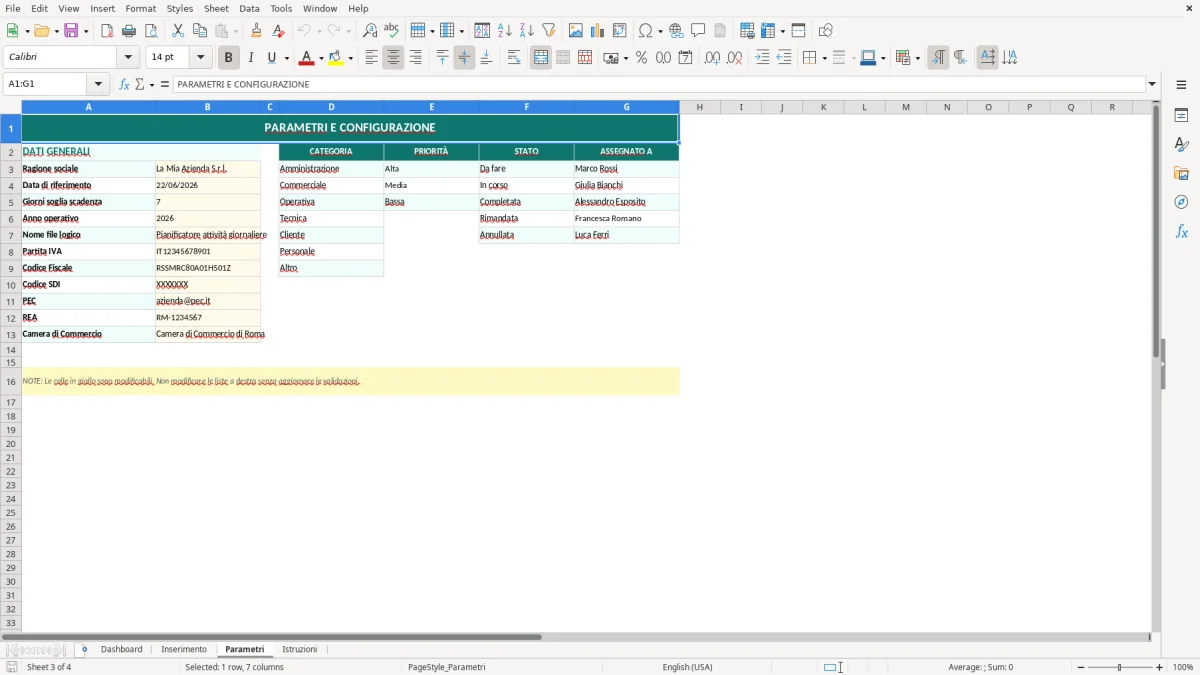
Dal punto di vista tecnico, il modello lavora con una tabella strutturata e con validazioni sui campi più soggetti a errore. Le liste del foglio Parametri servono per le voci ricorrenti: Area, Priorità, Stato e Assegnatario. È una scelta pratica perché evita righe con scritture diverse per lo stesso concetto, come “Alta”, “alta” e “Urgente”, che in Excel finirebbero in gruppi separati e falserebbero i conteggi. Se invece il campo è standardizzato, la Dashboard può sommare correttamente le attività per stato e mostrare un quadro pulito anche quando le righe diventano molte.
Il modello usa anche formule per individuare il ritardo rispetto alla data di scadenza e per distinguere le attività concluse da quelle ancora aperte. In un archivio di 30 attività giornaliere, anche solo 3 righe con stato errato o scadenza mancante possono alterare il riepilogo e darti una lettura sbagliata della giornata. Per questo la protezione della struttura conta più dell’aspetto grafico: le intestazioni restano fisse, i campi guida rimangono coerenti e tu lavori sui dati, non sulla forma del file. La logica è semplice: meno libertà nei campi chiave, meno correzioni manuali dopo.
Per un uso quotidiano conviene mantenere separati i dati operativi e i parametri. Se cambi il nome di una persona o aggiungi una nuova area di lavoro, lo fai nel foglio Parametri e non nella tabella principale. Questo riduce il rischio di rompere formule o filtri, soprattutto quando il file passa di mano tra più utenti. È una soluzione tecnica sobria, ma nei file di lavoro reali fa la differenza tra un archivio che resta leggibile e uno che richiede pulizia continua.
L’errore più frequente è usare il file come semplice elenco di promemoria, senza compilare stato e scadenza. In quel caso la tabella sembra piena, ma non ti dice nulla su cosa sia davvero bloccato. Un pianificatore serve se distingue almeno tre stati operativi: da fare, in corso e completato; se ci aggiungi “in ritardo”, il vantaggio cresce subito perché le attività fuori tempo escono in evidenza. Con 12 attività aperte e 4 scadute, la priorità non è più una sensazione: la vedi nella tabella e nella dashboard.
Un altro errore tipico è scrivere testi liberi nelle colonne che dovrebbero restare standard. Se un giorno inserisci “Commerciale” e il giorno dopo “vendite”, il riepilogo per area non sarà più affidabile e ti troverai con due categorie che dovrebbero essere una sola. Lo stesso succede con i nomi degli assegnatari: basta una differenza minima, come “Marco Rossi” e “M. Rossi”, per spezzare i conteggi. Nei file usati ogni giorno questa incoerenza pesa più di una formula complicata, perché altera i dati di partenza e rende poco credibili i grafici.
Il terzo problema è lasciare le scadenze senza controllo visivo. Se una attività del mattino resta aperta fino a fine giornata, deve emergere subito; altrimenti finisce nel rumore generale delle righe già completate. La cartella di lavoro risolve proprio questo punto con le evidenziazioni sui ritardi e con i riepiloghi della Dashboard, ma funziona solo se aggiorni lo stato con puntualità. Nel lavoro reale, un planner giornaliero fallisce quando viene compilato a fine giornata “per memoria”: a quel punto registra il passato, non ti aiuta più a governare il presente.
La Dashboard non è un foglio decorativo. Qui leggi i numeri che ti servono per capire se la giornata è sotto controllo: quante attività sono ancora da fare, quante sono in corso, quante risultano completate e quante sono in ritardo. In un ufficio con 20 attività aperte al giorno, vedere subito 6 righe in ritardo cambia il modo in cui distribuisci il lavoro nelle ore successive. Il vantaggio concreto è che non devi scorrere tutta la tabella per farti un’idea: la sintesi è già pronta e si aggiorna con i dati inseriti nel foglio operativo.
Dal punto di vista pratico, il foglio dashboard serve anche per decidere la sequenza di esecuzione. Se hai molte attività con priorità alta ma poche scadenze ravvicinate, puoi lavorare prima su quelle a rischio e lasciare in coda le attività meno urgenti. Questo modello è utile nei contesti dove le interruzioni sono frequenti, perché ti costringe a ragionare per stato e non solo per elenco. Un responsabile di segreteria, un coordinatore amministrativo o un professionista che gestisce clienti e scadenze può usarlo per capire, in pochi secondi, se la giornata è ancora recuperabile o se serve ripianificare subito.
La presenza di grafici e conteggi automatici rende più semplice anche il passaggio di consegne. Se un collega apre il file a metà giornata, non deve ricostruire la situazione leggendo ogni riga. Guarda i KPI, controlla le attività aperte e riprende da dove serve. In pratica, la Dashboard fa da filtro: riduce il rumore e ti lascia solo le informazioni utili per decidere cosa fare per primo.
Puoi usare tutte le righe che vuoi finché il file resta gestibile nel tuo Excel. La struttura è pensata per un uso quotidiano con molte attività brevi, quindi funziona bene anche quando una giornata supera le 20-30 righe operative.
Sì. Le voci si modificano nel foglio Parametri, che contiene gli elenchi usati dalle liste a tendina. In questo modo aggiorni i valori standard senza intervenire sulla tabella principale.
Il modello è pensato per Excel desktop moderno con supporto alle formule, alla formattazione condizionale e alle convalide dati. Per usare bene la Dashboard e le liste a tendina conviene aprirlo in una versione recente di Excel per Windows o Mac.
Questo modello nasce per la pianificazione operativa e non contiene obblighi fiscali o scadenze normative. Puoi però adattarlo a scadenze interne, appuntamenti con clienti, follow-up commerciali e attività di segreteria con data certa.
Apri il file, leggi il foglio Istruzioni e poi inserisci le prime attività nel foglio Inserimento. Dopo pochi minuti la Dashboard inizia a mostrare conteggi e ritardi in base ai dati che hai già compilato.
Sì, perché il campo Assegnatario ti permette di associare ogni attività a una persona. Se mantieni nomi coerenti nel foglio Parametri, puoi filtrare la tabella e vedere il carico giornaliero di ciascun collaboratore.