
Costo Lavoro Excel – Modello Gratuito (2026)
38
Download gratuito
Calcolo break even in Excel con 4 fogli, margine di contribuzione, grafico e dashboard per stimare il punto di pareggio.
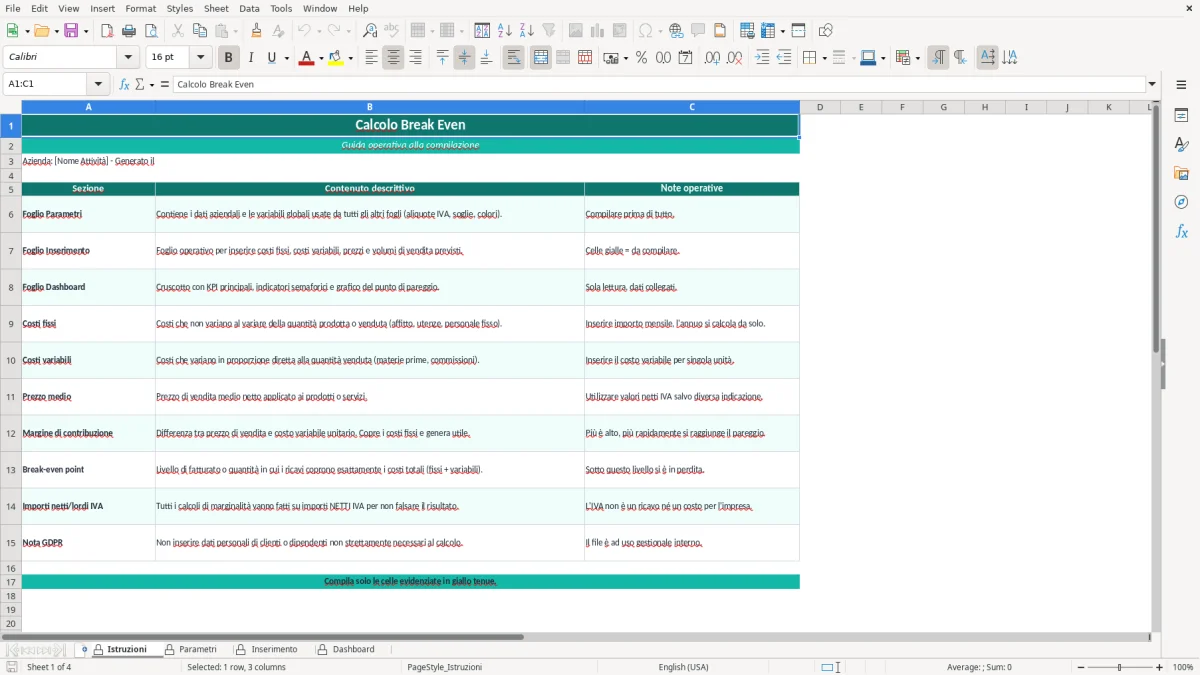
Il modello calcola il punto di pareggio in Excel: ti mostra quante unità devi vendere o quale fatturato devi raggiungere per coprire costi fissi e costi variabili. Include i fogli Istruzioni, Parametri, Inserimento e Dashboard, con calcolo automatico del margine di contribuzione e del break even point.
Quando apri il file trovi una struttura già pronta per inserire prezzo, costi variabili, costi fissi e volumi di vendita. Il foglio Dashboard sintetizza i risultati e mostra anche un grafico di supporto, così capisci subito se il livello di ricavi previsto copre i costi oppure no.
È pensato per chi gestisce listini, budget o simulazioni commerciali e vuole verificare in modo rapido la soglia minima di fatturato. Puoi usarlo per un prodotto singolo, per una linea di vendita o come base di confronto tra più scenari.
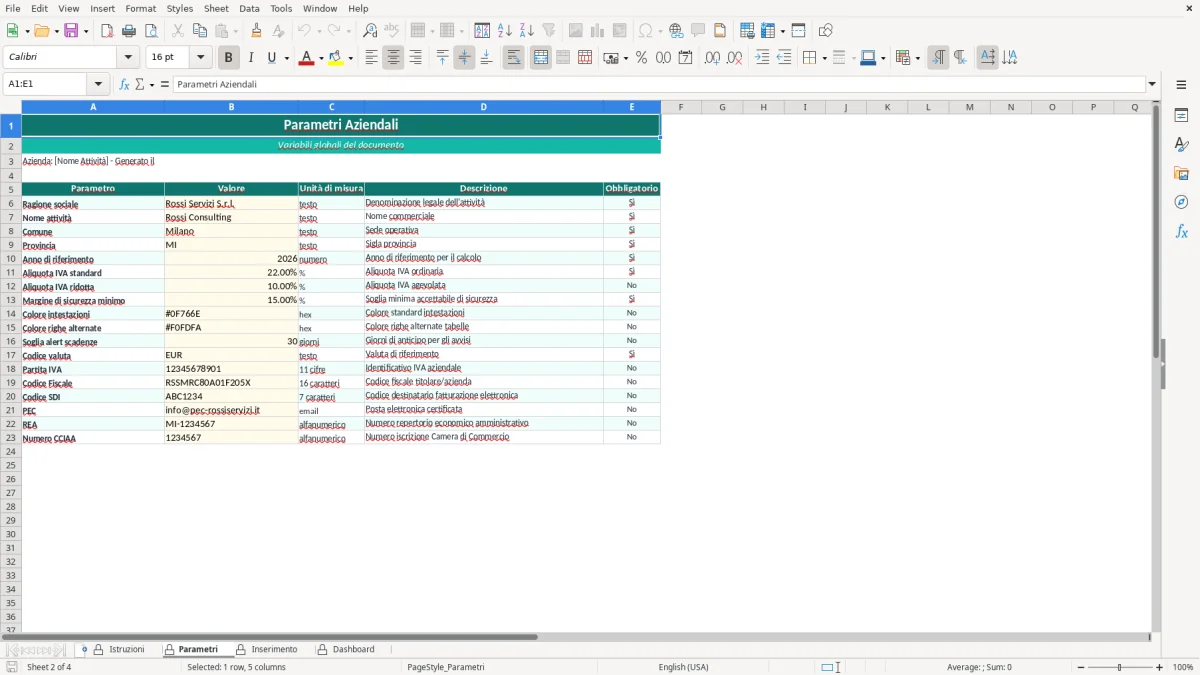
Il foglio Istruzioni spiega come compilare il file e in quale ordine usare i dati. Nel foglio Parametri inserisci le ipotesi di base: prezzo di vendita, costo variabile unitario, costi fissi e, se previsto, il volume stimato. Nel foglio Inserimento trovi le celle operative già predisposte per i valori da aggiornare; le formule leggono quei dati e restituiscono break even, margine e copertura dei costi. La Dashboard, infine, riassume i risultati con indicatori e grafico.
Le celle di input sono evidenziate per distinguere i dati inseribili dai campi calcolati. Questo riduce gli errori quando rifai più simulazioni sullo stesso prodotto o vuoi confrontare scenari con prezzi diversi, costi diversi o volumi diversi. Se cambi un parametro, il risultato si aggiorna senza toccare le formule.
Il calcolo break even in Excel ti serve quando devi capire quante vendite minime reggono un’attività, un prodotto o una commessa. Lo usano spesso microimprese, studi professionali, negozi, artigiani e responsabili commerciali che devono impostare un prezzo, valutare una promozione o capire se un nuovo servizio copre i costi.
Il punto pratico non è solo sapere dove sta il pareggio, ma vedere quanto margine ti resta sopra quella soglia. Se hai costi fissi mensili da 4.800 euro e un margine di contribuzione unitario di 12 euro, il modello ti mostra subito che servono 400 unità per andare in pareggio. Con 450 unità vendute, il margine residuo non è un dettaglio teorico: è il cuscinetto che assorbe sconti, resi e oscillazioni della domanda.
Nel lavoro quotidiano questo file evita il classico passaggio tra calcolatrice, note sparse e fogli separati. In pratica ti permette di confrontare tre scenari nello stesso formato: prezzo pieno, prezzo scontato e prezzo promozionale. Se il margine scende da 12 a 9 euro per unità, il break even sale da 400 a 534 unità. È una differenza che cambia una decisione commerciale in modo molto concreto.
Lo usi anche quando devi presentare una proposta a un socio o a un responsabile di area. La lettura è immediata perché il risultato non resta dentro una formula, ma finisce in dashboard con valori già pronti da discutere. Per chi lavora con listini, budget e obiettivi mensili, questa è la parte più utile: sapere se il volume atteso copre davvero i costi fissi del periodo.
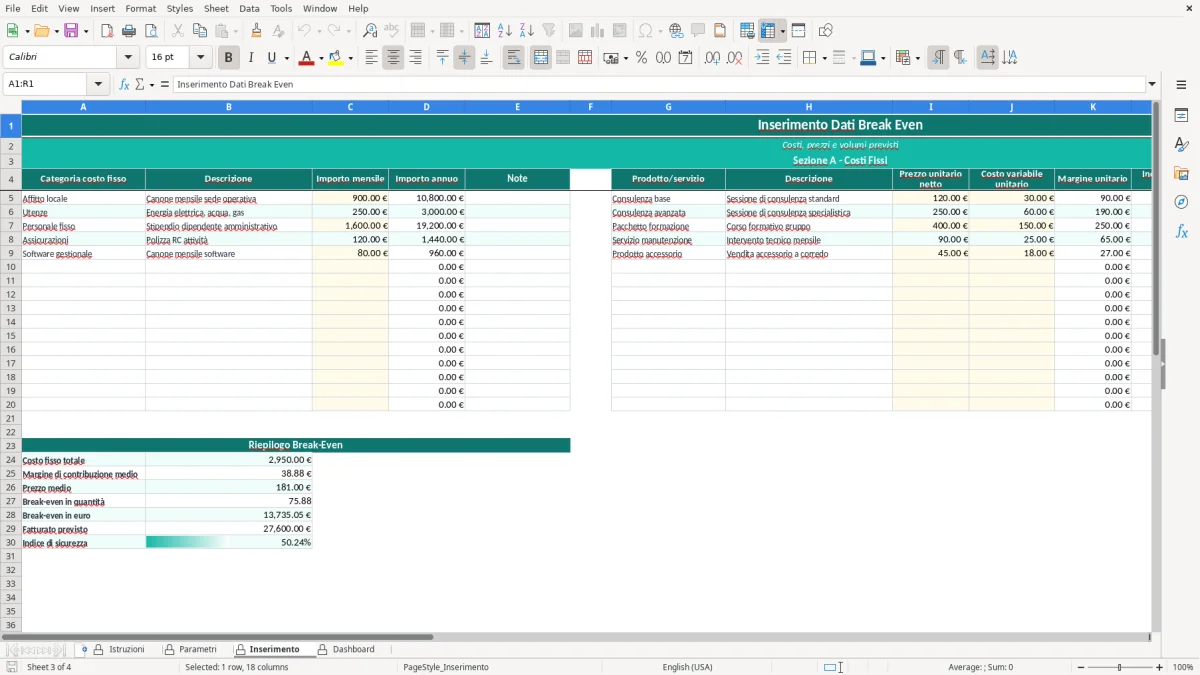
Il modello si basa su una logica semplice ma precisa: fatturato meno costi variabili meno costi fissi. Il break even point si ottiene dividendo i costi fissi per il margine di contribuzione unitario, cioè prezzo meno costo variabile unitario. Se vuoi il punto di pareggio in fatturato, il foglio converte il risultato usando la percentuale di margine.
Questa impostazione è più affidabile di un calcolo fatto a mano in un’unica cella senza controlli. In Excel, infatti, il rischio non è la formula in sé, ma l’errore di inserimento: un prezzo scritto nel campo dei costi, una virgola spostata, una riga copiata male. Per questo il file separa i parametri dalle uscite e usa celle formattate in modo diverso, così distingui subito input e output.
Per volumi medi o alti, il foglio resta leggibile anche quando cambi spesso le ipotesi. Se lavori su 10 scenari commerciali con prezzo tra 18 e 24 euro e costo variabile tra 9 e 13 euro, la struttura separata ti evita di sovrascrivere formule. È una scelta tecnica semplice: meno sovrapposizione tra dati e calcoli, meno errori di manutenzione.
La dashboard è utile anche quando devi spiegare il risultato a chi non guarda volentieri le formule. Il grafico serve a visualizzare il punto in cui la linea dei ricavi incrocia quella dei costi totali. In pratica vedi subito se il margine cresce lentamente o se, superata una certa soglia, l’utile accelera in modo più netto.
L’errore più frequente è confondere costi variabili e costi fissi. Se metti dentro ai variabili una quota che in realtà non cambia con il volume, il pareggio risulta troppo alto e ti sembra che il prodotto non stia in piedi quando invece il problema è solo di classificazione. Succede spesso con canoni, spese di gestione e quote di software spalmate male.
Un altro errore tipico è usare il prezzo lordo senza chiarire se stai ragionando al netto di IVA. In un file commerciale questo dettaglio conta, perché il break even va letto sul fatturato netto se vuoi misurare la copertura economica reale. Se vendi a 100 euro + IVA e inserisci 122 euro come prezzo, il modello gonfia il ricavo e altera il margine.
Si vede anche l’errore opposto: inserire costi variabili medi troppo bassi perché si guarda solo il costo di acquisto e non il costo completo di confezionamento, trasporto o commissioni. Se il costo variabile reale è 14 euro ma nel file metti 11, con 5.000 pezzi il margine teorico viene migliore di 15.000 euro rispetto alla realtà. È il tipo di scarto che fa saltare una valutazione commerciale.
Infine c’è il problema dei volumi troppo ottimistici. Un break even da 300 pezzi non è utile se poi ne vendi 180 al mese per tre mesi di fila. Il modello serve proprio a confrontare ipotesi e capacità reale di vendita, non a confermare un obiettivo scritto a sensazione. Quando il numero finale appare troppo favorevole, conviene rivedere prima i parametri, non la formula.
Quando il risultato finale sembra troppo favorevole, il confronto va esteso anche ai beni ammortizzabili, così gli investimenti già registrati entrano nel calcolo insieme a costi e volumi reali.
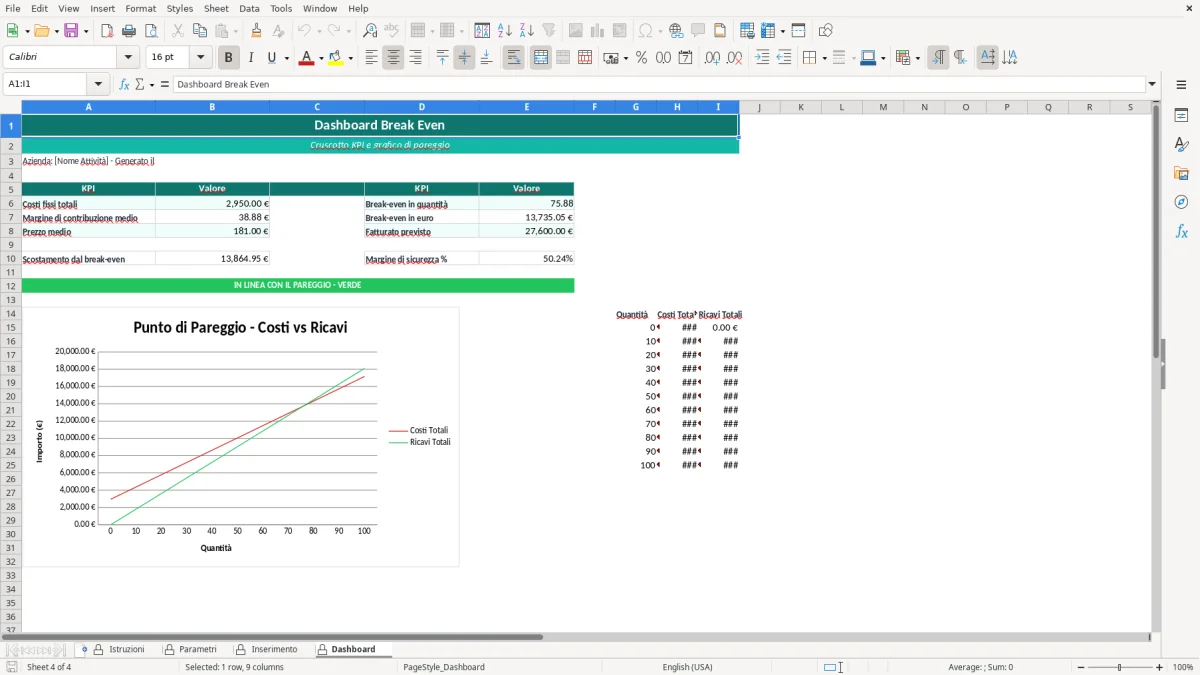
La dashboard riassume in un colpo d’occhio i valori chiave: costo fisso totale, margine di contribuzione, quantità di pareggio e fatturato minimo. È il foglio da guardare per primo quando vuoi capire se un prodotto o un servizio copre i costi senza aprire tutte le celle di lavoro. La lettura è rapida anche per chi non ha familiarità con formule e riferimenti incrociati.
Nel grafico vedi il rapporto tra costi totali e ricavi al crescere dei volumi. Se la distanza tra le due linee resta stretta anche dopo il punto di pareggio, il modello ti segnala un’attività con margine limitato. Se invece la curva dei ricavi supera nettamente quella dei costi, hai un cuscinetto migliore per assorbire sconti, resi o costi extra di spedizione.
La parte utile della dashboard non è estetica, ma decisionale. Ti fa capire se conviene intervenire sul prezzo, ridurre il costo variabile o rivedere i costi fissi. Su una simulazione con 3 prodotti e 2 fasce di prezzo, per esempio, puoi confrontare quale combinazione raggiunge il pareggio con meno unità vendute. Questo è il tipo di lettura che in ufficio serve davvero quando devi decidere in fretta.
Per lavorare bene con la dashboard, conviene aggiornare i parametri sempre nello stesso punto del file. Così il risultato resta coerente e puoi stampare o condividere il quadro finale senza esportare formule o celle sparse. Il vantaggio operativo è semplice: meno tempo speso a ricostruire il ragionamento, più tempo speso a decidere.
Per chiudere il quadro finale con coerenza, il passo successivo è affiancare il rendiconto dei flussi, così i numeri della dashboard si leggono insieme agli incassi e ai pagamenti effettivi.
Calcola il punto di pareggio in quantità e in fatturato. Restituisce anche margine di contribuzione, costi totali e sintesi in dashboard.
Sì. Puoi modificare i parametri di prezzo, costo variabile, costi fissi e volume stimato nel foglio dedicato, senza toccare le formule.
Il file è pensato per le versioni desktop di Excel che supportano formule standard, formattazione, grafici e convalida dati. Non richiede componenti esterni.
No, il modello è tecnico e commerciale, non fiscale. Se usi il fatturato per analisi interne, puoi ragionare al netto di IVA per leggere correttamente il pareggio economico.
Apri il file, leggi il foglio Istruzioni, compila i parametri nel foglio dedicato e controlla la Dashboard. I risultati si aggiornano in automatico.
Sì. Duplichi il file o cambi i parametri di volta in volta e confronti i risultati. È il modo più pratico per testare prezzi diversi o variazioni di costo.