
Dashboard KPI Progetto Excel – Modello Gratuito (2026)
5
Download gratuito
Cartella Excel con 6 fogli per SAL lavori: avanzamento, rendiconto, cronoprogramma, documenti, parametri e istruzioni con calcoli e riepiloghi.
Gestire un SAL lavori in Excel diventa complicato quando hai più voci, più periodi e devi allineare quantità, importi e documenti (libretto misure, contabilità, certificati). Se oggi lavori con un foglio “unico” o con file separati, finisci per ricopiare dati tra tabelle e per ricostruire ogni volta lo stato di avanzamento.
Quando non hai una struttura coerente, l’errore tipico è la discrepanza tra quanto risulta “avanzato” nel SAL e quanto risulta “rendicontato” a livello economico: importi duplicati, ritenute non applicate in modo uniforme, periodi sovrapposti, percentuali che non tornano. Nella pratica questo si traduce in contestazioni con DL/committente, tempi persi in verifica e, se i dati confluiscono in fatture e registrazioni IVA, in allineamenti da rifare a ridosso delle scadenze.
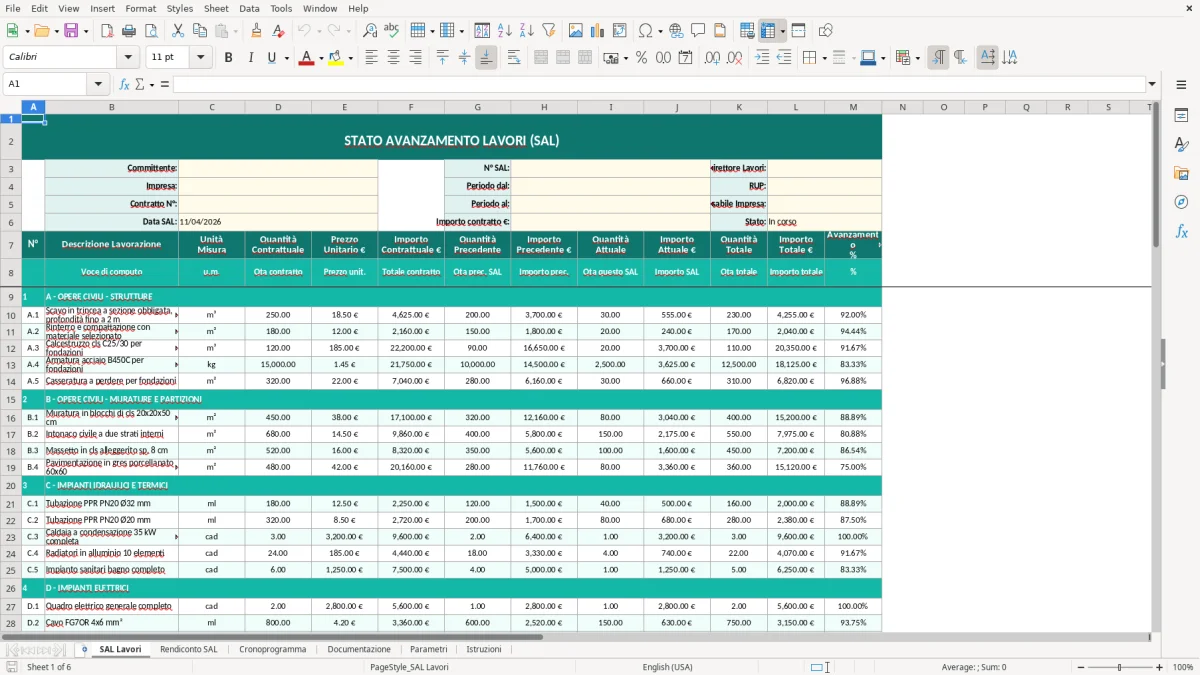
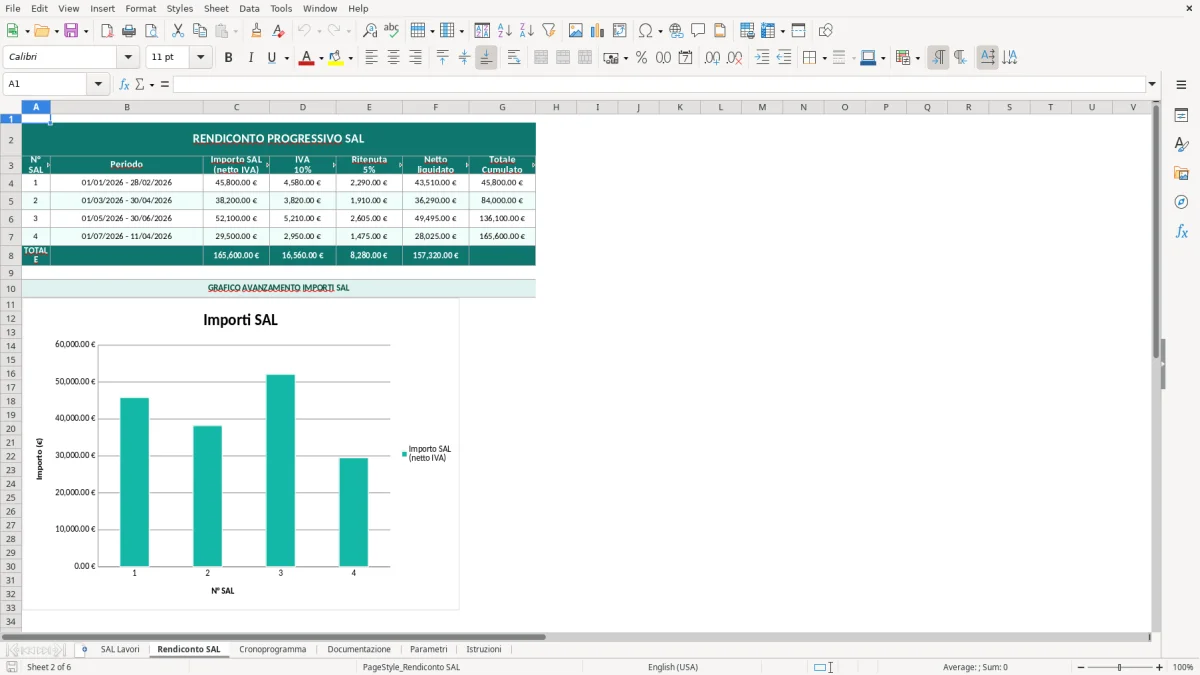
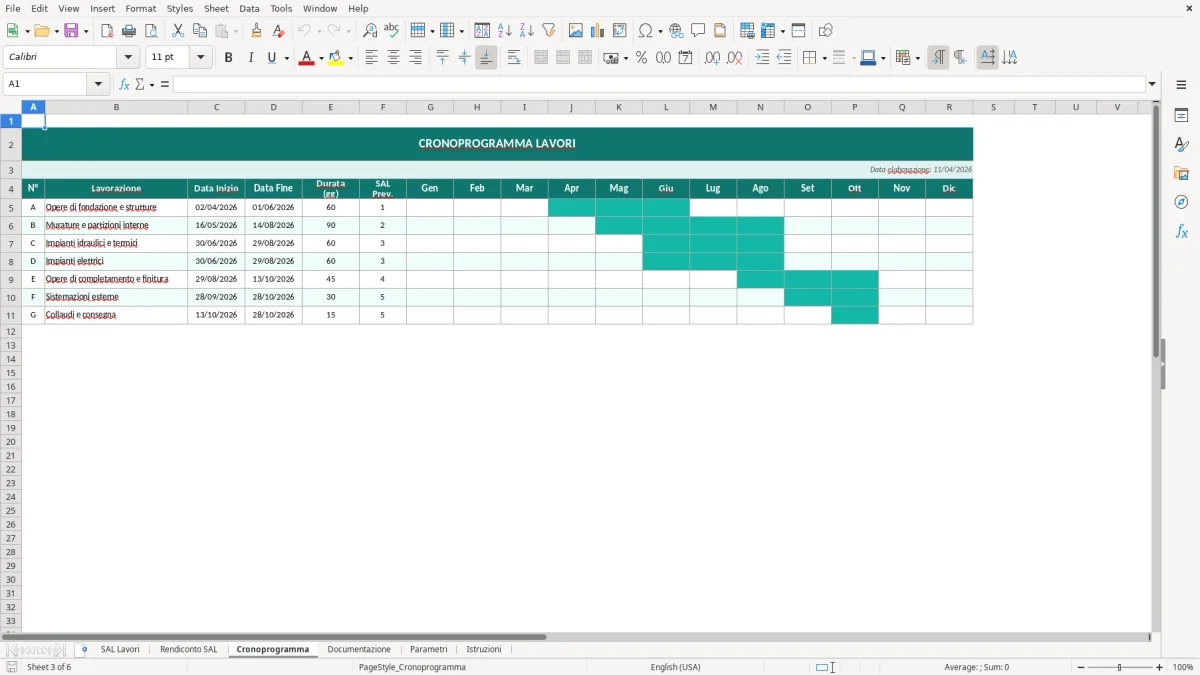
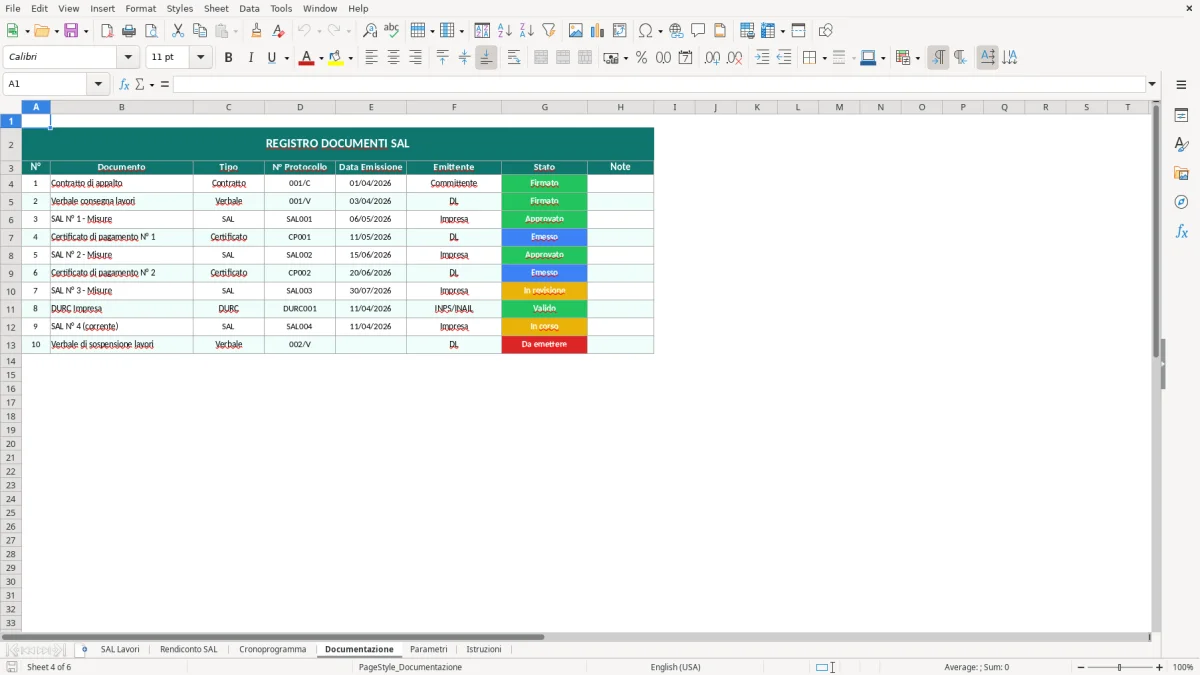
La cartella che trovi su SheetPro è un modello SAL lavori Excel organizzato in 6 fogli: SAL Lavori (Figura 1), Rendiconto SAL (Figura 2), Cronoprogramma (Figura 3), Documentazione (Figura 4), Parametri (Figura 5), Istruzioni (Figura 6). I fogli separano inserimento e riepilogo e usano formattazione guidata (celle di input evidenziate), calcoli automatici e tabelle coerenti tra loro per tenere insieme avanzamento fisico, avanzamento economico e allegati.
Quando apri il file trovi 6 schede già nominate. Parti dal foglio Istruzioni (Figura 6): è l’unico punto in cui sono riportate le regole di compilazione e l’ordine consigliato. Subito dopo apri Parametri (Figura 5) e compili le informazioni di base che devono restare stabili sulla commessa (anagrafiche, impostazioni e valori di riferimento): l’idea è evitare che gli stessi dati vengano riscritti in ogni SAL.
Nel foglio SAL Lavori (Figura 1) inserisci le righe di avanzamento: compili solo le colonne contrassegnate come input (sfondo differenziato), mentre importi e progressivi vengono completati con formule. Il foglio è impostato per lavorare per periodi: ogni SAL ha una sua porzione coerente di tabella, così non mescoli “progressivo” e “del periodo”.
Il foglio Rendiconto SAL (Figura 2) aggrega gli importi del SAL in una vista economica: qui leggi totali, ripartizioni e differenze tra quanto avanzato e quanto contabilizzato nel periodo. Il foglio Cronoprogramma (Figura 3) ti serve per inserire le date e le percentuali/quantità pianificate e confrontarle con l’avanzamento. Nel foglio Documentazione (Figura 4) registri i riferimenti ai documenti collegati (numero, data, nota): è il posto giusto per annotare cosa consegni insieme al SAL e cosa manca.
Il SAL lavori è un oggetto pratico prima che “amministrativo”: serve a fotografare cosa è stato eseguito e cosa può essere contabilizzato. In Italia lo usano tipicamente imprese edili e impiantistiche, subappaltatori, general contractor, studi di direzione lavori e uffici tecnici interni delle aziende quando devono gestire stati di avanzamento periodici su commesse che durano settimane o mesi. Il punto operativo è sempre lo stesso: dal cantiere arrivano misure, quantità, note e variazioni; in ufficio devi trasformarle in un documento leggibile e verificabile, con progressivi e riferimenti.
Quando lavori in Excel senza un modello, di solito ti succedono tre cose. Primo: tieni un foglio per le misure “grezze” e un altro per il SAL “pulito”, e finisci per ricopiare. Secondo: per ogni nuovo SAL duplici un file e poi non sai più qual è l’ultimo, oppure perdi la storia dei periodi perché sovrascrivi le righe. Terzo: la parte economica (totali, trattenute, differenze) vive in un foglio a parte o in un gestionale e non è allineata alle righe tecniche.
La struttura a 6 fogli di questa cartella è pensata per evitare proprio quel tipo di frizione. Il foglio SAL Lavori (Figura 1) è il posto in cui scrivi le righe che rappresentano l’avanzamento. Il Rendiconto SAL (Figura 2) è una vista economica che ti consente di verificare rapidamente i totali del periodo e i progressivi senza “somma a mano” o filtri improvvisati. Il Cronoprogramma (Figura 3) ti aiuta a tenere un minimo di disciplina tra pianificato e realizzato, utile quando il committente chiede una lettura per date e non per voci. Documentazione (Figura 4) ti dà un registro semplice: nel quotidiano fa la differenza perché, a SAL contestato, la domanda non è “quanto”, è “con quale allegato e con quale riferimento”.
Consiglio operativo: anche se il contratto non impone una forma rigida, adotta una numerazione univoca per SAL (es. SAL-01, SAL-02) e usa sempre lo stesso criterio per “del periodo” e “progressivo”. È l’unico modo per rendere confrontabili i mesi e per spiegare eventuali scostamenti senza ricostruzioni a posteriori.
Il SAL vive spesso a cavallo tra contabilità lavori e ciclo attivo: lo stato di avanzamento è la base tecnica su cui poi può appoggiarsi l’emissione di una fattura, soprattutto quando il contratto prevede pagamenti a milestone o a percentuale di completamento. Qui entrano in gioco vincoli italiani che non puoi ignorare. Se emetti fattura elettronica via SDI, i dati economici devono essere coerenti con quanto risultante dal SAL e con gli eventuali documenti di supporto (verbali, certificati, contabilità). Se i valori non tornano, il problema non è “solo Excel”: perdi tempo in note di credito, riemissioni e riconciliazioni interne.
Dal punto di vista IVA, la regola generale è nel DPR 633/72: aliquota, imponibile e imposta devono essere corretti e giustificabili. In operatività questo significa che, se dal SAL ricavi l’imponibile da fatturare, devi avere un rendiconto che ti consenta di controllare: importi del periodo, progressivi, eventuali trattenute/ritenute previste dal contratto (quando presenti) e differenze rispetto al precedente avanzamento. Non è un tema “da amministrazione” soltanto: se la direzione lavori ti contesta una riga, spesso la contestazione produce una variazione economica che si riflette su imponibile e quindi su liquidazioni IVA.
La cartella separa volutamente SAL Lavori e Rendiconto SAL. Il motivo è tecnico: l’avanzamento (righe, quantità, note) tende a cambiare per effetto di misure e varianti; il rendiconto economico, invece, deve restare leggibile e confrontabile tra periodi. Tenendo i due livelli distinti, puoi controllare che ciò che finisce in fattura (e quindi in registrazione IVA) derivi da un set di righe identificabile e non da un copia-incolla dell’ultimo minuto.
Buona pratica: se il SAL è usato come base per fatturazione elettronica, annota nel foglio Documentazione (Figura 4) i riferimenti minimi che ti serviranno in caso di verifica interna o esterna: numero SAL, data, eventuale CIG/CUP se presenti in commesse pubbliche, e collegamento ai verbali. Non è un adempimento “automatico”, ma riduce le ricerche quando devi ricostruire perché un importo è stato fatturato in un dato mese e non in un altro.
La stessa tracciabilità torna utile anche quando un importo già fatturato va corretto, perché il modello di rettifica consente di richiamare numero SAL, data e riferimenti ai verbali senza perdere il nesso con la registrazione originaria.
L’errore più frequente in un modello SAL lavori Excel costruito “al volo” è confondere tre grandezze: quantità del periodo, quantità progressiva e quantità residua. Appena succede, i totali tornano in un mese e saltano in quello successivo. Se poi aggiungi varianti o nuove voci a metà commessa, la situazione peggiora: inserisci righe fuori tabella, le formule non si estendono, e ti ritrovi con un progressivo calcolato su un intervallo sbagliato. La contromisura è strutturale: lavora con una tabella coerente e non spezzarla con righe vuote “creative”.
Secondo errore: cambiare criteri di calcolo tra SAL. Un mese calcoli il progressivo come somma dei periodi, un altro mese lo inserisci manualmente perché “fa prima”. È il modo più veloce per perdere affidabilità. Usa sempre la stessa logica: se un valore è calcolato, resta calcolato; se è input, resta input. In questa cartella le celle di input hanno uno stile distinto proprio per aiutarti a non sovrascrivere i calcoli.
Terzo errore: non tracciare la documentazione. In cantiere si ragiona per attività, in ufficio per numeri. Quando c’è una contestazione, senza un registro minimo dei documenti collegati, finisci per cercare tra mail e PDF. Anche un foglio semplice come Documentazione (Figura 4) è sufficiente se lo compili con disciplina: data, riferimento, nota su cosa copre quel documento, e stato (mancante/consegnato) se lo usi come check interno.
Quarto errore: “aggiustare” i totali con righe di arrotondamento non tracciate. Se serve un conguaglio, trattalo come voce esplicita e annotalo, altrimenti il mese dopo ti chiederai perché il progressivo non coincide con la somma delle righe. Se devi lavorare con ribassi, trattenute o percentuali contrattuali, evita di applicarle manualmente in più punti: mettile nei Parametri (Figura 5) e richiamale, così cambi un valore una sola volta e mantieni coerenza tra SAL e rendiconto.
Per mantenere coerente anche il rendiconto finale, conviene affiancare al SAL un registro di entrate e uscite aggiornato con gli stessi importi e le stesse date.
Include 6 fogli: SAL Lavori, Rendiconto SAL, Cronoprogramma, Documentazione, Parametri e Istruzioni. Ogni foglio copre un pezzo del processo: inserimento avanzamento, riepilogo economico, pianificazione, allegati e configurazione.
Sì, puoi aggiungere righe nelle tabelle mantenendo lo stesso layout e copiando le formule dalle righe precedenti. Se aggiungi colonne, fallo in coda al blocco dati e verifica che i totali e i riferimenti nel Rendiconto SAL continuino a puntare agli intervalli corretti.
È un file .xlsx pensato per Excel desktop (Microsoft 365 e versioni recenti). In alternativa può aprirsi anche con suite compatibili, ma formattazione e regole di convalida potrebbero non risultare identiche.
No, la fattura elettronica via SDI non richiede un SAL “in quanto tale”. Nella pratica però il SAL è spesso il documento tecnico che giustifica imponibile e importi fatturati, in coerenza con DPR 633/72 e con le regole contrattuali della commessa.
Dopo il download apri il file e leggi il foglio Istruzioni, poi compila Parametri con i dati base della commessa. A quel punto inserisci le righe nel foglio SAL Lavori e controlla i totali nel Rendiconto SAL prima di esportare o stampare il riepilogo.