
Dashboard KPI Progetto Excel – Modello Gratuito (2026)
5
Download gratuito
Cartella Excel con inserimento attività, scadenze, responsabili, costi, ore, alert e dashboard filtrabile per progetti aziendali.
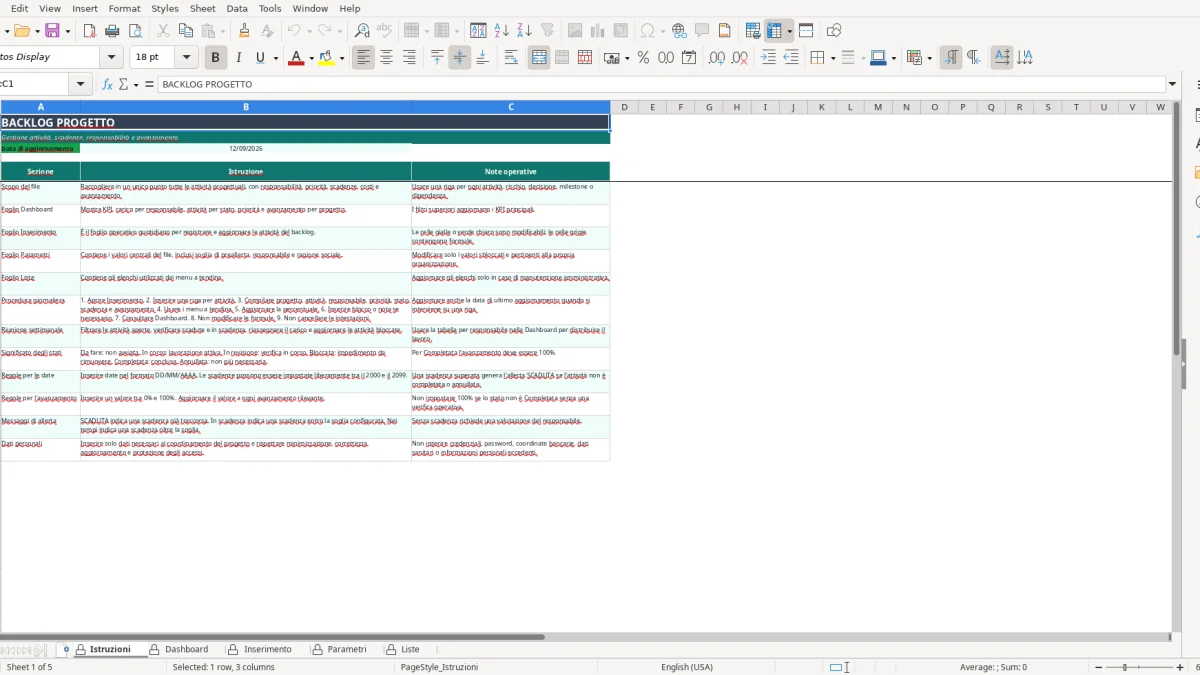
Il backlog progetto Excel è una cartella di lavoro per registrare e seguire attività, milestone, rischi, decisioni e dipendenze. Include un foglio operativo con 100 righe predisposte, calcolo automatico di ID, giorni alla scadenza e alert, oltre a una dashboard con KPI, ore, costi e avanzamento.
La cartella contiene 5 fogli: Istruzioni, Dashboard, Inserimento, Parametri e Liste. In Inserimento compili progetto, area, tipo, titolo, responsabile, priorità, stato, sprint, date, avanzamento, ore, costi e note. Le formule producono ID come ATT-0001, giorni residui e messaggi SCADUTA, In scadenza, Nei tempi o Senza scadenza.
Abbiamo progettato il file per liberi professionisti, studi, agenzie e piccoli team che coordinano più lavori senza un software gestionale dedicato. Parti dal foglio Istruzioni, controlla i valori in Parametri e inserisci una riga per ogni elemento del backlog.
Il flusso quotidiano parte dal foglio Inserimento e termina con il controllo della Dashboard.
Il backlog progetto Excel serve al project manager, al responsabile operativo e al titolare di una microimpresa che devono sapere chi fa cosa, entro quando e con quale carico. Un’agenzia marketing può seguire una campagna newsletter; uno studio professionale può registrare attività di migrazione documentale; un reparto IT può gestire requisiti, configurazione e verifiche.
Nel foglio Inserimento (Figura 1) ogni riga contiene progetto, area, tipo, titolo, descrizione, responsabile, priorità e stato. Puoi classificare una voce come Attività, Milestone, Rischio, Decisione o Dipendenza, invece di mescolare nello stesso elenco richieste operative e impedimenti.
Le colonne Ore stimate e Ore consuntivate permettono di confrontare pianificazione e lavoro registrato. Per esempio, un’attività stimata 24 ore e consuntivata 16 ore è ancora in corso al 65%: il responsabile non deve interpretare il solo numero di ore come completamento.
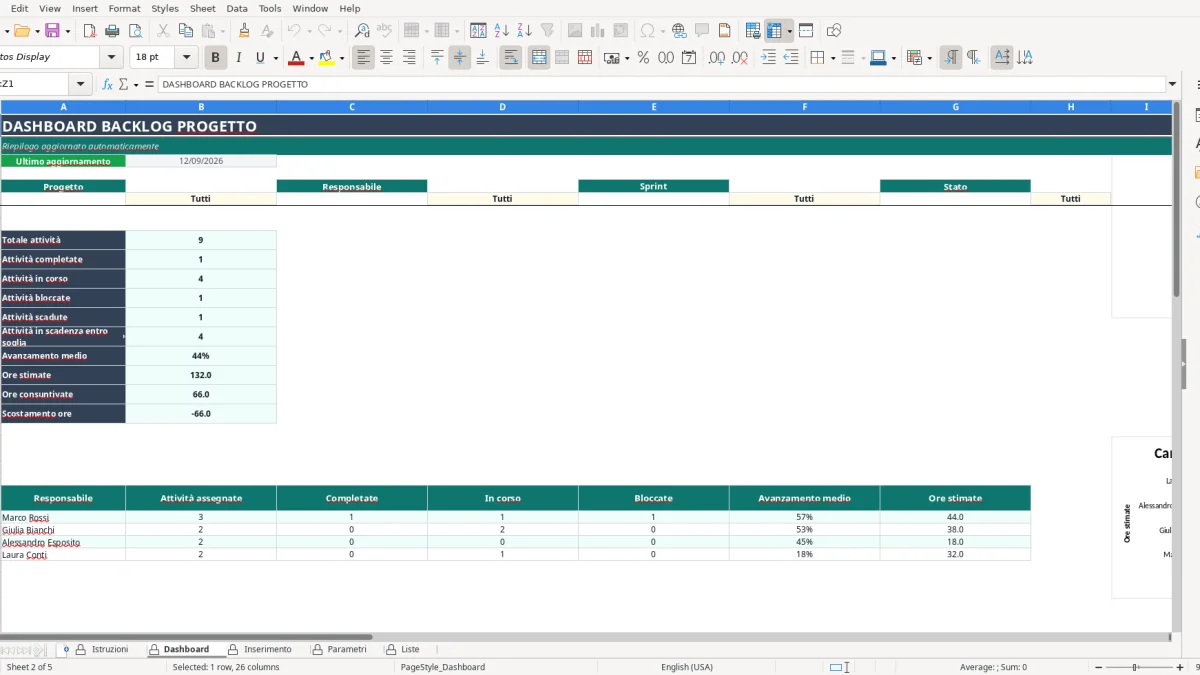
La Dashboard (Figura 2) riassume attività completate, in corso, bloccate, scadute e in scadenza. I filtri per progetto, responsabile, sprint e stato consentono di preparare una riunione settimanale senza ricopiare dati in un secondo foglio.
Per un team di quattro persone, la tabella per responsabile mostra assegnate, completate, in corso, bloccate, avanzamento medio e ore stimate. La scelta pratica è usare una riga per ogni elemento verificabile: “sviluppare accesso clienti” è troppo ampia se contiene tre consegne diverse.
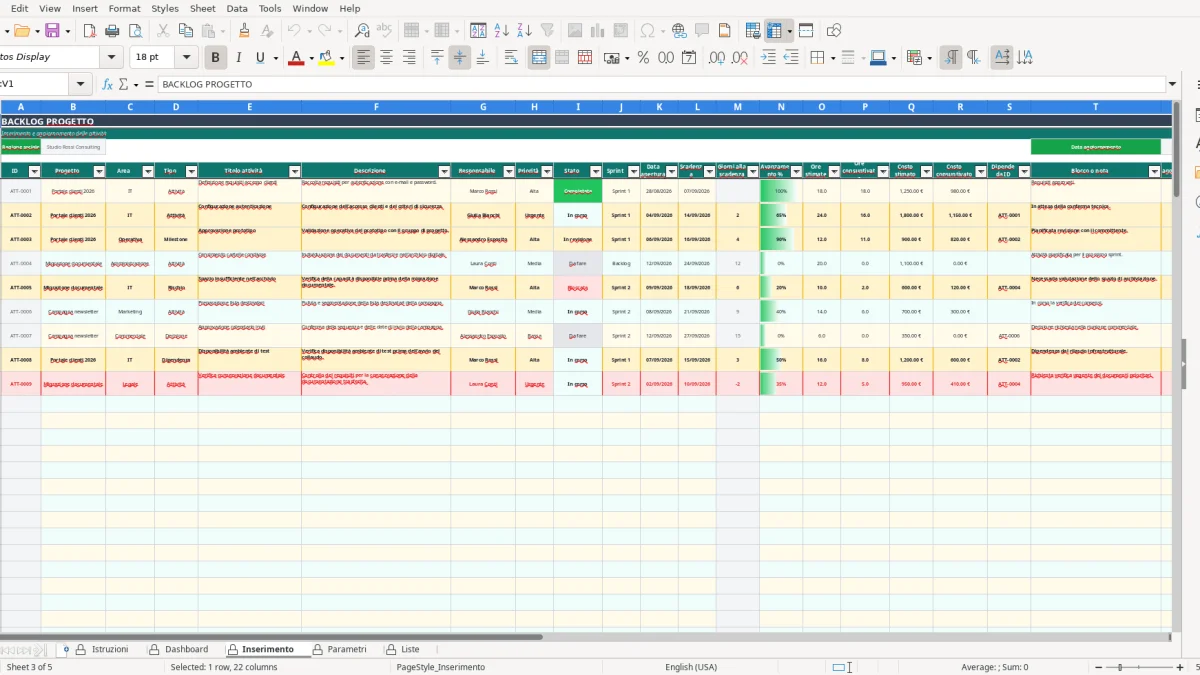
Il foglio Inserimento usa formule nelle colonne ID, Giorni alla scadenza e Alert. L’ID nasce dal numero di riga e dal titolo attività, con formato ATT-0000. I giorni residui sottraggono la data odierna alla scadenza, ma restano vuoti per elementi completati o annullati.
L’alert confronta la scadenza con TODAY() e con la soglia presente in Parametri. Il valore iniziale è 7 giorni: una scadenza entro una settimana produce “In scadenza”, una data precedente produce “SCADUTA”, mentre una riga senza data produce “Senza scadenza”.
Le date di apertura, scadenza e ultimo aggiornamento accettano valori dal 01/01/2000 al 31/12/2099. L’avanzamento è limitato da 0 a 1 e visualizzato come percentuale; per lo stato Completata le istruzioni richiedono il 100%.
La Dashboard (Figura 2) usa formule COUNTIFS e SUMIFS per applicare i filtri e aggregare le righe da 6 a 105. Con 18 ore stimate e 18 consuntivate lo scostamento è zero; con 24 stimate e 16 consuntivate il residuo contabile è 8 ore, ma non equivale automaticamente a 8 ore ancora necessarie.
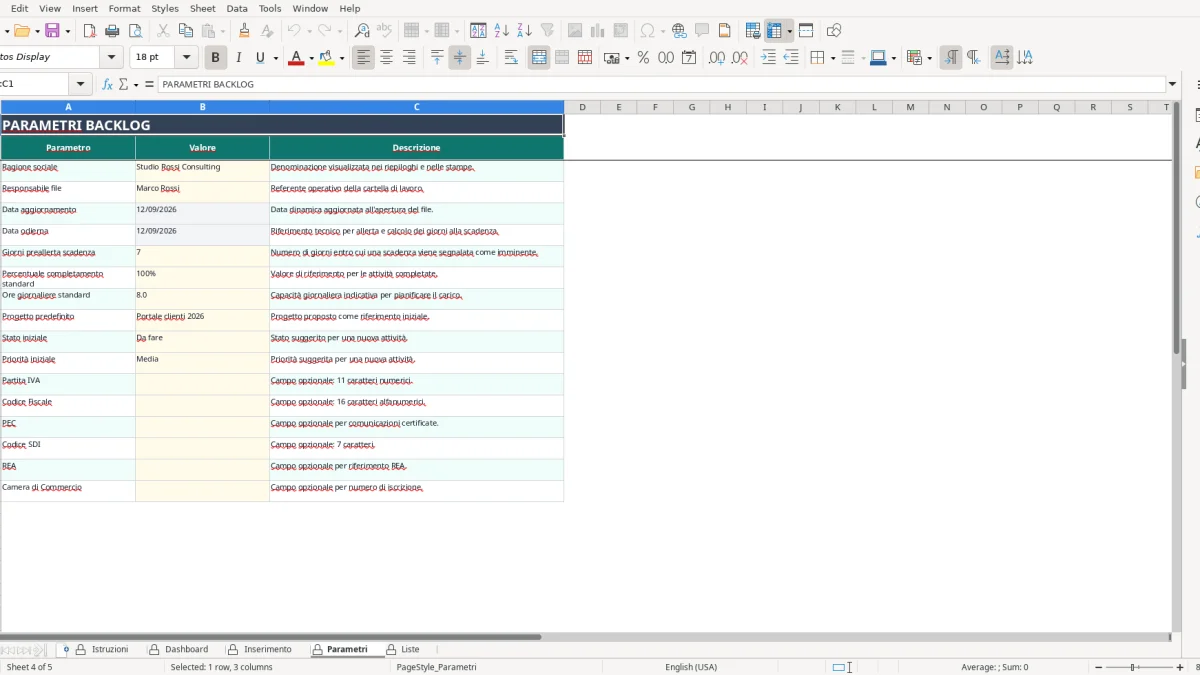
Il foglio Parametri contiene anche 8 ore giornaliere standard, valore utile per una stima preliminare del carico. Non è un calendario delle disponibilità: serve come riferimento numerico, mentre la pianificazione effettiva resta nei dati del backlog.
Un errore frequente è lasciare un’attività al 100% con stato In corso. Nel file il completamento deve essere associato allo stato Completata; altrimenti la Dashboard può conteggiare l’elemento come non concluso anche se l’avanzamento sembra terminato.
Un secondo problema riguarda le date passate. Se un’attività non completata ha scadenza 10/09/2026 e apri il file il 12/09/2026, l’alert diventa SCADUTA. Non correggere la data solo per eliminare il messaggio: aggiorna la scadenza quando esiste una nuova decisione reale.
Ore e costi devono essere numeri positivi. Scrivere “€ 1.250 circa” nel campo Costo stimato impedisce un confronto pulito con il consuntivo; inserisci 1250 e usa Blocco o nota per spiegare l’incertezza.
La colonna Dipende da ID richiede un riferimento come ATT-0001. Se digiti il titolo dell’attività invece dell’ID, il collegamento resta leggibile per una persona ma non è verificabile rapidamente durante la riunione.
Attenzione anche alla granularità: una voce da 80 ore che comprende analisi, sviluppo, test e formazione nasconde il ritardo. È preferibile dividerla in quattro righe, ciascuna con responsabile, scadenza e avanzamento misurabili.
Durante la riunione settimanale filtra le attività aperte e controlla prima quelle SCADUTE e poi quelle In scadenza. Il foglio Istruzioni indica di verificare anche le attività bloccate e di usare la tabella per responsabile per distribuire il carico.
Controlla che ogni riga attiva abbia progetto, titolo, responsabile, stato, priorità e scadenza oppure una motivazione in nota. Una riga senza scadenza riceve “Senza scadenza”: non è un errore di formula, ma un punto da valutare con il responsabile.
Il foglio Parametri contiene la soglia di preallerta, impostata a 7 giorni, la data dinamica e i valori iniziali. Modifica solo i valori pertinenti all’organizzazione; non sovrascrivere le formule in B5 e B6, che usano TODAY().
Il foglio Liste contiene progetti, responsabili, stati, priorità, tipi, sprint e aree usati dai menu. Se aggiungi un nuovo responsabile, aggiorna l’elenco in modo coerente con le convalide del foglio Inserimento, evitando varianti come “Marco Rossi ” con spazio finale.
A fine mese confronta ore stimate e consuntivate. Uno scostamento di 12 ore su 40 stimate, pari al 30%, richiede una nota gestionale; il file evidenzia il dato, ma non spiega da solo se la causa è una stima iniziale errata, una dipendenza o una modifica di ambito.
La cartella contiene 5 fogli: Istruzioni, Dashboard, Inserimento, Parametri e Liste. Il foglio operativo dispone di 100 righe predisposte, dalla riga 6 alla riga 105.
Compili progetto, area, tipo, titolo, descrizione, responsabile, priorità, stato, sprint, date, avanzamento, ore, costi, dipendenza e nota. ID, giorni alla scadenza e alert sono calcolati automaticamente.
Sì. Nel foglio Parametri puoi modificare Giorni preallerta scadenza, inizialmente impostato a 7. L’alert userà il nuovo numero per classificare le scadenze future.
No. È una cartella Excel per registrare e riepilogare attività, scadenze, responsabilità, costi e avanzamento. Non include notifiche, assegnazioni automatiche o gestione delle autorizzazioni.
Apri Inserimento, modifica le righe interessate e aggiorna la data di ultimo aggiornamento. Poi verifica Dashboard per controllare attività scadute, bloccate, carico per responsabile e scostamento ore.
Inserisci solo dati necessari al coordinamento del progetto. Le Istruzioni vietano credenziali, password, dati sanitari e informazioni personali eccedenti; proteggi gli accessi al file secondo le procedure della tua organizzazione.