
Backlog Progetto Excel – Modello Gratuito (2026)
4
Download gratuito
Cartella Excel con dashboard KPI, progetti, attività, costi, ricavi, ore, margini e filtri per responsabile e commessa.
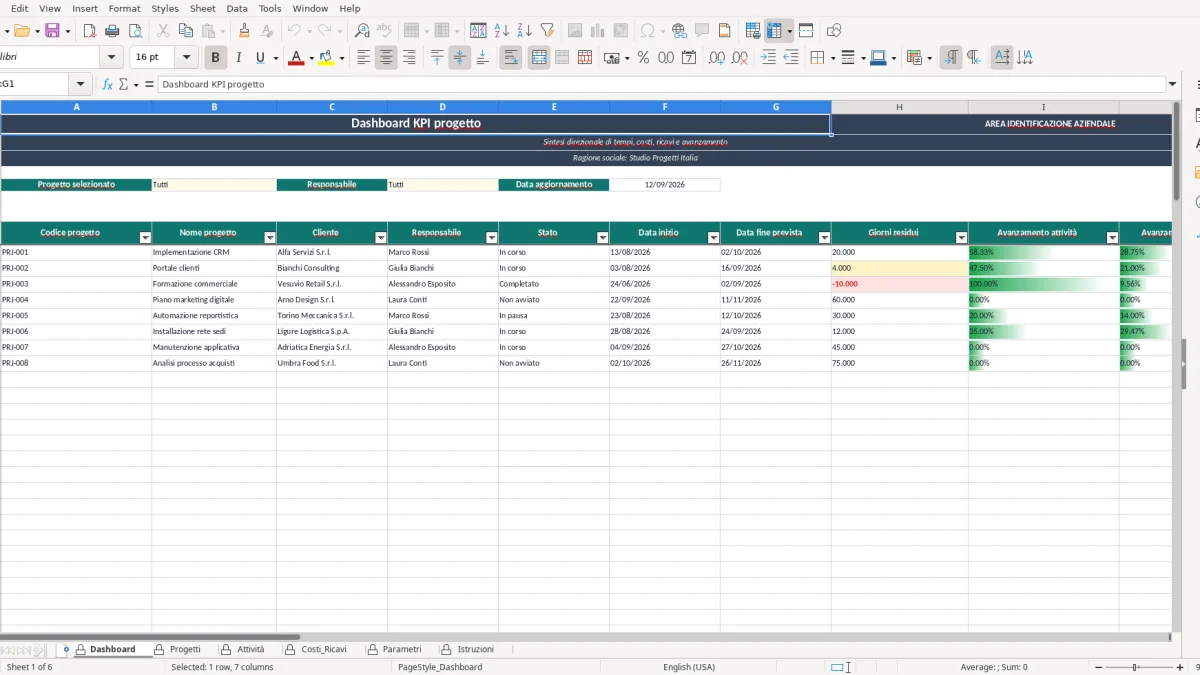
La dashboard KPI progetto Excel è una cartella di lavoro per controllare commesse, tempi, costi, ricavi, ore e avanzamento. Include 6 fogli: Dashboard, Progetti, Attività, Costi_Ricavi, Parametri e Istruzioni, con formule, filtri, semafori e 4 grafici collegati ai dati operativi.
Senza una struttura collegata, aggiorni budget e consuntivi in file separati, ricopi dati nelle riunioni e rischi di confondere il codice progetto con il nome della commessa. Qui il foglio Dashboard usa formule come COUNTIF, SUMIF, SUMIFS, IFERROR e TODAY per riunire i dati filtrati per progetto e responsabile.
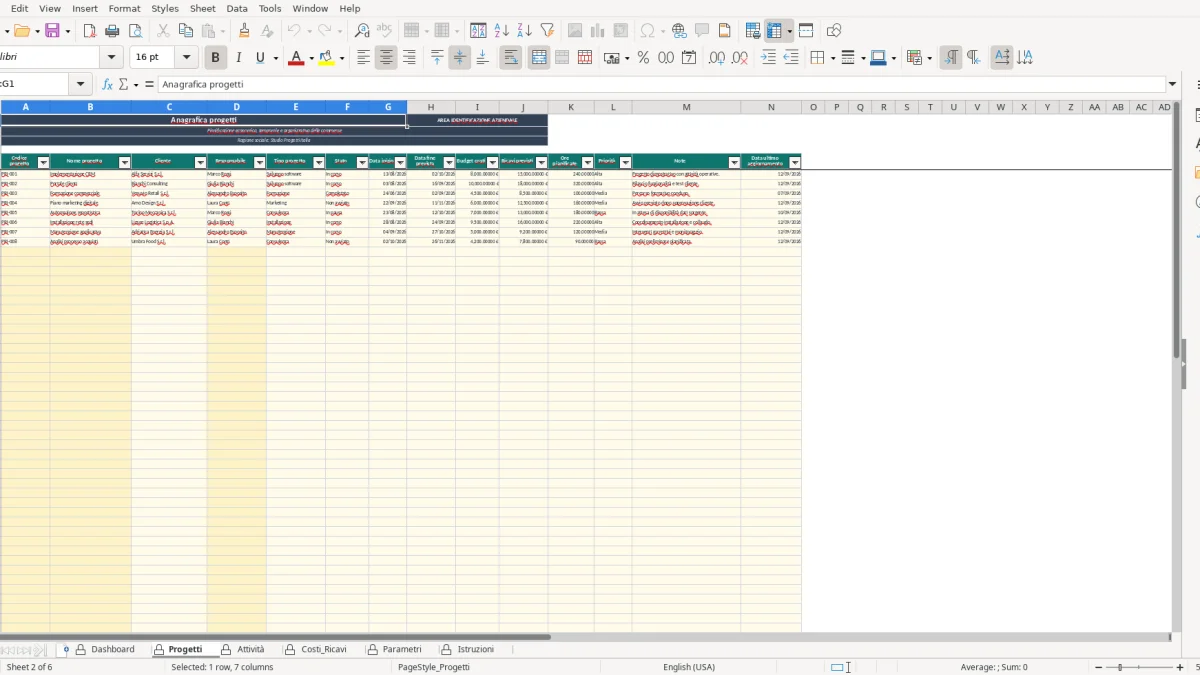
Abbiamo progettato la cartella per studi professionali, software house, agenzie, imprese di installazione e responsabili di commessa. Parti da Parametri, compila Progetti, registra Attività e Costi_Ricavi, poi verifica i risultati nella Dashboard; la Figura 1 mostra il quadro direzionale e la Figura 2 l’anagrafica delle commesse.
Inserisci i dati seguendo il flusso dei fogli, non partendo dalla Dashboard. Le celle bianche contengono formule o risultati calcolati; modifica soprattutto i campi evidenziati come input.
Una dashboard KPI progetto serve al responsabile di commessa che deve riferire a titolare, cliente o direzione senza ricostruire ogni volta il quadro dai messaggi del team. È adatta a una software house che segue implementazioni CRM, a un’agenzia che gestisce campagne, a un’impresa di installazione e a uno studio professionale con incarichi a ore.
Il foglio Progetti raccoglie codice, cliente, responsabile, tipo, stato, date, budget costi, ricavi previsti, ore pianificate, priorità, note e data ultimo aggiornamento. Il codice PRJ-001 collega poi le righe di Attività e Costi_Ricavi alla stessa commessa.
La Dashboard presenta avanzamento attività come media dei valori nella colonna Avanzamento %, mentre l’avanzamento economico confronta costi consuntivi e budget costi. Mostra anche margine previsto e consuntivo, ore pianificate e consuntive, scostamento ore e giorni residui.
La Figura 1 mostra i filtri Progetto selezionato e Responsabile. Se scegli “Tutti”, il quadro comprende le righe visibili; se scegli PRJ-002 e Giulia Bianchi, il responsabile deve coincidere con il progetto selezionato per ottenere un risultato coerente.
Con un progetto da 240 ore pianificate e 180 ore consuntive, lo scostamento è ancora favorevole di 60 ore. Se i costi consuntivi sono 8.600 euro contro un budget di 8.000, la colonna Scostamento costi evidenzia 600 euro di superamento: non aspettare la fattura finale per discuterne.
Prima della riunione aggiorna Attività e Costi_Ricavi, poi apri Dashboard e verifica la data generata da TODAY(). Usa i grafici dei costi, delle ore, degli stati e dell’avanzamento come supporto visivo, ma torna alle righe di origine quando un KPI segnala una differenza.
Il foglio Istruzioni chiarisce inoltre che i dati dimostrativi devono essere sostituiti e che il file è uno strumento gestionale interno. Non usarlo come sostituto del gestionale contabile o dei documenti contrattuali.
La Dashboard usa SUMIFS per sommare in Costi_Ricavi gli importi della colonna H quando il codice progetto coincide e il tipo movimento è “Costo” o “Ricavo”. I costi consuntivi derivano quindi dall’imponibile registrato, non dal totale documento comprensivo di IVA.
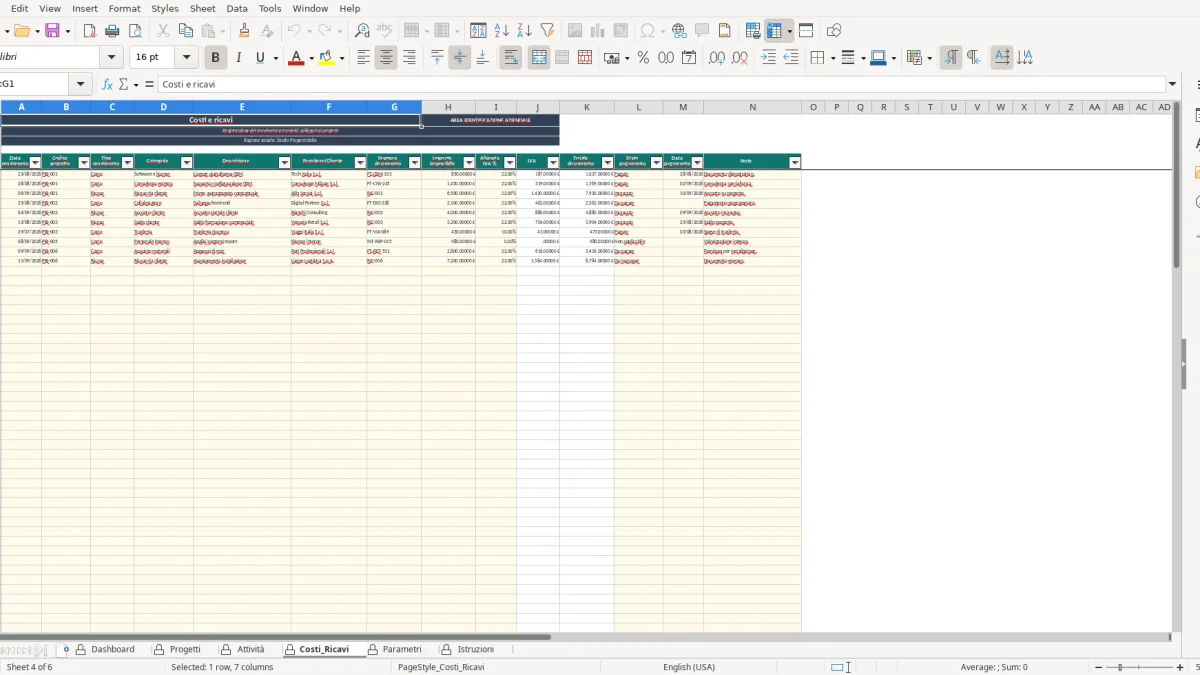
Nel foglio Costi_Ricavi, la colonna J calcola l’IVA con la formula importo imponibile moltiplicato per aliquota, mentre K somma imponibile e IVA. Per un imponibile di 1.450 euro al 22%, l’IVA è 319 euro e il totale documento è 1.769 euro. La Dashboard considera invece il valore economico previsto per il KPI costi.
Il budget costi viene da Progetti, mentre costi e ricavi consuntivi vengono dai movimenti collegati al codice. Il margine previsto è ricavi previsti meno budget costi; il margine consuntivo è ricavi consuntivi meno costi consuntivi. Con ricavi previsti di 15.000 euro e budget di 8.000, il margine previsto è 7.000 euro.
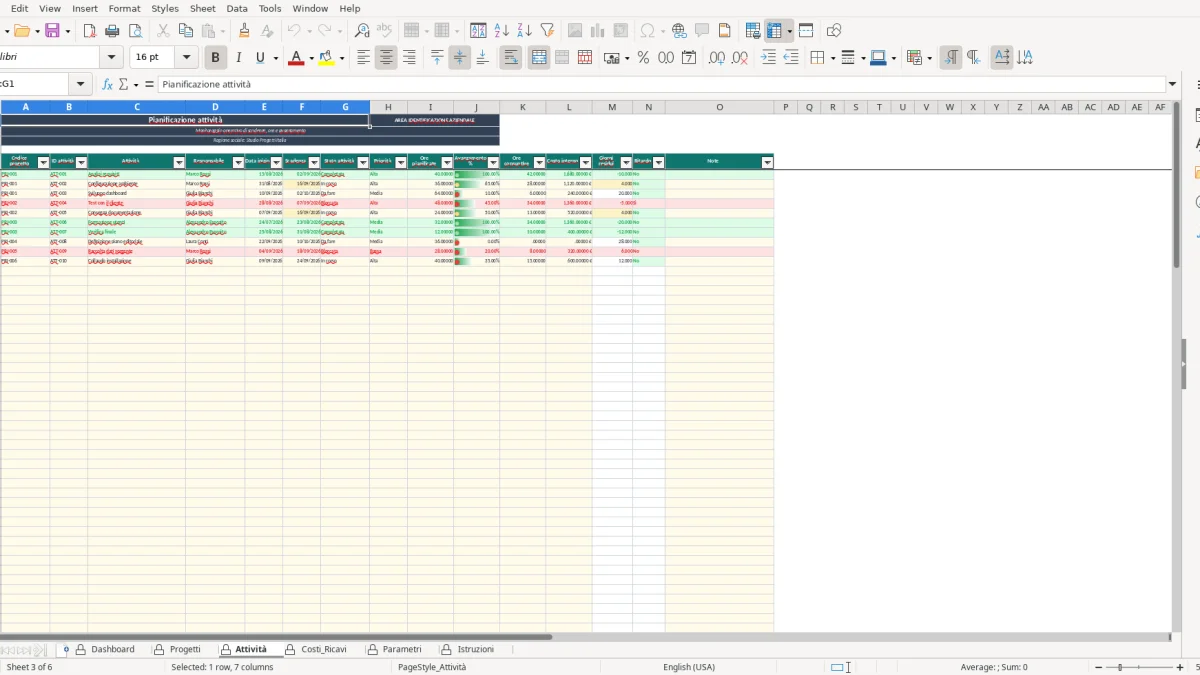
La colonna Avanzamento attività usa la media dei valori J di Attività per progetto. Dieci attività al 100% e due al 50% producono una media dell’83,33% se ogni riga pesa allo stesso modo: non è una percentuale ponderata sulle ore. Per questo, su commesse molto diverse per durata, interpreta il KPI insieme alle ore consuntive.
Le tabelle sono predisposte fino alla riga 105 nei fogli operativi e fino alla riga 108 nella Dashboard. Il modello non dichiara capacità illimitata: se superi queste righe, devi estendere formule, convalide, tabelle e grafici mantenendo i riferimenti coerenti.
Le convalide limitano stati, responsabili, tipi progetto, priorità, aliquote IVA e tipi movimento ai valori presenti in Parametri. Questa scelta è preferibile alla digitazione libera: “In corso” e “in corso ” non generano due categorie diverse nei conteggi.
La cartella non produce scritture di assestamento, registri IVA o fatture elettroniche. I movimenti con IVA al 22%, 10%, 4% o altre aliquote devono essere verificati rispetto al documento e alla disciplina applicabile; il calcolo matematico del foglio non sostituisce la registrazione contabile.
Il problema più frequente è inserire PRJ-01 in Attività quando in Progetti esiste PRJ-001. La riga resta formalmente compilata, ma le formule SUMIFS non la associano alla commessa corretta. Con 2.400 euro di costi non collegati, il margine consuntivo può apparire gonfiato dello stesso importo.
Progetti applica una convalida personalizzata per mantenere il codice univoco nell’intervallo A6:A105. Non modificare manualmente un codice già utilizzato in altri fogli senza aggiornare i collegamenti; scegli il codice dall’elenco disponibile quando compili Attività o Costi_Ricavi.
Un errore concreto consiste nel segnare un’avanzamento di 65 nella colonna J invece di 65%. Il foglio usa il formato percentuale: il valore corretto è 0,65. Se inserisci 65, la media può diventare 6.500%, rendendo inutile il grafico della Figura 5 e alterando la lettura della Dashboard.
Altro caso: attività pianificata per 40 ore con 42 ore consuntive e avanzamento 100%. Il lavoro è completato, ma presenta 2 ore di scostamento; non va classificato come ritardo solo perché le ore hanno superato il piano. Ritardo e scostamento ore misurano fenomeni diversi.
Non inserire l’IVA nell’Imponibile. Con 850 euro al 22%, il modello calcola 187 euro di IVA e 1.037 euro di totale. Se digiti 1.037 come imponibile, il progetto risulta più costoso di 187 euro e il confronto con il budget perde significato.
Non usare “Ricavo” per una nota di credito o per un costo riaddebitato senza aver definito una regola interna coerente. Il conteggio distingue solo i valori previsti nella lista Tipi movimento. Una descrizione dettagliata non corregge una classificazione errata.
Infine, non leggere “giorni residui” come durata lavorativa netta: la formula sottrae TODAY() alla scadenza e non esclude weekend, festività o assenze. Il 16 settembre 2026 può risultare a 4 giorni dalla data di aggiornamento del 12 settembre, ma il carico operativo effettivo può essere diverso.
La manutenzione parte da tre controlli: ogni attività deve avere un codice progetto valido, ogni movimento economico deve avere tipo e imponibile, ogni progetto aperto deve avere una data ultimo aggiornamento. Il foglio Istruzioni indica di aggiornare attività giornalmente o settimanalmente e costi e ricavi almeno settimanalmente.
Confronta il numero di progetti visibili nel riquadro decisionale con le righe effettivamente compilate in Progetti. Se hai 12 progetti ma Dashboard ne mostra 11, controlla filtri, codici vuoti e stato delle righe, non correggere il risultato digitando sopra la formula.
Per ogni progetto in corso somma i documenti registrati in Costi_Ricavi e confrontali con il valore Costi consuntivi della Dashboard. Un movimento da 2.000 euro imponibili al 22% deve avere 440 euro di IVA e 2.440 euro di totale; una differenza indica normalmente un importo inserito nella colonna sbagliata o un’aliquota errata.
Controlla anche i ricavi consuntivi rispetto ai documenti emessi e ai contratti. La cartella non sostituisce fatture elettroniche via SDI, registri IVA o Libro Giornale; serve a riconciliare il controllo gestionale con le fonti amministrative, non a produrre la contabilità ufficiale.
Prima di estendere il modello, salva una copia e verifica intervalli, formule e grafici. Dashboard usa la tabella tblDashboard da A8:U108; Progetti, Attività e Costi_Ricavi usano tabelle fino alla riga 105. Aggiungere righe fuori da questi intervalli non aggiorna automaticamente tutti i KPI.
Le formule sono protette con la password tecnica KPI2026, indicata nel foglio Istruzioni. La protezione riduce modifiche accidentali, ma non sostituisce una password di apertura né una gestione degli accessi. Se il file contiene nominativi, ore o dati economici riferibili a persone fisiche, applica minimizzazione e accessi autorizzati secondo il GDPR.
Per un controllo mensile archivia una copia con la data nel nome file, ad esempio Dashboard_KPI_2026-09-30.xlsx. Mantieni però il file operativo aggiornato e verifica sempre che la data TODAY() e i filtri della Dashboard riflettano il periodo che stai presentando.
La cartella contiene 6 fogli: Dashboard, Progetti, Attività, Costi_Ricavi, Parametri e Istruzioni. La Dashboard integra i dati degli altri fogli tramite formule e presenta 4 grafici.
Puoi modificare ragione sociale, partita IVA, codice fiscale, codice SDI, responsabili, stati, tipi progetto, categorie, aliquote IVA e liste di supporto nel foglio Parametri. Puoi anche compilare o sostituire i dati dimostrativi nei fogli operativi, mantenendo i codici progetto coerenti.
Il manifest non specifica una versione minima di Excel. Il file usa formule standard come IF, TODAY, COUNTIF, SUMIF, SUMIFS e IFERROR, tabelle, convalide, formattazione condizionale e grafici; aprilo in una versione di Excel che supporti queste funzioni.
No. Il foglio Costi_Ricavi calcola IVA e totale documento, ma la cartella è uno strumento gestionale interno. Non sostituisce Piano dei Conti, Libro Giornale, registri IVA, fatture elettroniche via SDI o documenti contrattuali.
Scarica e apri la cartella, poi compila Parametri. Inserisci Progetti, Attività e Costi_Ricavi nell’ordine indicato nel foglio Istruzioni; infine apri Dashboard, seleziona progetto o responsabile e verifica KPI e grafici.
Per attività e avanzamento è utile un aggiornamento giornaliero o settimanale; costi e ricavi vanno registrati almeno ogni settimana. Prima di una riunione controlla data aggiornamento, filtri, codici progetto e riconciliazione dei movimenti economici.