
Dashboard KPI Progetto Excel – Modello Gratuito (2026)
5
Download gratuito
Cartella Excel con dashboard, progetti, risorse, pianificazione, consuntivo, costi e controlli di disponibilità per team operativi.
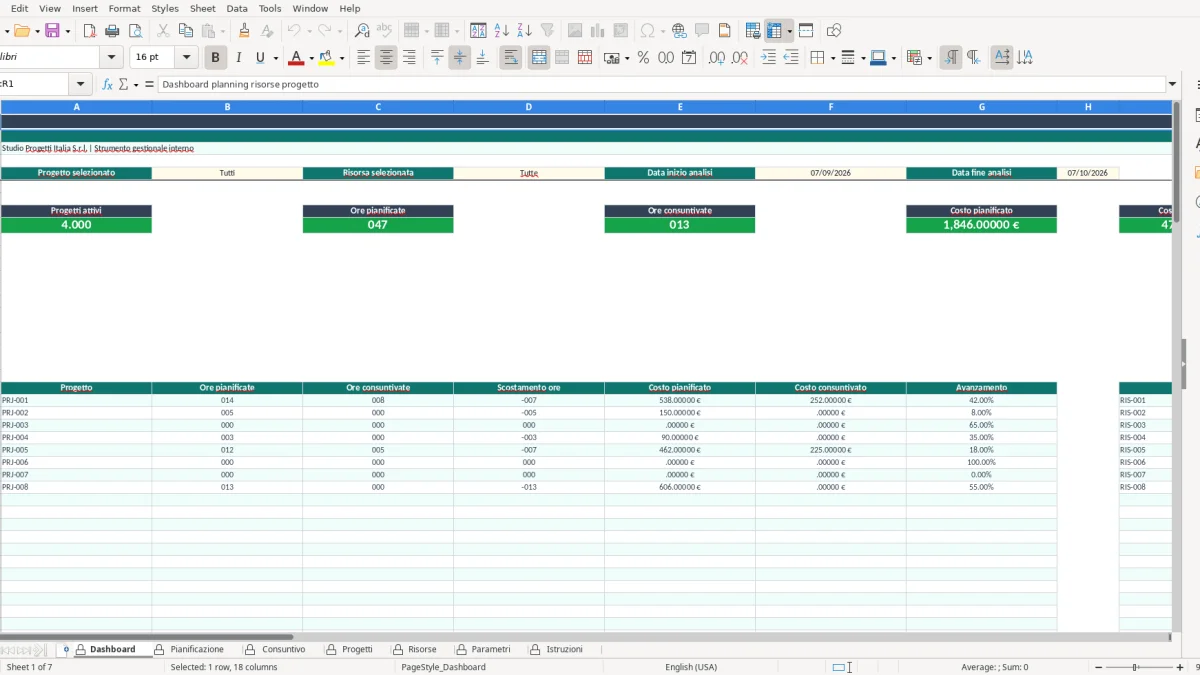
Il planning risorse progetto Excel è una cartella di lavoro per assegnare ore future a persone e attività, confrontarle con il consuntivo e controllare costi, capacità e scadenze. Comprende 7 fogli: Dashboard, Pianificazione, Consuntivo, Progetti, Risorse, Parametri e Istruzioni, con formule, menu a tendina e 4 grafici.
Il foglio Pianificazione registra progetto, risorsa, data, tipo attività, descrizione, ore, costo orario, stato, priorità e note. Le formule recuperano nomi e tariffe, calcolano il costo pianificato e segnalano ID, periodo o disponibilità non validi. Consuntivo calcola costo effettivo e scostamento giornaliero; Dashboard aggrega KPI, carichi, costi e scadenze tramite filtri per progetto, risorsa e intervallo.
Abbiamo progettato il modello per responsabili di commessa, PMO, studi professionali, software house, società di consulenza e imprese che gestiscono più lavori contemporaneamente. Parti da Parametri, verifica Risorse e Progetti, inserisci le attività future, poi aggiorna le ore effettive.
Segui l'ordine dei fogli indicato in Istruzioni. Le celle anagrafiche e operative sono da compilare; le colonne con formule vanno lasciate invariate.
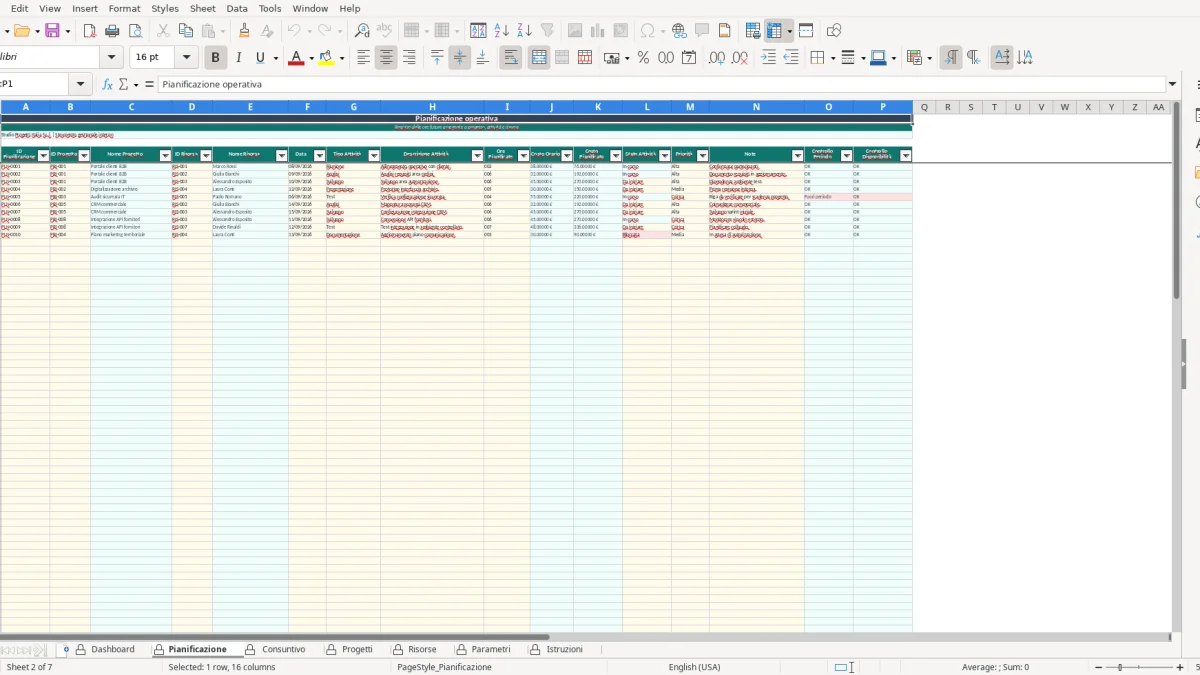
Il planning risorse progetto Excel serve al project manager che deve distribuire attività tra analisti, sviluppatori, consulenti e responsabili di commessa. In una software house, per esempio, puoi assegnare 6 ore di analisi a RIS-002 il 9 settembre 2026 e 6 ore di sviluppo a RIS-003 il 10 settembre, collegando entrambe le righe a PRJ-001.
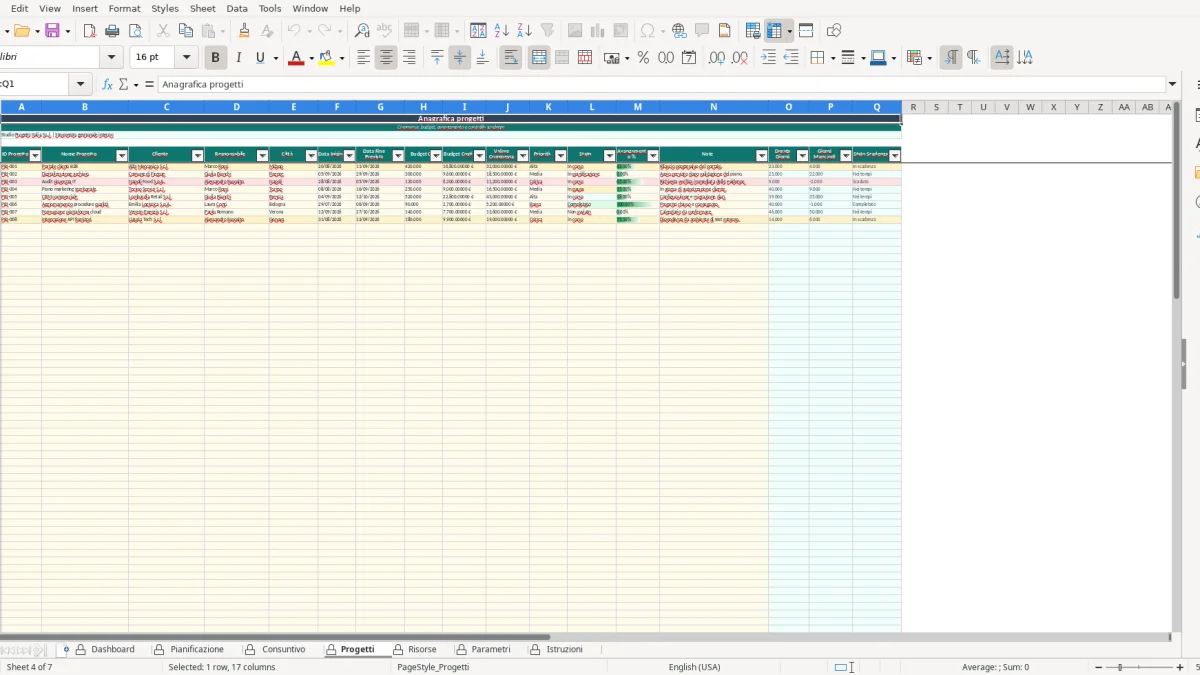
Il responsabile PMO usa Progetti per controllare cliente, responsabile, periodo, budget ore, budget costi e avanzamento. Il titolare di uno studio professionale può invece seguire incarichi paralleli, distinguendo ore fatturabili, riunioni, analisi e progettazione attraverso il campo Tipo Attività.
La sequenza operativa evita di lavorare su fogli separati. In Risorse inserisci 8 ore giornaliere, 5 giorni settimanali e un costo orario di 38 euro; la capacità mensile viene calcolata con il fattore 4,33 e arriva a 173,20 ore. In Pianificazione il costo riga nasce da ore pianificate moltiplicate per costo orario.
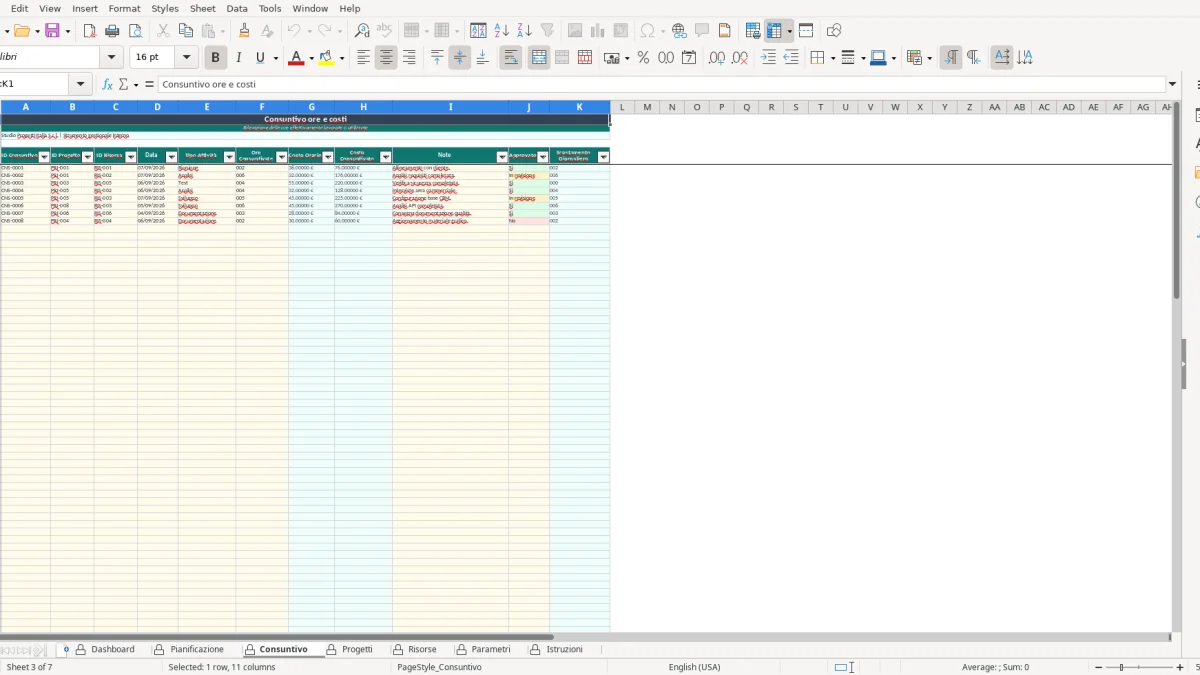
Quando arrivano le ore effettive, Consuntivo mantiene ID progetto, ID risorsa, data, ore, note e approvazione. La Dashboard confronta i dati nel periodo scelto e mostra anche il carico per risorsa. Con un progetto da 420 ore e 16.800 euro di budget costi, puoi verificare se il consuntivo sta assorbendo il margine previsto.
La scelta operativa corretta è registrare una riga per ogni combinazione di progetto, risorsa, data e attività, non una somma settimanale indistinta. Così lo scostamento giornaliero conserva un significato verificabile.
Il modello usa VLOOKUP per recuperare il nome del progetto da Progetti e il nome, il costo orario e la tariffa da Risorse. In Pianificazione, la colonna K calcola il costo con la moltiplicazione tra ore e costo orario; in Consuntivo, H applica lo stesso principio alle ore effettive.
Gli ID sono quindi chiavi operative. Se inserisci PRJ-999 senza corrispondenza in Progetti, il controllo restituisce “ID progetto non valido”; lo stesso vale per una risorsa assente. Le validazioni limitano le ore da 0 a 24 e le date dal 1 gennaio 2000 al 31 dicembre 2100.
Il Controllo Periodo confronta la data dell'attività con inizio e fine del progetto. Il Controllo Disponibilità confronta la stessa data con le date disponibili della risorsa. Questa doppia verifica è più utile di un semplice elenco attività, perché impedisce di pianificare lavoro fuori contratto o fuori calendario registrato.
Risorse calcola la capacità mensile con ore giornaliere × giorni settimanali × 4,33. Per esempio, 6 ore per 5 giorni producono 129,90 ore mensili teoriche. La Dashboard usa poi ore pianificate, capacità e utilizzo per classificare il carico; oltre il 100% una risorsa risulta sovraallocata.
Il file è uno strumento gestionale e non sostituisce contabilità, paghe o adempimenti. Se contiene nominativi, applica le procedure interne sul GDPR: accessi autorizzati, minimizzazione dei dati e conservazione controllata.
Un errore frequente è usare il nome della persona al posto dell'ID RIS-###. I menu di Pianificazione e Consuntivo lavorano sugli ID presenti nelle anagrafiche: una sigla scritta diversamente produce un controllo negativo o un costo orario pari a zero. Non correggere la formula; correggi l'ID nella riga operativa.
Un secondo errore è inserire 40 ore in una sola giornata per rappresentare una settimana. La validazione accetta solo valori tra 0 e 24, ma anche 24 ore in una giornata rendono il carico poco leggibile. Per un'attività di 40 ore distribuisci, per esempio, 8, 8, 8, 8 e 8 su cinque date.
Lo scostamento giornaliero in Consuntivo confronta le ore consuntivate con le ore pianificate per stesso progetto, risorsa e data. Se pianifichi 6 ore il 9 settembre e ne consuntivi 5, il valore è -1; se registri 7, diventa +1. Non confronta automaticamente il totale del progetto né l'avanzamento percentuale.
Attenzione anche al costo: la colonna G del Consuntivo recupera il costo orario, non la tariffa oraria. Con 5,5 ore e costo di 32 euro, il costo consuntivato è 176 euro; una tariffa cliente di 62 euro resta un dato separato in Risorse.
Infine, non lasciare date incoerenti. Un'attività del 12 settembre assegnata a un progetto terminato l'11 settembre deve essere corretta, non ignorata perché la Dashboard mostra comunque altri valori.
Una volta alla settimana controlla in Pianificazione le colonne O e P, filtrando i messaggi diversi dal vuoto. Verifica anche che le ore siano numeriche e che ogni riga abbia progetto, risorsa e data. Su 80 righe operative, anche 4 righe senza ID valido possono alterare aggregati e costi.
In Consuntivo confronta le ore del periodo con il calendario di lavoro effettivo e completa il campo Approvato. Una riga da 5,5 ore marcata “In revisione” non dovrebbe essere trattata nello stesso modo di una riga approvata nelle procedure interne.
A fine mese confronta Dashboard e registri: ore pianificate, ore consuntivate, costo pianificato, costo consuntivato e scostamento costi. Controlla le risorse con utilizzo vicino o superiore al 100%; per esempio, 178 ore pianificate su una capacità di 173,20 generano un utilizzo del 102,77%.
In Progetti verifica giorni mancanti e stato scadenza. La formula usa TODAY() e la soglia presente in Parametri; se la soglia è 14 giorni, un progetto con 10 giorni residui risulta “In scadenza”. Aggiorna anche avanzamento, budget e stato.
Prima di modificare Parametri o formule, salva una copia del file. Le tabelle operative arrivano fino alla riga 105, quindi il modello prepara 100 righe dati per Progetti, Risorse, Pianificazione e Consuntivo. Il foglio Istruzioni documenta l'aggiornamento mensile e il trattamento dei dati personali.
La cartella contiene 7 fogli: Dashboard, Pianificazione, Consuntivo, Progetti, Risorse, Parametri e Istruzioni. Le tabelle operative sono predisposte fino alla riga 105 nei fogli principali.
Sì. Puoi modificare gli elenchi nel foglio Parametri, nelle colonne dedicate a stati progetto, priorità, tipi risorsa, ruoli, tipi attività, stati attività e stati risorsa. Le validazioni dei fogli operativi utilizzano quegli intervalli.
Il costo pianificato è dato da ore pianificate moltiplicate per costo orario della risorsa. Il costo consuntivato usa le ore effettive e lo stesso costo orario; la tariffa oraria è invece un campo distinto in Risorse.
Il foglio Risorse può contenere nominativi e quindi dati personali. Le Istruzioni raccomandano accessi autorizzati, minimizzazione dei dati, esclusione di informazioni sanitarie o eccedenti e applicazione delle procedure GDPR aziendali.
Il file usa formule standard come TODAY, IF, IFERROR, VLOOKUP, SUMIFS, COUNTIF e COUNTIFS, oltre a tabelle, validazioni e grafici. È pensato per Excel desktop con ricalcolo delle formule attivo; il manifest non indica una versione minima specifica.
Controlla settimanalmente i messaggi nelle colonne Controllo Periodo e Controllo Disponibilità, aggiorna Consuntivo e verifica Dashboard. A fine mese confronta ore, costi, utilizzo, scadenze e stato di approvazione, salvando una copia prima di modificare Parametri.