
Dashboard KPI Progetto Excel – Modello Gratuito (2026)
5
Download gratuito
Cartella Excel con attività, responsabili, scadenze, ore, costi, dashboard e calendario operativo per progetti aziendali.
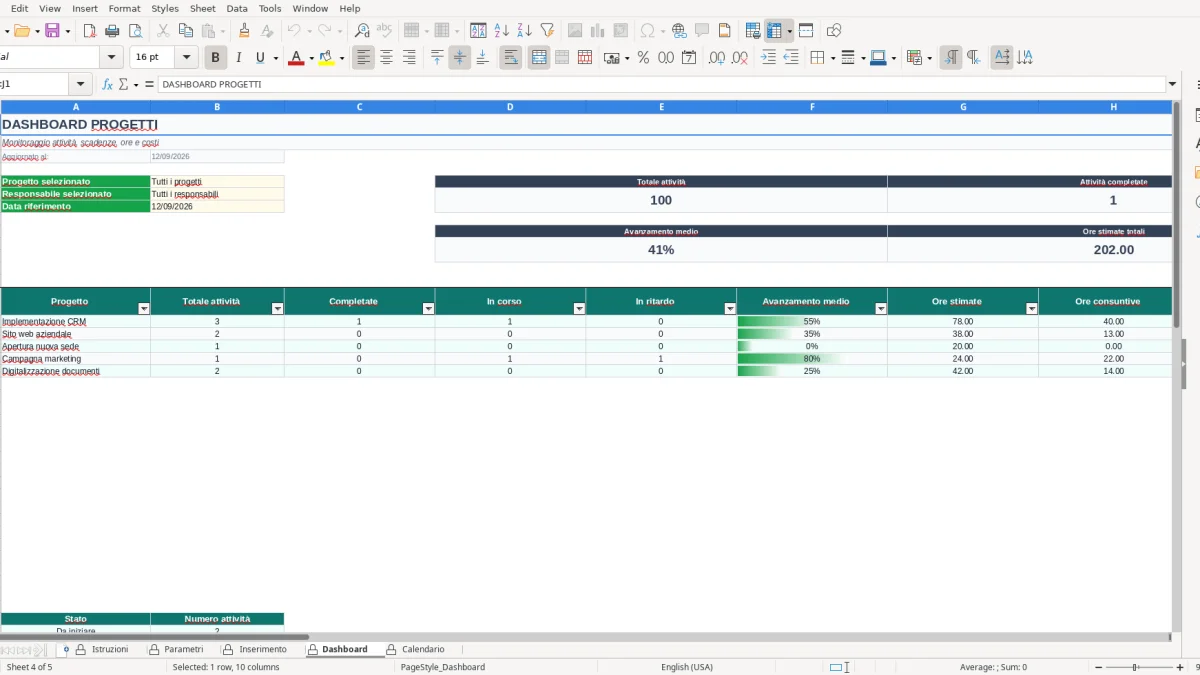
La lista attività progetto Excel è una cartella di lavoro per registrare e controllare attività, responsabili, priorità, stati, scadenze, avanzamento, ore e costi. Include 5 fogli: Istruzioni, Parametri, Inserimento, Dashboard e Calendario, con formule automatiche per indicatori, scostamenti e riepiloghi.
Il foglio Inserimento contiene una tabella operativa predisposta per 100 righe, dalla riga 6 alla 105. L'ID attività, i giorni alla scadenza e l'indicatore vengono calcolati automaticamente; menu a tendina, formati data e controlli numerici riducono gli errori di compilazione. La Dashboard usa filtri per progetto e responsabile, mentre il Calendario ordina la vista iniziale secondo le scadenze presenti.
Abbiamo progettato il file per liberi professionisti, studi, artigiani e piccoli uffici che seguono più commesse senza un software gestionale dedicato. Quando apri il file, leggi il foglio Istruzioni, completa Parametri e poi inserisci una riga per ogni attività reale.
Segui l'ordine dei fogli: le liste del foglio Parametri alimentano i menu disponibili nel registro operativo.
La lista attività progetto Excel serve quando un responsabile di commessa, un titolare di studio o un coordinatore operativo deve seguire lavori diversi senza affidarsi a email, fogli separati e promemoria personali. Nel foglio Inserimento puoi collegare ogni riga a un progetto, una categoria, un responsabile e una priorità, mantenendo nello stesso registro attività tecniche, amministrative, commerciali e operative.
Un artigiano può registrare sopralluogo, ordine materiali e collaudo; uno studio professionale può seguire raccolta documenti, revisione e consegna; una microimpresa può coordinare apertura sede, CRM o digitalizzazione documenti. La colonna Descrizione permette di precisare il risultato atteso, mentre Note conserva informazioni operative come verbali, dipendenze o richieste del cliente.
Il file contiene esempi già popolati, tra cui “Raccolta requisiti”, “Configurazione anagrafiche clienti” e “Migrazione archivio contratti”. Sono dati dimostrativi da sostituire o cancellare secondo il tuo processo. Le righe operative predisposte arrivano fino alla 105, quindi il registro può contenere 100 attività nell'intervallo della tabella Attivita.
La Dashboard trasforma le righe in indicatori: totale attività, completate, in corso, in ritardo e in scadenza entro 7 giorni. Puoi selezionare “Tutti i progetti”, “Tutti i responsabili” oppure un singolo valore; le formule COUNTIF, COUNTIFS, SUMIF, SUMIFS e AVERAGEIF ricalcolano i risultati sui dati presenti.
Per esempio, con 20 attività, 12 completate, 5 in corso e 3 in ritardo, il responsabile vede subito dove concentrare la riunione. Se il progetto ha 80 ore stimate e 92 consuntive, lo scostamento complessivo è di 12 ore: non sostituisce un'analisi economica, ma segnala una deviazione da verificare.
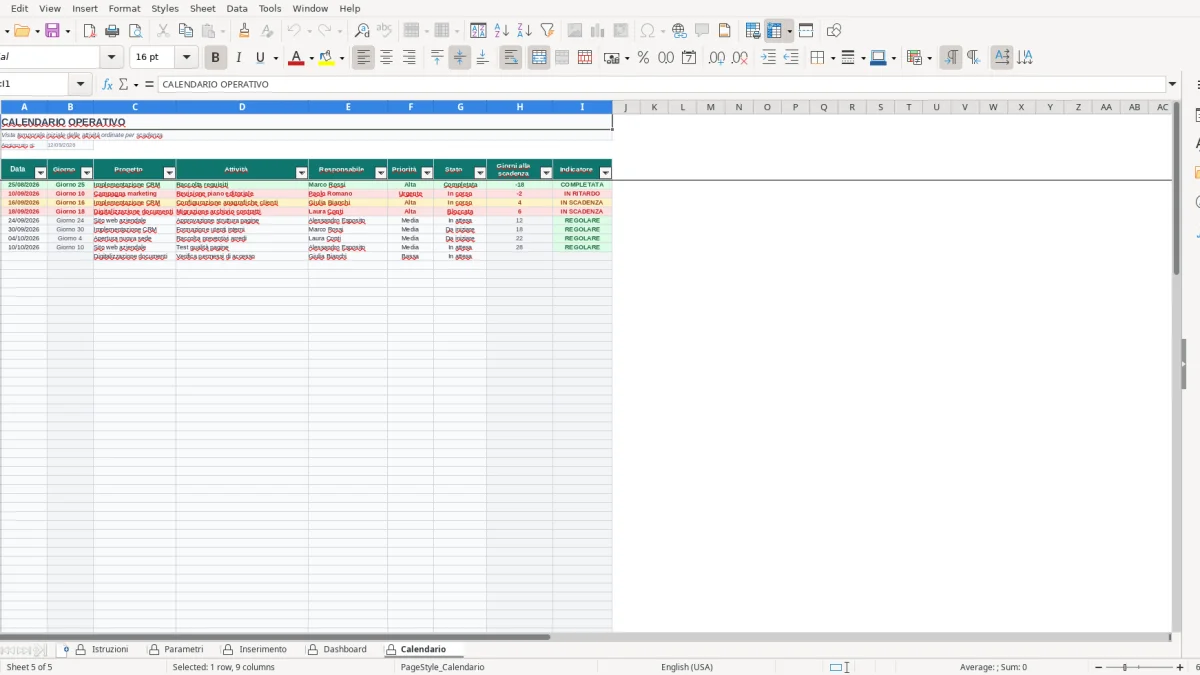
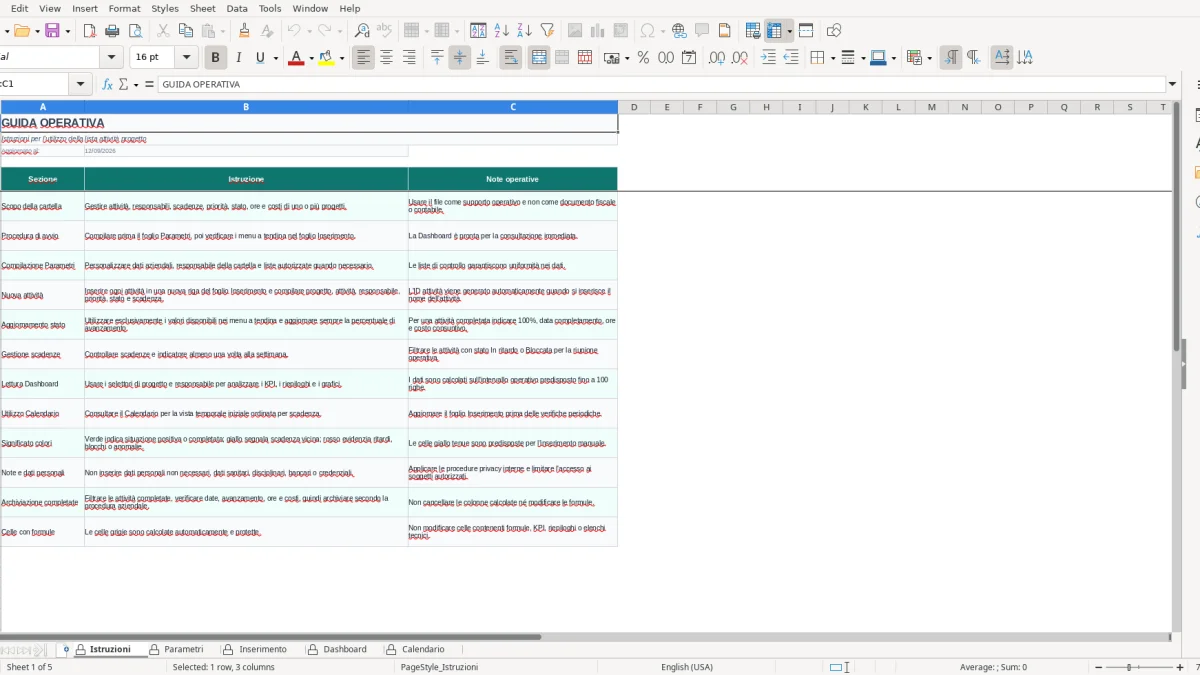
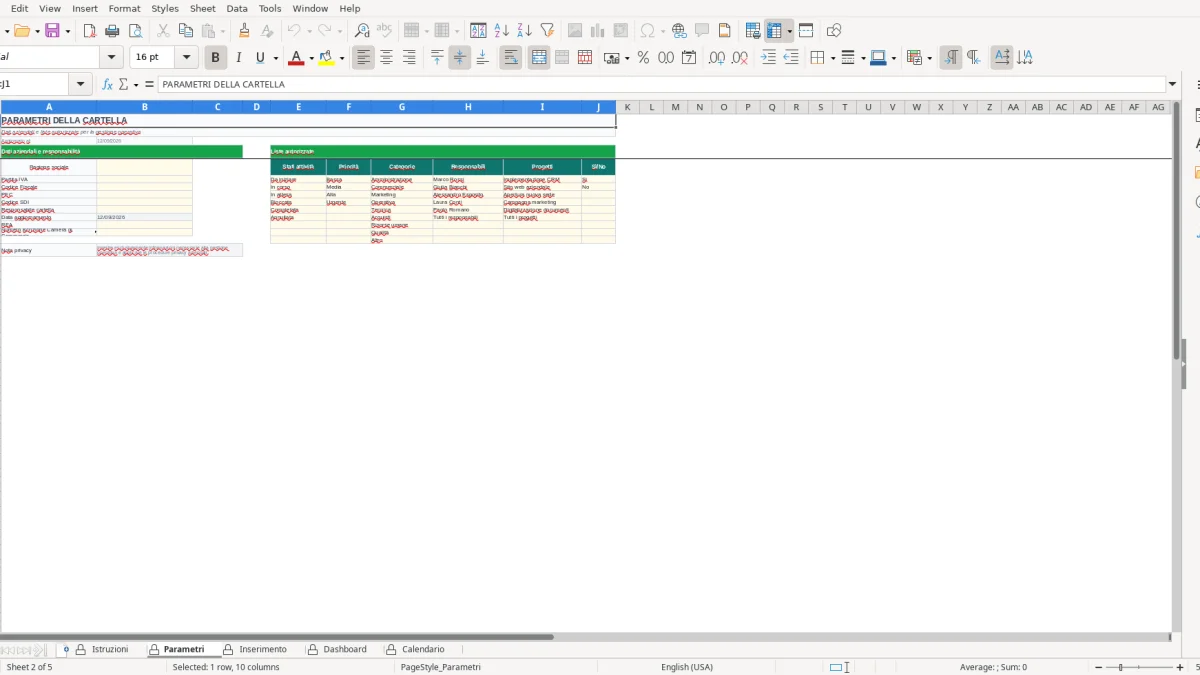
Il Calendario offre una lettura temporale iniziale delle scadenze. La Figura 1 mostra il foglio Istruzioni con la procedura di avvio; la Figura 2 presenta Parametri e le liste utilizzate per uniformare i dati. La Figura 3 mostra Inserimento con le colonne operative, mentre Dashboard e Calendario sono rappresentati rispettivamente nelle Figure 4 e 5.
Il foglio Inserimento usa formule ripetute nelle righe 6:105. La colonna A genera l'ID nel formato ATT-0001 quando la colonna C contiene il nome dell'attività. La colonna P calcola Ore consuntive meno Ore stimate; la colonna S calcola Costo consuntivo meno Budget stimato. Un risultato positivo indica un superamento rispetto al valore previsto.
La colonna T sottrae la data odierna alla Scadenza tramite TODAY(). La colonna U assegna l'indicatore: COMPLETATA, ANNULLATA, SENZA SCADENZA, IN RITARDO, IN SCADENZA o REGOLARE. La soglia operativa per “IN SCADENZA” è di 7 giorni. Se oggi è il 12 settembre 2026 e una scadenza è il 16 settembre, il risultato è 4 giorni e l'attività viene segnalata come prossima.
La colonna Avanzamento accetta valori decimali tra 0 e 1 e usa il formato percentuale. Inserisci 0,65 per ottenere 65%, non 65: il secondo valore supera il limite della validazione e produce un dato errato. Per un'attività da 32 ore stimate e 21 consuntive, lo scostamento ore calcolato è -11.
Nel foglio Parametri sono presenti le liste di stati, priorità, categorie, responsabili, progetti e valori Sì/No. I menu del foglio Inserimento leggono questi intervalli; puoi sostituire i nominativi e i progetti dimostrativi senza modificare le formule. La validazione delle date accetta valori dal 01/01/2000 al 31/12/2099.
La Dashboard aggrega i dati fino alla riga 105 e contiene riepiloghi per cinque progetti, oltre a una sezione per i sei stati autorizzati. I tre grafici mostrano il numero di attività per stato, il totale attività per progetto e il confronto tra ore stimate e consuntive. Per importi, il formato è in euro con due decimali; il file non è però un documento fiscale o contabile.
Per la gestione dei dati personali valgono le procedure aziendali e il GDPR: il foglio Istruzioni vieta di inserire dati sanitari, disciplinari, bancari o credenziali. Usa nomi e informazioni strettamente necessari al coordinamento, limita gli accessi e conserva il file in una posizione autorizzata.
Un errore frequente è segnare un'attività come Completata lasciando vuoti Data completamento, Ore consuntive o Costo consuntivo. Il foglio Istruzioni richiede di completare questi campi quando il lavoro è terminato: altrimenti la Dashboard può indicare un'attività conclusa, ma il consuntivo resta incompleto.
Un secondo problema riguarda la data di scadenza. Se inserisci 16/09/2026 come testo anziché come data, il calcolo dei giorni può non funzionare correttamente. Usa il formato data previsto e verifica che il valore sia compreso nell'intervallo dal 2000 al 2099. Una scadenza mancante produce l'indicatore SENZA SCADENZA, non REGOLARE.
Capita anche di usare descrizioni troppo generiche, come “Lavorare sul progetto”. Una voce utile indica un risultato verificabile: “Validare 12 campi anagrafici con il commerciale” oppure “Approvare la struttura di 8 pagine”. Con attività specifiche, l'avanzamento del 50% ha un significato operativo più chiaro.
Se stimi 18 ore e consuntivi 19, lo scostamento è +1 ora; non è una percentuale di avanzamento. Le ore vanno inserite nelle colonne N e O, mentre l'avanzamento va nella colonna M. Confondere questi campi altera sia i KPI sia il grafico delle ore della Dashboard.
Lo stesso vale per gli importi. Con un budget stimato di 1.800 euro e un costo consuntivo di 1.750 euro, lo scostamento costo è -50 euro. Non inserire il simbolo € dentro la cella se il formato numerico lo aggiunge automaticamente: scrivi 1750, non “€ 1.750” come testo.
Evita di sovrascrivere le colonne A, P, S, T e U. Sono calcolate automaticamente e protette secondo le istruzioni del file. Se copi una riga da un'altra cartella, incolla solo i campi manuali e controlla che il progetto, il responsabile e lo stato appartengano alle liste autorizzate.
Infine, non usare nomi alternativi come “Finito”, “In lavorazione” o “Urgente massimo”. Gli stati ammessi sono Da iniziare, In corso, In attesa, Bloccata, Completata e Annullata; le priorità sono Bassa, Media, Alta e Urgente. Le formule della Dashboard riconoscono esattamente questi valori.
Il controllo più utile è settimanale, come indicato nel foglio Istruzioni. Parti dalla Dashboard e guarda le attività in ritardo e quelle in scadenza entro 7 giorni. Seleziona prima il progetto, poi il responsabile: il doppio filtro permette di capire se il problema riguarda una commessa intera o una singola assegnazione.
Nel foglio Inserimento filtra mentalmente o tramite la tabella Attivita le righe con indicatore IN RITARDO, IN SCADENZA o BLOCCATA. Per ogni riga verifica Scadenza, Stato, Avanzamento e Ultimo aggiornamento. Una scadenza al 16 settembre 2026 controllata il 12 settembre deve mostrare 4 giorni residui e lo stato IN SCADENZA.
Controlla anche le attività completate. Una riga al 100% dovrebbe avere Data completamento, Ore consuntive e Costo consuntivo valorizzati. Se il budget è 3.200 euro e il costo consuntivo è 2.100 euro, lo scostamento è -1.100 euro; prima di interpretarlo come risparmio, verifica che tutte le fatture o ore siano state registrate.
Una volta al mese verifica il foglio Parametri. Elimina duplicati nei nomi dei progetti e dei responsabili, mantieni una sola grafia e aggiorna le categorie autorizzate. “Sito web aziendale” e “Sito Web” diventerebbero due valori distinti nei riepiloghi della Dashboard, frammentando il conteggio delle attività.
Prima di archiviare le attività completate, controlla date, percentuale, ore e costi; poi applica la procedura interna indicata dal responsabile della cartella. Non cancellare le colonne calcolate e non modificare le formule. Il foglio Inserimento è predisposto per 100 righe, quindi l'archivio periodico evita di accumulare attività chiuse nel registro corrente.
Verifica inoltre la data Aggiornato al presente nei fogli: Istruzioni, Parametri, Inserimento, Dashboard e Calendario usano TODAY() per mostrare la data corrente. Se apri una copia salvata, aggiorna i dati prima di leggere i giorni alla scadenza. Il Calendario è una vista derivata: modifica sempre Inserimento e poi controlla che le formule riflettano l'aggiornamento.
Per una revisione finale confronta il totale attività della Dashboard con le righe compilate di Inserimento. Se il conteggio non coincide, cerca stati scritti manualmente fuori dalle liste, date trattate come testo o righe prive di nome attività. Questa verifica richiede pochi minuti e intercetta gli errori che rendono poco affidabile il riepilogo.
La cartella contiene 5 fogli: Istruzioni, Parametri, Inserimento, Dashboard e Calendario. Inserimento gestisce le righe operative, Dashboard calcola i riepiloghi e Calendario mostra le scadenze.
Il foglio Inserimento dispone di 100 righe operative, dalla riga 6 alla 105, organizzate nella tabella Attivita. Le formule e le validazioni sono predisposte su questo intervallo.
Compili progetto, attività, descrizione, categoria, responsabile, priorità, stato, date, avanzamento, ore, budget, costi, ultimo aggiornamento e note. ID, scostamenti, giorni alla scadenza e indicatore sono calcolati automaticamente.
No. Il foglio Istruzioni specifica che il file è un supporto operativo e non un documento fiscale o contabile. Gli importi servono per il controllo di budget e costi delle attività, non per registri IVA, fatture o bilancio.
Sì. Modifica le liste nel foglio Parametri, nelle colonne dedicate a progetti e responsabili, e aggiorna anche categorie, stati o priorità quando necessario. I menu del foglio Inserimento utilizzano le liste autorizzate presenti in Parametri.
Aggiorna prima stato, avanzamento, scadenza, ore, costi e ultimo aggiornamento nel foglio Inserimento. Poi controlla Dashboard e Calendario, concentrandoti su IN RITARDO, IN SCADENZA e Bloccata; non modificare le colonne contenenti formule.